
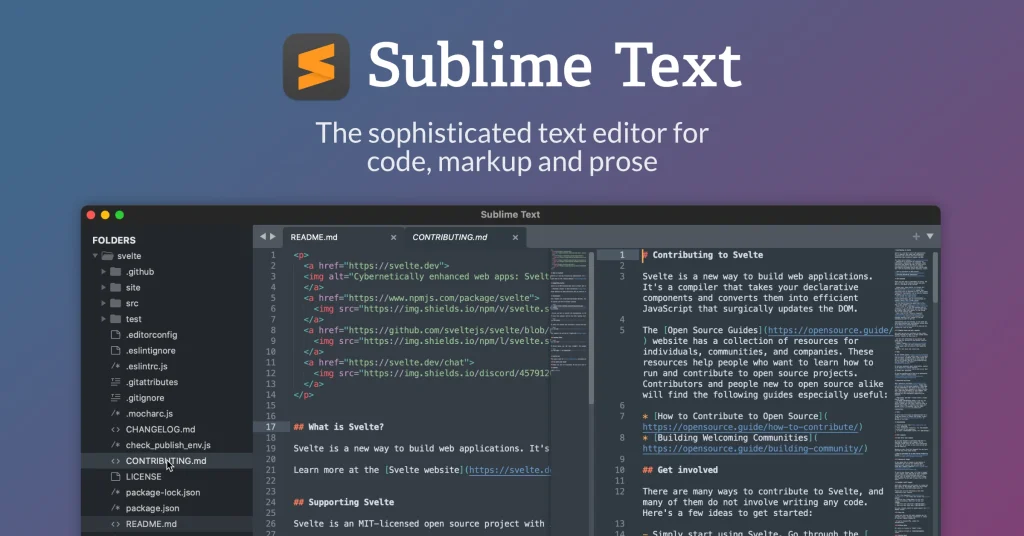
Sublime Text 这个编辑器,我前前后后用了得有五六年。中间换过 VS Code,也试过 Atom,但折腾一圈又回来了。倒不是说它比所有编辑器都牛,而是那种轻快感,还有一整套顺手的小技巧,用惯了真的丢不下。今天就跟你聊聊我平时最常用的 Sublime Text 使用技巧和一些必装插件,新手照着设置一遍,体验立马不一样。
先把这几个基础设置改掉
刚装完的 Sublime Text,默认界面其实有点“素”。第一件事,我建议你先按 Ctrl+Shift+P 打开命令面板,输入 Settings 选 Preferences,把字体调成 Consolas 或者 JetBrains Mono,字号 14 左右,眼睛舒服很多。再在设置里加上 "trim_trailing_white_space_on_save": true,保存时自动去行尾空格,代码整洁这习惯就是这么养成的。
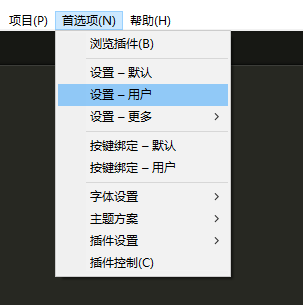
还有一个被很多人忽略的:把 tab 键改成 4 个空格。在 Preferences 里写 "tab_size": 4 和 "translate_tabs_to_spaces": true。这样不管给谁看,缩进都不会乱。别小看这点,团队协作时候能少吵好多架。对新手来说,这份 Sublime Text 使用教程不用记住太多,先把这两条改完,写代码的舒适度直接上一个台阶。
这几个插件不装真的亏
Sublime Text 的插件生态是它的大杀器。Package Control 还没装的话,先把官方那个安装命令复制到控制台跑一下。装完之后,我第一个推荐的插件是 Emmet。写 HTML 的时候,你输入 ul>li*5,按一下 Tab,整个列表骨架直接生成,手写得敲半天的东西一秒钟搞定。
接下来是 Terminal 插件,在编辑器里直接呼出终端。比如你在 Sublime Text 里改了配置,想重启下 dev server,不用切窗口了,Ctrl+Shift+T 呼出终端敲命令,效率高很多。还有 SublimeLinter,专门做代码检查,JS、Python 写错了,它会在行号那里标个小红点,鼠标移过去就能看到错误信息。这个对新手尤其友好,能省掉不少低级错误。
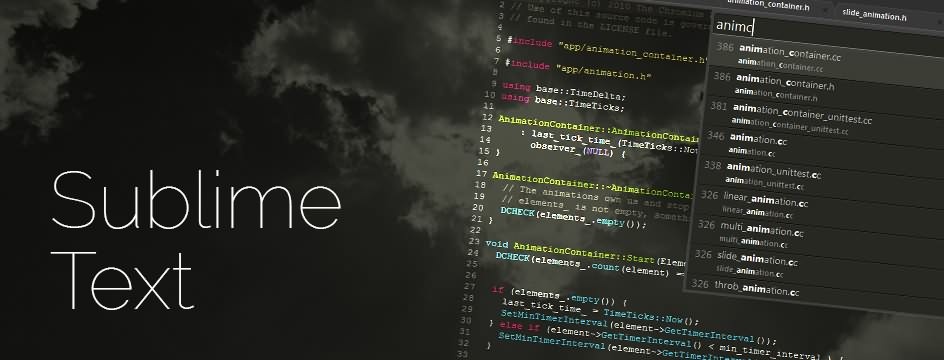
要说最让我觉得“值回票价”的,还是 GitGutter。它会在行号旁边用颜色标出哪里新增了、哪里删改了。配合侧边栏的 SideBarGit 插件,直接右键就可以提交、推送,不用频繁切到 SourceTree。用了一阵子之后,你会发现自己看 git 状态比看微信还勤快。
进阶玩法:片段、编译和快捷键
基础玩法熟了以后,我建议你试试 代码片段。在 Tools 里选 Developer > New Snippet,可以自己定义一个“速记词”。比如我写前端时候,经常要 console.log,就定义个 log 片段,输入 log 再按 Tab,console.log() 自动补全,参数位置都给你留好。类似的操作还能用在 Vue、React 这些组件模板上,省下来的时间真的不少。
另一个提升效率的点是 编译系统。Sublime Text 自带 Build 功能,按 Ctrl+B 就能跑代码。你要是写 C++,配一个编译脚本,写完直接运行。如果运行结果有乱码,记得检查一下 "encoding" 参数设成 GBK 或者 UTF-8。我在 Windows 上踩过这个坑,当时折腾了好久才发现是编码问题。
至于快捷键,我个人觉得不用刻意背。多用命令面板,按 Ctrl+Shift+P 输入命令名就能执行。用久了,你自己就有肌肉记忆。比如 Ctrl+D 选择下一个相同词,Ctrl+G 跳到指定行,这些高频操作哪天突然发现手比脑子快,那就是真正入门了。
最后说一句:Sublime Text 并不需要配得花里胡哨。它最大的价值就是让你专注在代码上,别被工具绑住。希望这些 Sublime Text 使用技巧能帮你把日常开发变得更顺,也欢迎你把你的压箱底插件分享出来,咱们评论区见。
推荐合集
相关文章







最新下载
 忍者必须死3三周年鹤舞烽原最新免费安卓版1.92G休闲益智2026-08-25
 忍者必须死31.0.125安卓版全1.92G休闲益智2026-08-25
- 忍者必须死3伊鹤最新版下载1.92G休闲益智2026-08-25
 忍者必须死3游戏立夏铸火版本下载1.92G动作射击2026-08-25
 淘宝秒杀软件下载106.8Msoft2026-08-25
 忍者必须死3炎舞流焰联动版本下载1.92G动作射击2026-08-25
网友评论
最新评论
- 推荐阅读阅读排行
- 最新更新
- 推荐下载下载排行
-









热门评论