
冰冻精灵

- 冰冻精灵,重启即还原,系统永如新!
- 应用类型:
系统程序
应用大小:4.0M
更新时间:2026-09-04 20:19
- 应用平台:
Windows
应用授权:免费
应用版本:1.0.0.1 系统防护工具
- 应用标签:
- 相关下载
 Windows8TweakTool系统程序 / 1.2M / Windows
 Windows8 Tools系统程序 / 298KB / Windows
 AppRemover系统程序 / 10.5M / Windows
 驱动备份专家系统程序 / 803KB / Windows
- 下载总览
- 应用截图
- 猜你喜欢
- 下载地址
- 相关文章
- 用户评论
应用介绍
冰冻精灵是一款专注于Windows系统的轻量级系统还原与防护工具,它通过独特的“冰冻”技术将系统分区置于虚拟保护层中,用户在使用过程中产生的垃圾文件、恶意插件、系统更改甚至病毒入侵,都可在重启后一键还原至“冰冻”前的纯净状态。该软件尤其适合网吧、学校机房、公共电脑以及追求系统长期流畅的家庭用户,既能放心体验各类软件,又能有效规避系统崩溃风险。冰冻精灵占用资源极低,操作界面直观,即使是电脑新手也能轻松上手,是维护系统健康、延长电脑使用寿命的得力助手。
核心特色功能详解
一键冰冻还原:
冰冻精灵的核心功能在于其独特的“冰冻”机制。用户只需点击“冰冻”按钮,系统盘(通常为C盘)即进入保护状态。此后进行的任何写入操作,包括安装软件、下载文件、修改系统设置等,都会被重定向至临时的虚拟缓冲区。当电脑重启后,所有在冰冻期间产生的更改将被自动清除,系统完美恢复至冰冻前的健康状态。这一功能对于防止系统因误操作或病毒攻击而日渐臃肿、卡顿甚至崩溃,具有立竿见影的效果。
灵活解冻模式:
冰冻精灵并非一味限制用户的写入操作。当用户需要永久安装大型软件、更新驱动程序或进行重要的系统补丁更新时,只需在系统托盘区右键点击冰冻精灵图标,选择“解冻”模式并输入管理密码(如有设置),即可暂时关闭保护。在解冻状态下,所有操作将真实写入硬盘。完成所需更改后,用户可再次点击“冰冻”以重新启用保护,从而实现“需要时更改,平时保纯净”的灵活使用策略。
系统保护范围与模式说明
| 保护模式 | 保护范围 | 数据保留策略 | 适用场景 |
|---|---|---|---|
| 硬盘保护 | 指定分区(如C、D盘) | 重启后清除所有更改 | 系统盘防病毒、防垃圾 |
| 系统盘保护 | 仅系统分区 | 重启后系统还原 | 公共电脑、网吧 |
| 定时还原 | 自定义计划任务 | 按设定时间自动还原 | 需定期重置的办公电脑 |
| 多重引导保护 | 多操作系统环境 | 各自独立保护 | 技术爱好者测试系统 |
重要提示:在冰冻状态下,用户文档如保存在非保护分区(如D盘),则不受影响,请务必养成重要文件存放于非系统盘的习惯。
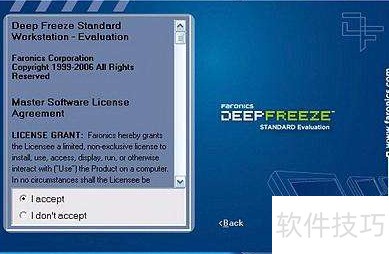
新手必看:使用教程与常见问题解决
冰冻精灵的安装与使用并不复杂,但为了确保您的系统安全与软件正常运行,请遵循以下步骤与注意事项:
高危避坑:安装前请务必关闭所有杀毒软件及安全卫士,部分安全软件可能误报并拦截底层驱动安装,导致冰冻精灵无法正常加载。
1. 下载并运行安装包,建议选择自定义安装路径至非系统盘(如D:\BingDong),避免系统盘空间占用。
2. 安装完成后,软件默认处于“解冻”状态,此时请先安装好所有需要的软件、完成系统更新与杀毒软件的病毒库升级。
3. 确认系统处于最佳状态后,右键托盘图标,点击“冰冻”按钮。系统将提示重启,重启后保护即生效。
4. 优化技巧:若您需要临时下载文件或安装小工具,可将浏览器或下载器的默认存储路径修改至D盘,这样即使冰冻重启,下载的文件依然保留。
5. 若遇到软件无法安装或者系统提示“驱动不兼容”,请尝试以管理员身份运行安装程序,并检查系统是否启用了Secure Boot,如有冲突请暂时关闭。
6. 若出现蓝屏或黑屏,通常是由于冰冻精灵与某些硬件驱动冲突所致。可在开机时按F8进入安全模式,在安全模式下运行冰冻精灵并选择“卸载”或“解冻”。
7. 基础温馨提示:冰冻精灵不适用于存放重要文档的磁盘分区,请务必将工作文件存放于非保护分区,以免误删。
8. 若在Windows 10/11系统下无法正常启动,请右键软件图标,在“属性”->“兼容性”中勾选“以Windows 7兼容模式运行”。
9. 若您需要解除冰冻,正常重启电脑后,在解冻状态下操作即可,无需额外工具。
10. 若遇到无法解冻的情况,请检查是否开启了UAC(用户账户控制),建议将其调至最低级别。
热门同款系统防护工具推荐
| 软件名称 | 核心功能 | 用户评分 |
|---|---|---|
| 雪人系统护理 | 一键还原、系统清理 | ★★★★☆ |
| 雷霁还原 | 硬盘保护、网络克隆 | ★★★★★ |
| 雕光还原精灵 | 虚拟还原、定时备份 | ★★★★☆ |
| 晶灵还原 | 多分区保护、密码管理 | ★★★★ |
| 冰封系统护理 | 系统隔离、快速还原 | ★★★★☆ |
冰冻精灵怎么用?如何设置自动还原?
冰冻精灵的使用非常简单。安装后,您可以通过系统托盘图标或桌面快捷方式打开主界面。若需开启保护,点击主界面的“立即冰冻”按钮,软件会提示您重启电脑,重启后保护即自动生效。若您希望设置定时还原,可在软件的“设置”菜单中找到“计划任务”选项,根据需要选择每天、每周或每月定时自动还原,这对于需要周期性重置系统的办公电脑或教学环境非常实用。在冰冻状态下,您可以正常使用电脑,所有临时更改都会在重启后消失。
冰冻精灵是国产软件吗?安全吗?
冰冻精灵是一款由国内团队开发的系统工具软件,完全符合国产软件的标准。关于安全性,在正规下载站(如腾讯软件中心)提供的版本经过安全检测,无病毒无捆绑。其原理类似于硬件还原卡,通过驱动层拦截磁盘写入,本身不修改系统核心文件,因此是安全的。但需注意,任何涉及系统底层的软件都可能被杀毒软件误报,建议添加信任或在使用时暂时退出杀软,同时务必从官方或可信渠道下载,避免使用来路不明的破解版。
冰冻精灵密码忘了怎么办?如何重置?
如果您在设置冰冻精灵管理密码后遗忘,不必惊慌。您可以通过以下步骤重置:重启电脑并在系统启动时反复按F8键,进入Windows安全模式。在安全模式下,系统不会加载冰冻精灵的底层驱动,因此您可以正常进入系统。然后进入冰冻精灵的安装目录(通常为C:\Program Files\BingDong精灵),找到名为“config.ini”的配置文件,用记事本打开,删除其中包含“password”字样的行,保存后重启电脑,密码即被清除。若此方法无效,也可直接卸载并重新安装冰冻精灵,但请注意卸载前应确保系统处于“解冻”状态,否则卸载可能不完整。
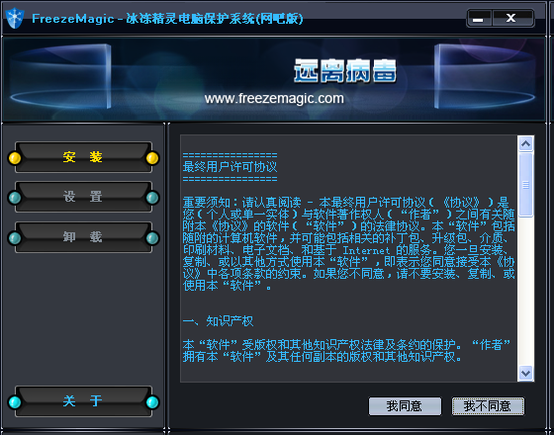
猜你喜欢
下载地址
冰冻精灵1.0.0.1 系统防护工具
推荐合集
相关文章
- 应用信息
-
- 官网:暂无
- 包名:冰冻精灵
- 名称:冰冻精灵
- 版本:3.0.1.1
- MD5:6c26971af6986d9f9cde96820afdf010
- 推荐下载下载排行





- 最新应用


热门评论