
AIDA64

- 专业硬件检测工具,功能全面,推荐下载。
- 应用类型:
系统程序
应用大小:61.1M
更新时间:2026-09-04 11:35
- 应用平台:
Windows
应用授权:免费
应用版本:7.00 极致硬件检测工具
- 应用标签:
- 相关下载
 Defraggler系统程序 / 6.1M / Windows
 小番茄C盘清理系统程序 / 28.5M / Windows
 3DM游戏修复大师系统程序 / 69.4M / Windows
 FastWiFi 免费版系统程序 / 174KB / Windows
- 下载总览
- 应用截图
- 猜你喜欢
- 下载地址
- 相关文章
- 用户评论
应用介绍
AIDA64 是一款功能强大的系统硬件检测与诊断工具,它能够深入读取计算机内部数百种传感器与设备信息,为用户提供从处理器、主板、内存到显卡、硬盘、显示器等全维度的硬件参数与实时运行状态。无论是普通用户了解自己电脑的配置详情,还是超频玩家、IT运维人员对系统进行压力测试与稳定性分析,AIDA64 都能凭借其精准的检测能力和丰富的评估模块,成为不可或缺的硬件管家。其界面清晰直观,数据呈现详尽且条理分明,让复杂的硬件信息变得一目了然,是探索与维护电脑性能的得力助手。
核心特色
全方位硬件信息侦测:
AIDA64 能够深度扫描并详细展示计算机内部几乎所有硬件的详细信息。它不仅能识别出 CPU、主板、显卡等核心部件的具体型号与步进,更能读取到内存的时序参数、硬盘的固件版本、显示器的出厂信息等深层数据,为用户呈现一份前所未有的完整硬件档案。
精准的传感器监控与压力测试:
该软件内置强大的传感器监控模块,可以实时显示 CPU、GPU、主板、硬盘等关键部件的温度、电压与风扇转速。同时,其附带的系统稳定性测试工具能够对处理器、内存、磁盘进行高强度的满载拷机,帮助用户快速检验系统在极限负载下的稳定性与散热能力,是超频与装机后的必备测试利器。
软硬件兼容性与性能评估:
通过内置的多种基准测试模块,如 CPU Queen、FPU Julia、内存读写测试等,AIDA64 能够量化评估系统各部分的性能表现。同时,其庞大的硬件数据库能对未知或新发布的硬件进行精准识别,并提供与同类产品的性能对比参考,为用户升级或优化系统提供可靠的数据支撑。
软件与系统环境详尽分析:
除了硬件,AIDA64 还提供了关于操作系统、已安装程序、启动项、驱动程序、系统运行时间等详细的软件环境信息。它能够帮助用户梳理系统内已安装的软件清单,识别潜在的驱动问题,甚至能查看系统安全相关的详细状态,为用户全面掌握电脑软硬件生态提供便利。
操作亮点与核心功能解析
| 功能模块 | 具体作用与使用场景 | 核心价值 |
|---|---|---|
| 系统概述 | 在软件首页即可直观看到电脑的基本配置摘要,包括CPU型号、主板名称、内存容量、显卡信息、操作系统版本等关键摘要。适合刚接触电脑的用户快速了解整机概况。 | 一键获取核心配置,无需深入子菜单 |
| 计算机/传感器 | 详细展示主板、机箱、CPU等传感器实时数据,如CPU核心温度、风扇转速、各电压值。超频玩家可在此监控超频后的温度与电压变化,确保安全。 | 实时监控硬件健康状态,超频必备 |
| 主板/SPD | 查看主板详细型号、BIOS版本、芯片组信息;内存SPD信息可读取每根内存条的颗粒制造商、频率与时序,为内存超频或升级提供参考。 | 深度识别硬件底层信息 |
| 显示设备 | 显示显卡核心代号、显存容量、驱动版本以及显示器名称、生产周次、支持的最大分辨率与刷新率。对于配置显示器和安装驱动有参考意义。 | 全面掌握显示输出能力 |
| 多媒体 | 列出系统支持的音频设备、视频编码解码器以及DirectX版本信息。当播放视频或游戏出现声音或画面异常时,可在此快速核对相关组件。 | 排查多媒体组件问题 |
| 存储 | 详细列出所有物理硬盘、光驱以及分区信息。支持查看硬盘的传输模式、支持特性(如NCQ)、温度及SMART健康状态,有助于判断硬盘寿命。 | 存储设备健康度一目了然 |
| 网络 | 显示网卡型号、MAC地址、IP地址、网络适配器状态等。同时可查看网络共享、拨号连接等信息,帮助诊断网络连接问题。 | 辅助排查网络故障 |
| 基准测试 | 内置CPU Queen、FPU Julia、内存读写、磁盘随机访问等多种测试项目。可选择单独或组合测试,检测系统稳定性与性能,并可与在线数据库对比分数。 | 量化性能,对比分数 |
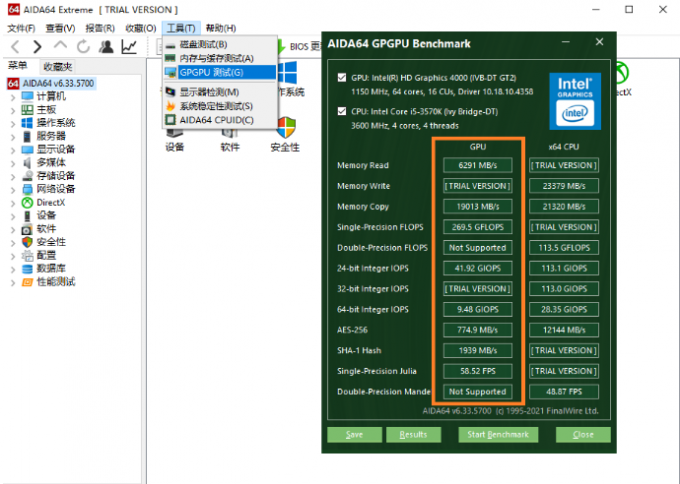
使用指南
对于初次使用或希望深入了解AIDA64的用户,以下是一些实用的操作技巧与注意事项。请务必留意不同系统环境下的差异,以避免误操作或资源浪费。
【高危避坑】在未了解清楚测试项目前,切勿盲目点击“工具”菜单中的“系统稳定性测试”并全选所有项目,这会导致CPU与GPU同时满载,对于散热不佳的笔记本电脑或老旧台式机,极易引发过热关机甚至硬件损坏。
【优化技巧】在“文件”->“设置”->“硬件监视工具”中,可以开启“在OSD上显示”选项,这样在进行游戏或全屏应用时,就能以半透明面板形式实时显示硬件温度与频率,方便监控而无需切换窗口。
【温馨提示】AIDA64的“系统概述”页面提供了快速导出报告的功能,在“报告”菜单中选择“HTML报告”,即可生成一份详细的硬件配置清单,便于保存或分享给他人。
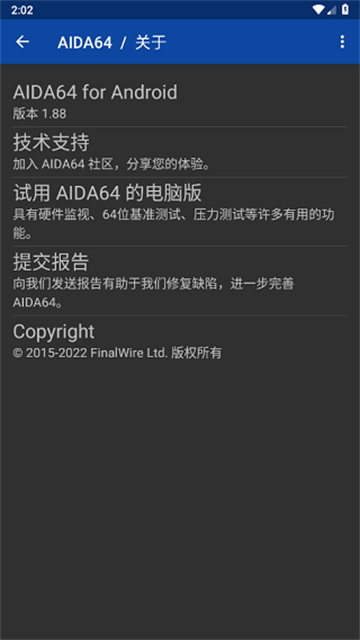
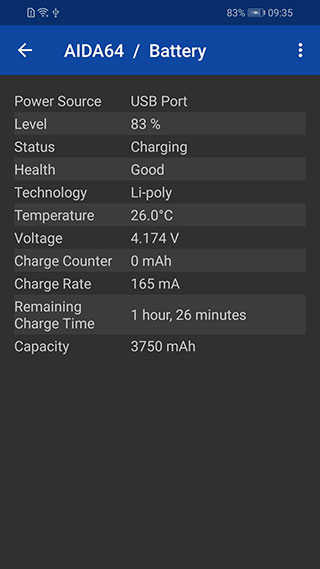
在Windows 10或11系统上,建议以管理员身份运行AIDA64,以便能够完整读取底层传感器数据。若遇到个别传感器数据不显示,可检查主板BIOS中是否开启了相关监控项。对于移动端用户,AIDA64也提供了Android版本,但功能侧重点不同,主要面向手机硬件检测,与PC版数据并不互通。本指南主要针对Windows桌面版。若在安装过程中遇到缺少VC运行库等提示,请在本站搜索“VC运行库”或“DirectX”进行下载安装。若软件启动后无法显示中文,请在“View”->“Preferences”->“Language”中选择“Chinese (Simplified)”。最后,请确保从官方或可信站点下载,避免第三方修改版带来的安全风险。
精选同类工具推荐
| 软件名称 | 核心优势 | 用户评分 |
|---|---|---|
| CPU-Z | 轻量级CPU与内存信息检测 | ★★★★★ |
| GPU-Z | 专注显卡参数与传感器监控 | ★★★★★ |
| HWMonitor | 简洁的硬件温度电压监控 | ★★★★☆ |
| HWiNFO | 专业深度硬件诊断与监控 | ★★★★★ |
| 鲁大师 | 国内用户友好的硬件评测工具 | ★★★★☆ |
| Speccy | 界面美观的硬件信息查看工具 | ★★★★☆ |
用户常见疑问解答
AIDA64 怎么查看CPU温度? 在AIDA64主界面中,依次展开左侧“计算机”->“传感器”,右侧即可看到CPU、GPU、主板等各个传感器的实时温度读数。如果传感器列表为空,请确保以管理员身份运行软件,并检查主板BIOS设置。
AIDA64 如何进行压力测试? 点击顶部菜单栏的“工具”,选择“系统稳定性测试”。在弹出的窗口中,可以勾选想要测试的项目(如Stress CPU、Stress FPU等),然后点击下方的“Start”按钮即可开始测试。建议从单一项目开始,逐步增加负载,并时刻关注温度变化。
AIDA64 是否安全,会不会损坏电脑? AIDA64 是一款正规的硬件检测软件,只要从官方网站或可信渠道下载,它本身是绝对安全的。但在进行压力测试时,会使硬件处于高负荷状态,如果散热不佳或供电不稳,确实存在损坏硬件的风险。因此,进行压力测试前请务必确保散热正常,且不要长时间进行超出硬件承受能力的极限测试。
猜你喜欢
下载地址
AIDA647.00 极致硬件检测工具
推荐合集
相关文章
- 应用信息
-
- 官网:暂无
- 包名:AIDA64
- 名称:AIDA64
- 版本:8.20.8100.0
- MD5:d2caa6fd57f7e5f4e187e4ffdb4b422c
- 推荐下载下载排行





- 最新应用


热门评论