
AppRemover

- AppRemover让卸载更彻底,快试试吧!
- 应用类型:
系统程序
应用大小:10.5M
更新时间:2026-09-04 19:05
- 应用平台:
Windows
应用授权:免费
应用版本:3.1.0 顽固软件卸载工具
- 应用标签:
- 相关下载
 Microsoft Silverlight系统程序 / 6.7M / Windows
 Dr. Hardware系统程序 / 2.6M / Windows
 自然码输入系统系统程序 / 7.7M / Windows
 硬盘序列号修改工具HDD Serial Changer演示版系统程序 / 1.3M / Windows
- 下载总览
- 应用截图
- 猜你喜欢
- 下载地址
- 相关文章
- 用户评论
应用介绍
AppRemover是一款专注于深度清理顽固软件、流氓程序及安全防护工具残留的卸载辅助工具,它能够帮助用户彻底移除那些通过常规方式难以删除的应用程序。无论是捆绑安装的推广软件,还是已经失效的安全软件残留,AppRemover都能通过其强大的扫描引擎和专业的清除逻辑,还原一个干净、纯净的Windows系统环境。该工具操作界面直观简洁,即便是电脑新手也能轻松上手,无需复杂设置即可完成深度清理工作,是维护系统健康不可或缺的实用工具。
软件核心特色功能
强大的顽固文件清除能力:
AppRemover的核心优势在于其独特的深度扫描算法,能够识别并清除普通卸载程序无法处理的顽固文件和注册表项。它针对那些在卸载过程中容易留下大量残余文件的软件(如安全套件、防病毒程序等)进行了专门优化,确保所有相关组件都被彻底移除,不留痕迹,有效避免因残留文件导致的系统冲突和存储空间浪费。
兼容主流安全软件清理:
针对市面上众多知名的防病毒软件、防火墙及其他安全工具,AppRemover提供了专门的卸载支持。它能够识别这些软件在系统中创建的服务、驱动程序和深层文件,即便这些软件的主程序已经损坏或无法正常启动,AppRemover依然可以将其彻底清理干净。这为需要更换安全软件或解决安全软件冲突的用户提供了极大的便利,确保新旧安全软件之间不会产生冲突。
批量卸载与队列管理:
软件支持同时检测并列出多个需要清理的应用程序,并允许用户自主选择需要卸载的项目,添加至清理队列中。这种批量处理模式大大提升了清理效率,尤其适用于新购入或重装系统后需要一次性清理大量预装软件和推广工具的场景。用户只需勾选目标软件,点击执行按钮,AppRemover便会按照队列顺序自动完成所有清理任务。
软件用法与操作说明
| 操作阶段 | 具体步骤 | 注意事项 |
|---|---|---|
| 下载与安装 | 从官网或可信站点下载安装包,双击运行,按提示完成安装 | 安装过程中注意取消捆绑软件的勾选 |
| 启动扫描 | 打开软件,点击主界面的"扫描"按钮,等待列表生成 | 建议关闭其他正在运行的程序以提高扫描速度 |
| 选择目标 | 勾选需要卸载的软件,点击"卸载"按钮 | 确认所选软件已不再需要,避免误删 |
| 深度清理 | 软件自动执行卸载并扫描残留,根据提示完成清理 | 清理过程中请勿强制关闭软件或重启电脑 |
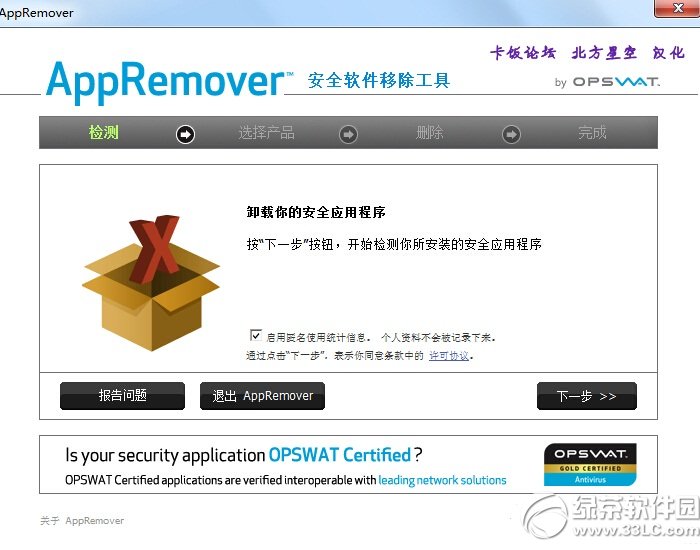
使用指南与常见问题排查
对于使用AppRemover进行系统清理的用户,以下指南能帮助您更安全、高效地完成操作。首先,在电脑端使用时,请务必以管理员身份运行AppRemover,否则可能因权限不足导致无法彻底删除某些系统级文件。在移动端或平板等触屏设备上使用远程桌面操作时,同样需要确保具有管理员权限。
高危避坑:切勿在卸载过程中强行终止程序或断电,这可能导致系统注册表损坏。
优化技巧:建议在系统安全模式下运行AppRemover,这将极大提升顽固文件的清除成功率。
温馨提示:卸载前建议创建系统还原点,以便出现意外时快速恢复。
若在扫描过程中出现卡顿或长时间无响应,可尝试关闭部分后台进程,或使用我们站内搜索"系统优化工具"来辅助清理。若提示缺少DLL文件,可使用"DirectX修复工具"解决。
如果清理后系统出现异常,可尝试使用系统文件检查器(SFC)进行修复。若遇到无法启动的情况,请进入安全模式手动删除AppRemover所在目录。每次清理完成后,建议重启电脑以确保所有更改生效。
同类软件推荐
| 软件名称 | 功能特点 | 评分 |
|---|---|---|
| GeekUninstaller | 轻量级卸载工具 | ★★★★★ |
| RevoUninstaller | 深度卸载并清理 | ★★★★★ |
| IObitUninstaller | 强制卸载浏览器插件 | ★★★★☆ |
| CCleaner | 系统优化兼卸载 | ★★★★☆ |
| TotalUninstaller | 监控安装变化 | ★★★★☆ |
| WiseProgramUninstaller | 快速卸载 | ★★★★ |
AppRemover怎么卸载软件
用户常常询问如何使用AppRemover彻底卸载软件。使用起来非常简单:下载并安装AppRemover后,打开主界面,程序会自动开始扫描系统中已安装的软件。扫描完成后,在列表中勾选您想要卸载的软件,点击下方的"卸载"按钮,程序便会执行卸载操作。在卸载过程中,AppRemover会实时监控系统变化,并在卸载结束后再次扫描残留文件,并提示您是否删除这些残留项。点击"删除"即可完成全部清理工作。整个过程无需复杂设置,非常直观。
AppRemover安全吗
关于安全性问题,AppRemover本身是一款正规的卸载工具,它不会在系统中安装任何广告或捆绑软件,也不包含恶意代码。它主要利用Windows系统提供的标准卸载接口和自身的扫描引擎来查找并清除残留,操作过程透明可控。但在使用任何卸载工具时,我们都建议您从官方网站或可信渠道下载,避免使用破解版或来路不明的修改版,以防被植入恶意程序。同时,在卸载前建议关闭杀毒软件,以免产生误报干扰卸载过程。

猜你喜欢
下载地址
AppRemover3.1.0 顽固软件卸载工具
推荐合集
相关文章
- 应用信息
-
- 官网:暂无
- 包名:AppRemover
- 名称:AppRemover
- 版本:2.2.31.1
- MD5:60cfe4c0d004039193725da274ed7e6d
- 推荐下载下载排行





- 最新应用


热门评论