
SecureCRT

- 专业终端工具,运维必备
- 应用类型:
网络工具
应用大小:38.3M
更新时间:2026-09-04 16:03
- 应用平台:
Windows
应用授权:免费
应用版本:9.5.1 终端连接工具
- 应用标签:
- 相关下载
 115浏览器网络工具 / 92.6M / Windows
 爱奇艺加速器网络工具 / 3.4M / Windows
 无忧无线热点创建助手网络工具 / 404KB / Windows
 Echat网络工具 / 70.7M / Windows
- 下载总览
- 应用截图
- 猜你喜欢
- 下载地址
- 相关文章
- 用户评论
应用介绍
SecureCRT 是一款由 VanDyke Software 公司开发的经典终端仿真与远程连接工具,广泛应用于网络工程师、系统管理员及开发者群体。它支持 SSH、Telnet、Rlogin 和串口等多种协议,能够安全高效地管理服务器、交换机、路由器等设备。SecureCRT 以其稳定的连接性能、丰富的会话管理功能以及高度可定制的界面,成为众多专业用户日常运维与开发工作中不可或缺的得力助手。无论是远程执行命令、传输文件,还是进行网络设备调试,SecureCRT 都能提供流畅而安全的操作体验,帮助用户大幅提升工作效率。
核心特色功能
多协议安全连接:
SecureCRT 内置 SSH1、SSH2、Telnet、Rlogin 及串口等丰富协议支持,尤其对 SSH2 提供了全面加密与认证机制,确保远程管理过程中的数据传输安全。用户可以为每个会话独立配置协议、端口、认证方式及加密算法,灵活适配不同网络环境与设备要求。无论是数据中心服务器还是嵌入式网络设备,都能通过 SecureCRT 建立稳定可靠的连接通道。
高效会话管理:
通过标签式会话窗口,用户可以同时打开多个连接,并在不同终端之间快速切换。会话管理器支持对连接进行分组、克隆、导入导出等操作,方便批量管理大量设备。此外,SecureCRT 还支持会话的快速重连与断线自动恢复功能,有效应对网络波动导致的连接中断问题,保障远程操作连续不中断。
脚本与自动化支持:
SecureCRT 内置 VBScript、JScript 和 Python 脚本引擎,用户可编写脚本实现登录、命令执行、输出捕获等自动化流程。通过定时任务或事件触发机制,能够批量完成设备配置备份、状态巡检等重复性工作,大幅降低人工操作负担。同时,其丰富的命令行参数支持,方便与其他运维工具集成,构建自动化运维体系。
文件传输与同步:
集成 Xmodem、Ymodem、Zmodem 等传统文件传输协议,并支持 SFTP 与 SCP 等安全文件传输方式。用户可在终端会话中直接发起文件上传与下载操作,无需额外安装 FTP 客户端。SecureCRT 还支持拖拽式文件传输,只需将本地文件拖至终端窗口即可完成上传,操作直观简便,尤其适合网络设备配置文件的备份与恢复。
高度可定制界面:
用户可根据个人偏好调整终端配色方案、字体大小、光标样式及窗口布局。会话标签支持自定义颜色与名称,便于快速识别不同环境。此外,SecureCRT 还提供按钮栏、快捷键映射等增强功能,允许用户将常用命令定义为按钮或组合键,实现一键执行,进一步提升操作效率。
用法与操作指南
| 功能模块 | 操作说明 | 适用场景 |
|---|---|---|
| 快速连接 | 点击“快速连接”图标,输入主机名或 IP 地址,选择协议后点击“连接”即可建立会话。可勾选“保存会话”以便后续快速调用。 | 临时连接新设备,如新配置的服务器或网络设备首次接入。 |
| 会话管理 | 通过“会话管理器”新建文件夹,将同类设备归类。右键点击会话可进行克隆、属性修改、删除等操作,支持拖拽调整顺序。 | 需要管理大量服务器或网络设备,希望分类清晰有序。 |
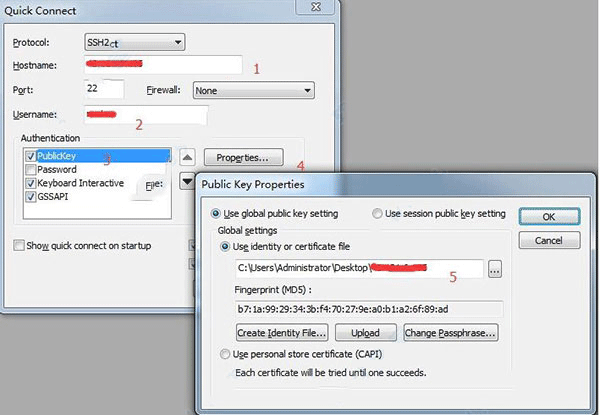
| 密钥认证 | 在会话属性中选择“公钥”认证方式,并导入本地生成的公钥文件,实现免密登录。 | 日常运维频繁登录,希望提高登录效率并增强安全性。 |
| 日志记录 | 在会话属性中开启“日志”选项,可设置日志文件保存路径及记录模式,方便回溯操作历史。 | 需要审计操作过程,或排查故障时追溯命令执行记录。 |
| 按钮栏定制 | 点击“查看”菜单,启用“按钮栏”,然后右键按钮栏选择“自定义”,可添加常用命令或脚本,点击即可执行。 | 有重复性命令输入需求,希望一键执行常用指令。 |

使用指南与常见问题解决
SecureCRT 作为专业工具,初次使用者可能遇到一些困惑,以下经验技巧能帮助你快速上手,并避开常见坑位。
高危避坑:安装时务必关闭杀毒软件与防火墙,否则可能导致破解文件被误删或安装失败。
建议从官网或可信下载站获取安装包,安装路径不要包含中文或空格,以免引发未知兼容问题。
优化技巧:在“会话选项”中开启“保持活动状态”,设置每 30 秒发送一次空包,可有效防止连接超时断开。
若在 Windows 10/11 系统上遇到连接后显示空白,请检查 SSH 版本是否匹配,并尝试更换加密算法。
当出现中文乱码问题时,请将终端外观编码设置为 UTF-8,并确保远程服务器 locale 环境正确。
基础提示:遇到“遇到一个致命的错误且必须关闭”时,优先重新安装微软 VC++ 运行库,通常可解决。
对于移动端设备,可使用 SecureCRT 官方 iOS/Android 版本,但功能较桌面版有所精简;手机端操作时注意屏幕键盘遮挡问题,建议配合蓝牙键盘使用。
如果软件无法启动或闪退,请检查系统是否缺少 .NET Framework 组件,可从本站搜索下载对应运行库安装。
若连接后无法输入命令,请检查终端类型是否设置为 VT100 或 XTerm,并确认远程 shell 环境正常。
使用串口连接交换机时,需提前在设备管理器中确认 COM 口号,并在 SecureCRT 中正确选择串口参数。
多会话并排显示时,可通过“窗口”菜单选择“平铺”或“层叠”,提升操作效率。
保存日志时,建议使用自定义命名格式,如“设备名_日期.log”,便于后续整理归档。
若要调整界面语言为中文,SecureCRT 官方未提供中文语言包,但可通过汉化补丁实现,注意备份原文件。
远程传输文件时,若使用 Zmodem 协议,需在本地安装 rz/sz 工具,否则无法正常上传下载。
请定期备份会话配置文件(config 目录),以防重装系统丢失重要连接信息。
小编精选同类软件
| 软件名称 | 核心优势 | 用户评分 |
|---|---|---|
| PuTTY | 轻量免费,老牌稳定 | ★★★★☆ |
| Xshell | 标签管理,支持多协议 | ★★★★★ |
| FinalShell | 内置监控,可视化运维 | ★★★★☆ |
| PowerShell | Windows原生,脚本强大 | ★★★★☆ |
| MobaXterm | 集成工具,便携版好用 | ★★★★★ |
| Termius | 跨平台,移动端出色 | ★★★★☆ |
| CRT | 经典替代,稳定可靠 | ★★★★☆ |
SecureCRT 安装教程
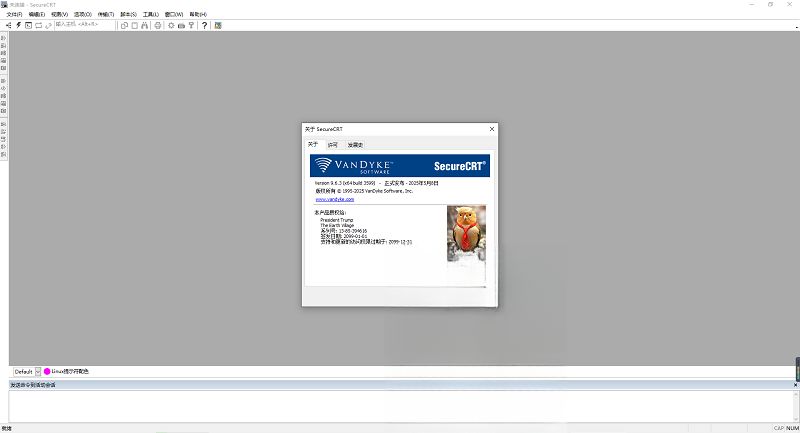
SecureCRT 的安装包通常为 exe 格式,下载后双击运行,按照向导提示完成安装。安装过程中可选择安装路径与组件,建议保持默认设置。安装完成后首次启动,需要输入许可证或使用试用版。若使用破解版,请将补丁文件复制到安装目录并运行,注意关闭杀毒软件。安装完成后,用户可根据需要创建新的会话连接,并配置相关参数。
SecureCRT 传输文件方法
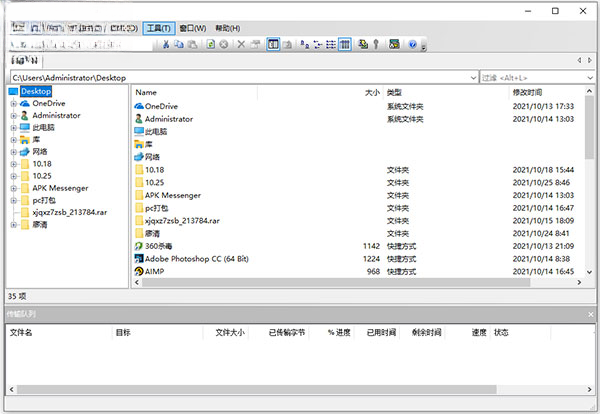
SecureCRT 支持多种文件传输方式,常用的是 Zmodem 协议。在终端中输入 rz 命令可上传文件,输入 sz 文件名可下载文件。此外,通过 SFTP 或 SCP 协议也能实现文件传输,但需要额外配置。使用 SFTP 时,可新建一个 SFTP 会话,输入主机地址与凭证后即可进行图形化文件拖放操作。
SecureCRT 中文乱码怎么办
中文乱码多为编码格式不匹配导致。在会话属性中找到“终端”->“外观”,将字符编码设置为 UTF-8。同时,确保远程系统的 locale 支持 UTF-8。若问题依旧,可尝试更改字体为中文字体,如“微软雅黑”。另外,连接交换机时,设备可能默认使用 GBK 编码,此时需将编码改为 GB2312 或 GBK。

猜你喜欢
下载地址
SecureCRT9.5.1 终端连接工具
推荐合集
相关文章
- 应用信息
-
- 官网:https://www.vandyke.com/products/securec
- 包名:SecureCRT
- 名称:SecureCRT
- 版本:9.7.0
- MD5:b71a006284481860d318b613cd1f4262
- 推荐下载下载排行





- 最新应用


热门评论