
115浏览器

- 高效网盘浏览器,下载必备!
- 应用类型:
网络工具
应用大小:92.6M
更新时间:2026-09-25 00:21
- 应用平台:
Windows
应用授权:免费
应用版本:最新版 2026 高效网盘浏览器
- 应用标签:


- 下载总览
- 应用截图
- 猜你喜欢
- 下载地址
- 相关文章
- 用户评论
应用介绍
115浏览器是一款深度整合115网盘生态的桌面浏览器,基于Chromium内核打造,在提供流畅网页浏览体验的同时,更针对115生活服务、在线文档、影视资源等场景进行了专项优化。它并非简单的“套壳”产品,而是将网盘文件管理、批量上传下载、断点续传等高频操作融入浏览器界面,让用户无需频繁切换客户端即可高效处理云端数据。对于依赖115生态的办公族与资源收藏爱好者而言,115浏览器是打通本地与云端的高效桥梁,兼顾了浏览器的通用性与网盘的专业性,从而提升日常数字生活与工作的效率。
最新动态
115浏览器最新版发布,优化网盘同步机制,提升大文件传输稳定性。新增智能资源嗅探功能,支持更多站点解析。界面细节打磨,操作更流畅。根据用户反馈修复已知Bug,增强多端协同体验,让云端管理更高效便捷。

核心特色功能
无缝网盘整合:
115浏览器最突出的特色在于将115网盘的核心操作直接嵌入浏览器侧边栏与右键菜单。用户登录账号后,无需打开网页版网盘,即可在任意页面通过侧边栏快速查看最近上传、分享链接的接收状态,甚至直接拖拽本地文件至浏览器空白处即可触发上传。对于大文件传输,它支持断点续传与多线程并发,有效降低因网络波动导致的上传失败概率。这种“浏览器即网盘入口”的设计,极大简化了文件管理流程,尤其适合每天需要频繁传输大体积设计素材或视频源文件的用户。
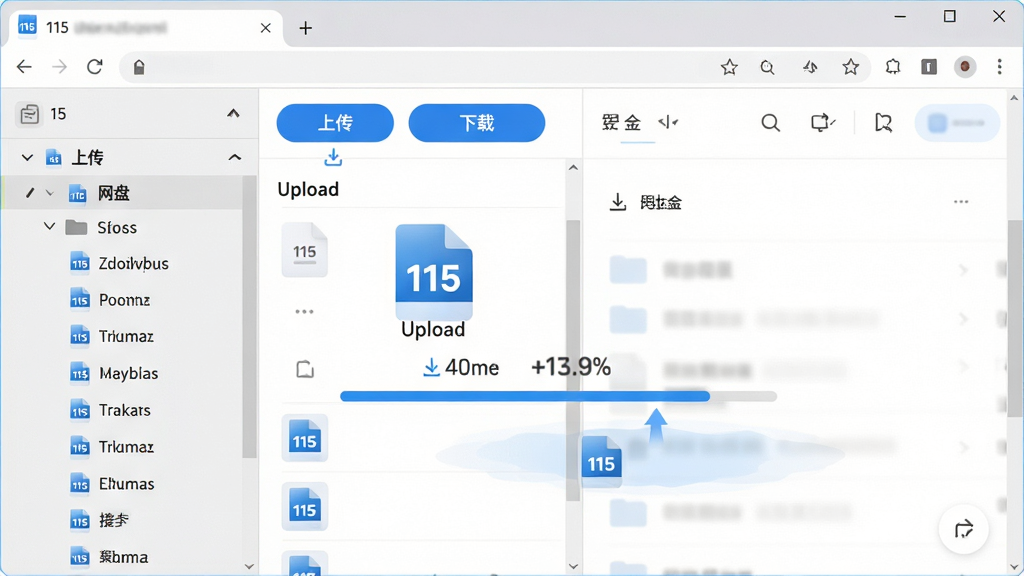
极速下载引擎:
针对115网盘下载限速的痛点,115浏览器内置了专属加速通道。在下载大文件时,它能够智能解析最优网络节点,并自动分段下载,充分利用带宽资源。实测在百兆光纤下,单个视频文件的下载速度可稳定跑满带宽,较普通浏览器直接下载有显著提升。同时,下载管理器中支持任务排序、限速设置以及下载完成后的自动关机选项,方便用户夜间批量下载。对于经常需要从网盘拉取高清电影或软件安装包的用户来说,这一功能堪称效率神器,告别漫长的等待。
多账号快速切换:
考虑到部分用户拥有多个115账号(如工作号与个人号),115浏览器提供了独立于网页Cookie的账号管理模块。用户可以同时登录多个账号,并通过侧边栏一键切换身份,互不干扰。切换后,网盘文件列表、上传记录及下载任务都会自动刷新为对应账号的数据。这一设计避免了频繁退出登录与重新验证的繁琐步骤,尤其适合需要管理多个店铺素材或项目资料的电商运营、自媒体从业者。
安全防护体系:
在安全层面,115浏览器继承了Chromium的沙箱隔离技术,并额外增加了对钓鱼网站与恶意下载链接的实时拦截库。当用户访问已知的风险站点时,浏览器会全屏红色警告并阻止页面加载。在下载可执行文件时,系统会自动调用云端安全扫描,确保文件无毒无害。对于网盘分享链接,它还能主动识别提取码页面中的虚假按钮与广告陷阱,保护用户隐私与设备安全,让下载过程更安心。
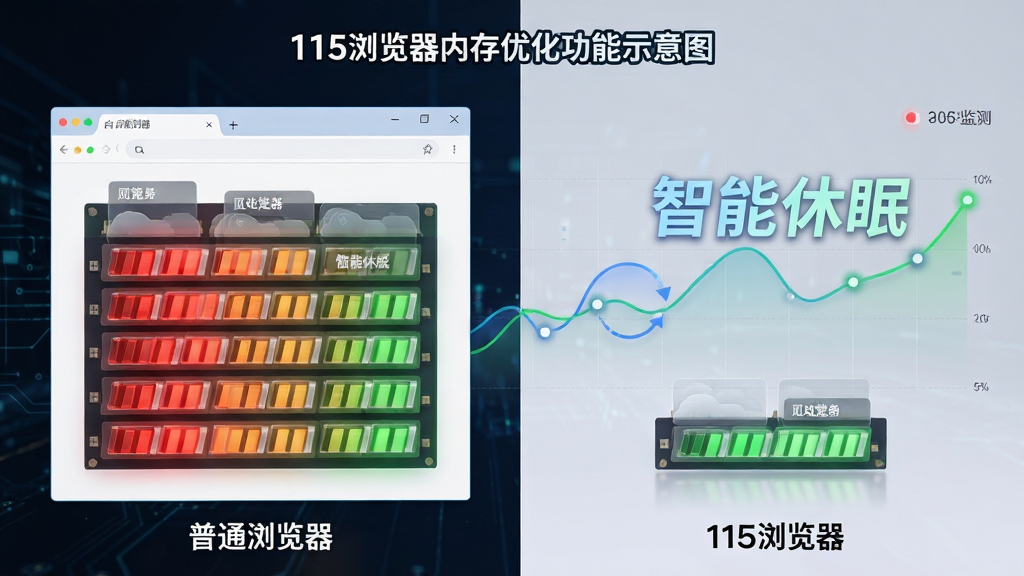
内存优化机制:
针对多标签页重度用户,115浏览器引入了智能休眠技术。当某个标签页在15分钟内未被激活时,系统会自动将其挂起,释放占用的内存资源,从而保证前台页面与下载任务的流畅运行。用户可在设置中自定义休眠时间,或手动将特定网站加入白名单,确保在线文档、即时通讯等常驻页面不被误杀。这一机制有效缓解了因开启大量标签页导致电脑卡顿的问题,特别适合需要同时查阅多个资料网页的办公场景。
功能亮点与使用场景
| 亮点模块 | 具体说明 | 适用人群 |
|---|---|---|
| 云转码播放 | 支持在线播放网盘内的高清视频,自动转码为流畅画质,无需下载即可预览内容 | 影视爱好者、课程学习者 |
| 批量重命名 | 在网盘文件管理器中,可对多个文件执行按序列规则批量重命名,省去逐个修改的麻烦 | 资料整理控、程序员 |
| 离线下载支持 | 用户可粘贴磁力链接或种子文件,由115服务器代为下载,然后直接保存至网盘 | 资源收藏家、高清党 |
| 截图与标注 | 内置截图工具支持矩形、椭圆、箭头及文字标注,一键保存或上传至网盘指定目录 | 设计师、产品经理 |
| 小窗播放 | 将网页视频或网盘视频悬浮于屏幕最前端,支持调整大小与透明度,边浏览其他内容边观看 | 多任务处理者、网课学生 |
使用指南与问题速解
首次安装115浏览器时,请务必从官网或腾讯软件中心等正规渠道获取安装包,避免捆绑恶意插件。
安装过程中若提示“文件被占用”,请先关闭所有正在运行的浏览器窗口,并结束后台残留进程(Ctrl+Shift+Esc打开任务管理器结束115Browser.exe)。
在电脑端(Windows系统),建议安装至非系统盘(如D盘),避免C盘空间不足导致后续缓存膨胀,影响系统运行速度。
若追求便携性,可选择绿色免安装版,解压后直接运行主程序,但需注意其无法自动关联网盘下载协议。
移动端(安卓/iOS)与电脑端功能略有差异,手机版侧重于文件在线预览与分享,若要上传大文件,建议连接WiFi,避免消耗手机流量。
不少用户反馈“115生活”服务需要每次登录,这是安全策略所致,可在设置中开启“记住登录状态”,并勾选“信任此设备”,以减少重复验证。
当浏览器出现卡顿或黑屏时,首先尝试清理缓存:点击右上角菜单-设置-高级-清除浏览数据,勾选“缓存的图片和文件”后确认清除。
若清除缓存无效,可尝试硬件加速开关:进入设置-系统,关闭“使用硬件加速模式”并重启浏览器,这能解决大部分显卡驱动兼容问题。
对于网页显示错乱的问题,可检查浏览器缩放比例是否为100%,并按Ctrl+0重置页面缩放。
下载文件时,若提示“下载失败”或“网络错误”,请检查防火墙是否拦截了115浏览器的网络权限,或更换网络环境(如切换手机热点测试)。
建议定期在“设置-关于”中检查更新,官方会修复已知闪退与漏洞,保持最新版本能获得最佳性能与安全性。
遇到无法解决的崩溃问题,可备份书签与网盘配置文件(位于安装目录下的User Data文件夹)后,卸载并重新安装最新版。
若您需要找回误删除的网盘文件,可前往115网盘网页版的“回收站”中恢复,浏览器不直接管理回收站。
在电脑端使用快捷键Ctrl+J可快速打开下载管理器,Ctrl+Shift+Delete可快速清除隐私数据,提升操作效率。
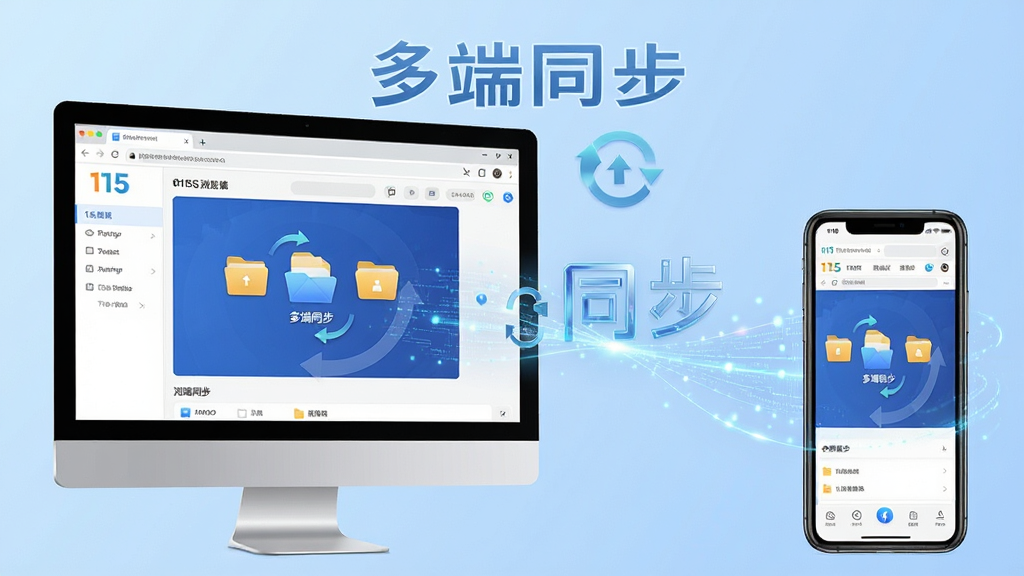
对于需要跨设备同步书签的用户,可登录115账号开启云同步功能,但请注意同步的数据会经过加密处理,保障隐私安全。
若在移动端无法播放特定格式的视频,请在应用商店更新至最新版,或下载第三方播放器配合使用。
热门同款软件推荐
| 软件名称 | 功能优势 | 用户评分 |
|---|---|---|
| Chrome | 插件丰富,同步流畅 | ★★★★★ |
| Firefox | 隐私保护,开源定制 | ★★★★☆ |
| Edge | 内置PDF,效率阅读 | ★★★★☆ |
| CentBrowser | 双核切换,标签页强大 | ★★★★☆ |
| 360浏览器 | 国内生态,安全防护全 | ★★★★☆ |
| 猫眼浏览器 | 小巧快速,内存占用低 | ★★★★☆ |
| Vivaldi | 高度定制,标签组管理 | ★★★★☆ |
| 火狐浏览器 | 注重隐私,跟踪防护 | ★★★★☆ |
115浏览器怎么登录账号?安全吗?
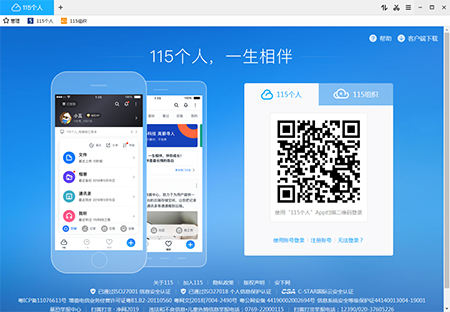
在电脑端,点击浏览器右上角的人形图标,即可弹出登录框,输入115账号密码或使用手机验证码登录。登录后,侧边栏会显示网盘容量信息与最近文件,此过程采用加密传输,且浏览器不会在本地明文存储密码,相对安全。在移动端,首次使用需通过短信验证码或第三方授权登录,并建议在“设置”中开启指纹或面部识别解锁,增加安全层级。部分用户担心“每次都得登录”的问题,这通常是出于账号保护,可以通过勾选“七天免登录”或绑定常用设备来简化操作。
115浏览器无法安装或安装时提示文件被占用怎么办?
若安装过程中出现“文件被占用”的提示,多半是因为旧版本进程未完全退出。请先右键点击任务栏空白处选择“任务管理器”,在“进程”列表中找到所有与115相关的进程,点击“结束任务”。然后重新运行安装包,建议以管理员身份运行(右键-以管理员身份运行)。若依旧报错,可尝试将安装包复制到纯英文路径(如D:\soft)下再执行安装。在移动端,若安装失败,请检查存储空间是否充足,并确保已允许“安装未知应用”权限(安卓)。若仍无法解决,可卸载旧版后重启手机再安装。
115浏览器苹果版与电脑端功能差异大吗?
苹果版(iOS)115浏览器功能上做了精简,主要聚焦于网盘文件的在线预览、分享和播放,不包含电脑端的下载加速与多账号切换功能。由于iOS系统限制,其无法直接管理本地文件系统,但可通过“文件”App导入或导出文档。电脑端则是一个完整的桌面浏览器,支持所有扩展与开发工具,适合办公与深度资源管理。如果您主要使用手机进行文件转发或视频观看,苹果版足够;若需要批量上传下载或网页开发调试,则建议使用电脑端。





猜你喜欢
下载地址
115浏览器最新版 2026 高效网盘浏览器
推荐合集
相关文章
- 应用信息
-
- 官网:暂无
- 包名:115浏览器
- 名称:115浏览器
- 版本:125.0.6422.61
- MD5:ca931444975d16b57d5ace56bc624ad8
- 推荐下载下载排行







- 最新应用


热门评论