
PDF编辑宝

- PDF编辑宝,让PDF编辑更简单,推荐下载!
- 应用类型:
图文处理
应用大小:1.9M
更新时间:2026-09-04 15:05
- 应用平台:
Windows
应用授权:免费
应用版本:v3.6.0 全能PDF编辑器
- 应用标签:
- 相关下载
 WPS Office教育版图文处理 / 333.9M / Windows
 able rawer图文处理 / 2.2M / Windows
 尚书七号图文处理 / 40.3M / Windows
 LyX图文处理 / 198.9M / Windows
- 下载总览
- 应用截图
- 猜你喜欢
- 下载地址
- 相关文章
- 用户评论
应用介绍
PDF编辑宝是一款专为Windows平台打造的轻量级PDF文档处理工具,集PDF编辑、格式转换、批注注释、页面管理等功能于一体。它打破了传统PDF编辑器操作复杂、体积臃肿的桎梏,以极简的界面设计和流畅的交互逻辑,让每一位普通用户都能像编辑Word文档一样轻松修改PDF文件。软件采用本地化处理引擎,无需上传云端,有效保障文件隐私安全,是办公学习、日常文档管理的得力助手。
核心特色功能
一站式PDF编辑体验:
PDF编辑宝提供了完整的文字、图片、链接编辑功能,支持直接修改原文内容、调整字体字号、插入或删除图像。其智能排版引擎能在编辑后自动重排段落,确保文档排版整洁不混乱。无论是修改合同中的错别字、更新简历里的日期,还是为报告补充图片,都能像操作Word一样直观顺手,无需学习复杂的专业软件。
高效格式转换与批量处理:
内置强大的格式转换模块,支持PDF与Office文档(Word、Excel、PPT)、图片(JPG、PNG、BMP)等多种格式的互转,且高度保留原始布局与格式。同时提供批量转换功能,可一次性处理数十个文件,自动识别文件夹内所有PDF,操作简单高效。转换速度快、识别准确率高,极大提升多文档处理场景下的工作效率。
安全批注与高亮标记:
为满足审阅和教学需求,软件提供了丰富的批注工具,包括高亮、下划线、删除线、便签、文本框以及手绘笔迹。所有批注内容均与文档内容分离保存,可随时显示或隐藏,不影响原文档的整洁度。特别适合阅读文献、审阅合同、批改作业等场景。支持自定义批注颜色和透明度,方便按重要程度分级管理。
专业表单处理与数据提取:
支持识别并填写PDF表单,无论是平面表格还是XFA动态表单,都能轻松填写并保存。内置OCR文字识别功能(需联网调用),可将扫描件或图片型PDF转换为可编辑文本,支持导出表单数据为CSV格式,方便后续数据统计与分析。这一功能在银行、税务、行政等经常处理表格的行业中尤为实用。
页面组织与个性化导出:
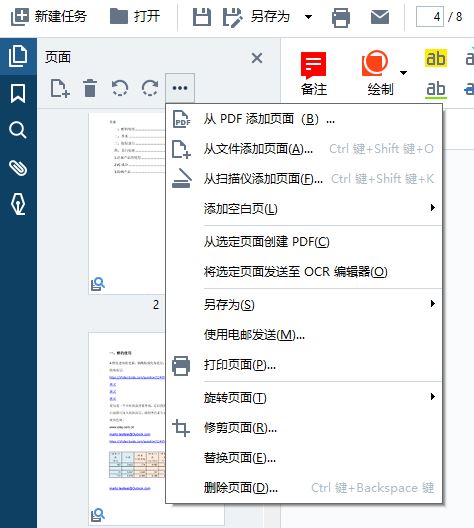
内置强大的页面管理工具,支持对PDF页面进行旋转、删除、提取、替换和重新排序。用户可自由调整页面顺序,按需合并多个PDF文件,或一键分割长文档为多个独立文件。导出时支持自定义页面范围、水印添加、加密权限设置,全面满足不同场景下的文档分发需求,确保文档安全可控。
操作指南与系统要求
| 操作类别 | 详细说明 |
|---|---|
| 软件安装 | 下载安装包后双击运行,按提示完成安装,安装过程中建议自定义路径,避免默认C盘占用过多空间。安装完成后需重启资源管理器或注销系统,确保组件注册成功。 |
| 首次启动 | 启动后需阅读并同意用户协议,首次使用会提示选择编辑模式(快速/专业),建议新手选择快速编辑模式,界面更简洁易上手。 |
| 编辑PDF | 点击“打开文件”选择需编辑的PDF,点击工具栏中的“编辑”按钮,然后点击要修改的文字或图片,即可直接编辑。编辑完成后点击“文件-保存”即可。 |
| 格式转换 | 在主界面点击“格式转换”,选择输出格式(Word/Excel/图片等),添加文件后点击“开始转换”即可,转换后的文件默认保存在源文件目录下的“Converted”文件夹中。 |
| 系统要求 | 操作系统:Windows 7/8/10/11(32位或64位);CPU:1GHz以上处理器;内存:至少2GB RAM,推荐4GB以上;硬盘空间:安装需200MB可用空间,运行时建议预留1GB用于临时文件;显示分辨率:最低1024×768。 |
使用指南与常见问题排查
1. 编辑文字时若提示“字体缺失”,请先在系统安装对应字体,或使用软件自带的“字体替换”功能,避免乱码。
2. 若转换Word后排版错乱,可尝试在转换设置中选择“流式布局”或“固定布局”,根据文档类型灵活调整。
3. 批注时手写笔迹不跟手,可在设置中调整笔迹平滑度与灵敏度,并确保硬件支持触控或手写板。
4. 批量转换时若遇文件损坏,请单独处理该文件,避免影响整体队列,可先用修复工具尝试修复。
5. 移动端与电脑端操作逻辑不同,手机端无法直接安装此Windows版本,如需在手机上编辑PDF,请下载官方移动端应用,实现文档云同步。
6. 高危注意:编辑前请备份原始PDF文件,软件操作不可撤销次数有限,多次撤销后无法恢复原始版本。
7. 若软件闪退或卡顿,请检查是否安装了最新的Visual C++运行库,缺失会导致组件加载失败,可通过站内搜索“VC运行库”下载安装。
8. 优化技巧:对于超大PDF文件(超过100MB),建议使用“高速模式”开启多线程处理,能显著提升加载速度。
9. 若导出图片时出现模糊,请调整导出分辨率设置,推荐300DPI以上用于高清打印。
10. 温馨提示:软件支持自动保存功能,可在设置中调整备份间隔时间,建议设置为5分钟,防止意外崩溃造成数据丢失。
11. 若双击PDF无法关联打开,请手动打开软件,通过“文件-打开”选择文件,并在设置中勾选“设为默认PDF程序”。
12. 若使用OCR功能时提示网络错误,请检查网络连接,或手动下载离线OCR包,但离线包体积较大,需预留足够空间。
热门同款软件推荐
| 软件名称 | 核心优势 | 评分 |
|---|---|---|
| Adobe Acrobat DC | 行业标杆,支持云服务 | ★★★★★ |
| 福昕PDF编辑器 | 国内老牌,功能全面 | ★★★★☆ |
| WPS PDF | 办公集成,操作习惯 | ★★★★☆ |
| 极光PDF | 轻量快速,无广告 | ★★★★☆ |
| 迅捷PDF编辑器 | 转换功能强劲 | ★★★☆☆ |
pdf文章编辑器
“PDF编辑宝”可直接编辑PDF中的文字,无需转换格式,双击即可修改,并支持调整字体、大小、颜色等属性,比在线编辑工具更稳定,且不限制文件大小,是处理PDF文章的首选工具。
pdf编辑器app
虽然“PDF编辑宝”目前仅支持Windows电脑端,但官方已推出移动端APP,支持在手机和平板上查看、批注和简单编辑PDF,通过云同步功能可在手机和电脑间无缝衔接,适合经常外出办公的用户。
pdf编辑器哪个好用
在众多PDF编辑软件中,“PDF编辑宝”凭借其简洁的界面、丰富的编辑功能和稳定的性能,在用户中享有良好口碑。相比Adobe Acrobat的昂贵订阅和复杂操作,它性价比更高;相比免费在线工具,它功能更全面且无文件数量限制,尤其适合个人及中小企业用户。

猜你喜欢
下载地址
PDF编辑宝v3.6.0 全能PDF编辑器
推荐合集
相关文章
- 应用信息
-
- 官网:暂无
- 包名:PDF编辑宝
- 名称:PDF编辑宝
- 版本:5.1.0.0
- MD5:187a16d9bf90951769e8d561248cc62c
- 推荐下载下载排行





- 最新应用


热门评论