
福昕录屏大师

- 简单好用的电脑录屏工具,快速上手
- 应用类型:
媒体工具
应用大小:65.2M
更新时间:2026-09-04 13:09
- 应用平台:
Windows
应用授权:免费
应用版本:V1.0.0.3 电脑录屏工具
- 应用标签:
- 相关下载
 TMPGEnc 4.0 Xpress媒体工具 / 33.5M / Windows
 Mp3自动改名器媒体工具 / 170KB / Windows
 Ease MP3 WAV Converter媒体工具 / 10.7M / Windows
 Win7codecs媒体工具 / 50.4M / Windows
- 下载总览
- 应用截图
- 猜你喜欢
- 下载地址
- 相关文章
- 用户评论
应用介绍
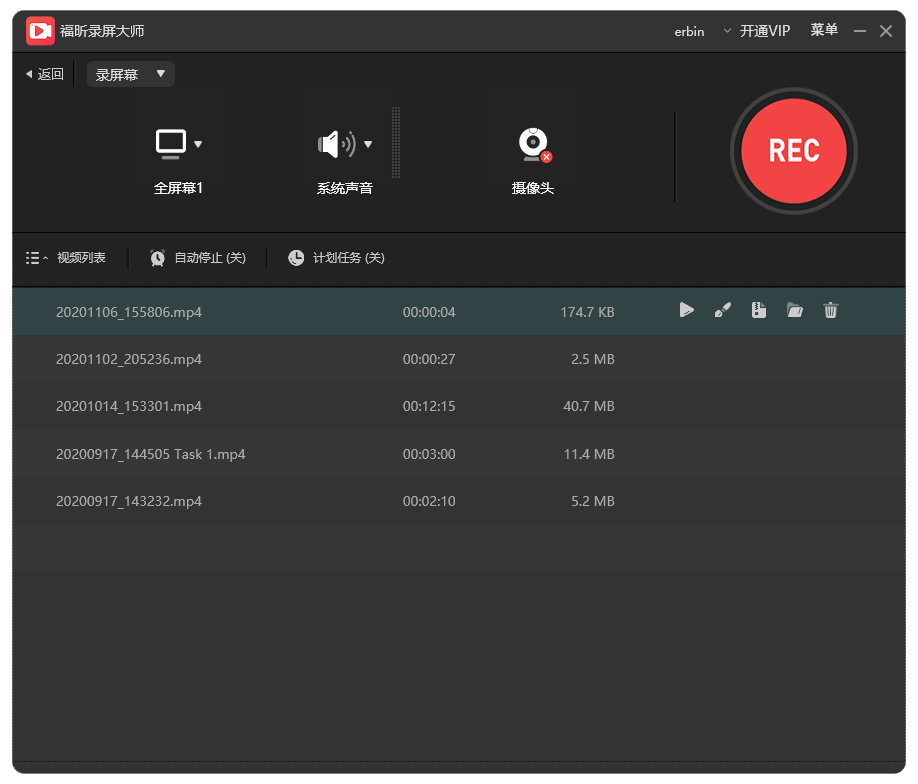
福昕录屏大师是一款专为Windows平台打造的轻量级屏幕录制工具,凭借其简洁直观的操作界面与稳定高效的录制内核,迅速成为众多办公人士、教育工作者及内容创作者的得力助手。软件不仅支持全屏、区域、窗口等多种录制模式,还内置了麦克风与系统声音独立控制、摄像头画中画、实时标注等实用功能,能够轻松应对在线课程制作、软件演示、游戏精彩瞬间捕捉等多元化场景。无论是追求高清画质的专业用户,还是初次接触录屏的新手,都能通过福昕录屏大师快速上手,获得流畅、无水印的录制体验。
核心功能特色
多模式录制灵活切换
福昕录屏大师提供全屏录制、自定义区域录制、窗口录制以及摄像头录制四种核心模式,用户可根据实际需求一键切换。在录制前,您还可以自由调整分辨率、帧率与码率,确保输出视频在清晰度与文件大小之间达到最佳平衡。无论是录制高清网课、软件操作教程,还是捕捉游戏对战的高帧率画面,它都能提供恰到好处的参数预设,让录制过程省心省力。
音画同步与降噪优化
声音是录屏的灵魂,福昕录屏大师支持同时录制系统内部声音与麦克风外部声音,并可独立调节两者音量大小。内置的智能降噪算法能够有效过滤环境杂音,让您的解说或演讲更加清晰透亮。此外,软件还提供了声音检测功能,当麦克风音量过低时会自动提示,避免录制完成后才发现声音缺失的尴尬情况,从细节处保障每一次录制的质量。
实时标注与画笔工具
在录制过程中,福昕录屏大师允许您随时调出屏幕画笔工具,进行画框、箭头、文字、高亮等实时标注操作。这一功能对于教学演示和产品讲解尤为实用,能够有效引导观看者的视线,突出讲解重点。标注过程不会影响录制画面的流畅度,所有标注内容都会完整记录在视频中,且支持撤销与清除操作,让您的演示更加从容不迫。
亮点功能与操作说明
| 功能亮点 | 操作方式 | 适用场景 |
|---|---|---|
| 高清画质输出 | 在“设置”中选择1080P/4K分辨率,帧率60fps | 高清教程、游戏录制 |
| 定时录制任务 | 点击“计划任务”,设定开始时间与时长 | 无人值守录制直播、会议 |
| 鼠标特效增强 | 开启“显示鼠标点击效果”与“鼠标高亮” | 软件操作演示 |
| 摄像头画中画 | 在“摄像头”选项中勾选“嵌入画面” | 网课讲师出镜讲解 |
| 一键截图功能 | 快捷键Ctrl+Alt+S,随时捕捉静态画面 | 捕捉关键帧、制作封面 |
| 视频后期剪辑 | 录制完成后可进行简单裁剪、合并 | 快速产出短视频 |
使用指南
福昕录屏大师的使用门槛极低,但为了帮助您避开常见的坑,这里整理了一份实操指南,分为电脑端与移动端的不同注意事项。
【高危避坑】安装时务必取消勾选捆绑软件,建议选择自定义安装路径,避免安装到C盘系统盘导致后续权限问题。
首次使用前,请在系统设置中允许麦克风与摄像头权限,否则录制的视频可能没有声音或画面。
【优化技巧】录制前关闭不必要的后台程序,尤其是会弹窗的软件,可避免录制中断或画面卡顿。
如果电脑配置一般,建议将录制分辨率调整为720P,帧率30fps,可大幅降低CPU占用。
【基础提示】录制完成后,视频默认保存在“我的文档/福昕录屏大师”文件夹中,您也可以在设置中自定义存储位置。
若遇到闪退或无法启动,请检查是否安装了最新的DirectX与.NET Framework运行库,缺失时可通过本站搜索下载对应的运行库组件。
移动端用户(手机版)请注意,在Android设备上录制屏幕需要开启“悬浮窗”权限,否则无法使用快捷启动按钮,部分国产ROM还需在电池优化中允许后台运行,避免录制中熄屏导致中断。
同类软件精选推荐
| 软件名称 | 核心优势 | 用户评分 |
| OBS Studio | 开源免费,功能强大 | ★★★★★ |
| 录屏大师 | 傻瓜式操作,一键录制 | ★★★★☆ |
| EV录屏 | 无水印,支持直播推流 | ★★★★☆ |
| 猪养录屏 | 游戏录制优化,性能占用低 | ★★★★☆ |
| 快捷录屏 | 轻量小巧,启动极快 | ★★★☆☆ |
| 网课录管家 | 专为网课设计,自动章节标记 | ★★★★☆ |
福昕录屏大师免费吗?
福昕录屏大师目前提供免费版本,基础录制功能完全免费使用,录制生成的视频不含水印,适合个人日常使用。不过,部分高级功能如去除片头片尾、自定义品牌Logo、4K超清录制等可能需要开通会员解锁。对于绝大多数普通用户而言,免费版已经足够满足日常屏幕录制需求,且无需担心试用时间限制。如果您需要商用或追求更专业的输出效果,可以考虑升级到Pro版,以获得更丰富的渲染选项与优先技术支持。
福昕录屏大师怎么用?
使用福昕录屏大师非常简单,只需三步即可完成录制。第一步,下载并安装软件,打开后选择录制模式(全屏或区域);第二步,按需开启麦克风与系统声音,点击红色“REC”按钮开始录制;第三步,录制过程中可使用悬浮工具条进行暂停、截图或画笔标注,结束后点击“停止”按钮,视频自动保存并可在预览窗口中进行剪辑。整个过程不需要任何专业知识,任何用户都能在几分钟内掌握,并产出高质量的录屏作品。

猜你喜欢
下载地址
福昕录屏大师V1.0.0.3 电脑录屏工具
推荐合集
相关文章
- 应用信息
-
- 厂商:福建福昕软件开发股份有限公司
- 官网:https://www.foxitsoftware.cn/
- 包名:福昕录屏大师
- 名称:福昕录屏大师
- 版本:1.7.10501.3064
- MD5:810d21360a99bc3af830c99893ac915b
- 推荐下载下载排行





- 最新应用


热门评论