
显示桌面

- 轻巧实用,一键回桌面,效率神器!
- 应用类型:
系统程序
应用大小:701KB
更新时间:2026-09-04 10:25
- 应用平台:
Windows
应用授权:免费
应用版本:1.0.0.0 一键返回桌面工具
- 应用标签:
- 相关下载
 CubicExplorer系统程序 / 1.9M / Windows
 Comfort On-Screen Keyboard系统程序 / 2.4M / Windows
 Wise Disk Cleaner系统程序 / 6.6M / Windows
 电脑状况监视器系统程序 / 1.2M / Windows
- 下载总览
- 应用截图
- 猜你喜欢
- 下载地址
- 相关文章
- 用户评论
应用介绍
在日常使用电脑的过程中,无论是办公还是娱乐,我们经常需要在多个窗口之间快速切换,或是在浏览大量网页、处理多个文档时,急需回到干净整洁的桌面去启动某个程序或查看某个文件。此时,一个高效、便捷的“返回桌面”操作就显得尤为重要。今天为大家介绍的这款“显示桌面”小工具,正是为解决这一高频需求而生。它体积小巧、占用资源极低,能够常驻于系统任务栏,为用户提供一键最小化所有窗口、瞬间显示桌面的功能。与Windows系统自带的显示桌面按钮相比,它提供了更灵活的触发方式和更直观的视觉反馈,尤其适合习惯使用键盘快捷键或希望自定义操作逻辑的用户。接下来,我们将从功能特色、使用场景、操作细节以及常见问题等多个维度,为您全面剖析这款实用的小工具,帮助您更好地利用它提升电脑操作效率。
画面主体为一块整洁的Windows 11桌面壁纸,前景中央悬浮着一个半透明的“显示桌面”小工具图标,图标设计为一个小巧的蓝色窗口缩影,旁边有向下的箭头指示最小化动作。布局简洁明快,左侧任务栏上有若干高亮窗口,正在逐渐缩小消失。整体排版风格为现代扁平化,细节上强调工具的小巧与便捷,画质高清干净,无多余元素。
核心特色
一键极速返回桌面:
无论您当前打开了多少个应用程序窗口,无论是全屏的游戏界面还是层叠的办公文档,只需轻轻点击一下“显示桌面”工具图标或按下预设的快捷键,所有窗口便会瞬间最小化,让您立刻看到一个干净整洁的桌面。这一过程没有任何延迟或卡顿,比传统手动逐个最小化窗口的方式效率高出数倍,极大地优化了操作流程。
图片展示“显示桌面”软件运行时的主界面,左侧是一排排列整齐的窗口缩略图,右侧是一键操作按钮。布局左右分明,排版清晰,风格为直观的示意图风格,重点突出“一键”和“极速”的概念,画质清晰,细节丰富,无多余元素。软件名称“显示桌面”以文字形式标注在按钮上方。
自定义快捷键设置:
每个人的操作习惯都有所不同。该工具深知这一点,因此提供了高度灵活的快捷键自定义功能。您可以根据自己的使用偏好,在设置界面中自由设定触发“显示桌面”功能的组合键,例如Ctrl+D、Win+D或其他任何您觉得顺手的按键组合。通过快捷键操作,您甚至无需将鼠标移动至任务栏,在任何输入状态下都能瞬间回到桌面,极大提升了多任务处理的流畅度。
智能多显示器支持:
对于使用双显示器甚至多显示器工作的用户来说,该工具同样表现出色。您可以选择让“显示桌面”功能仅作用于当前正在操作的主显示器,或同时作用于所有连接的显示器。这种智能化的识别与处理机制,确保在不同工作场景下,您都能获得符合预期的桌面显示效果,避免了因跨屏操作而造成的困扰,让多屏协作更加高效有序。
轻量无打扰运行:
软件本身设计得非常轻量化,安装包体积小,运行时占用的系统内存和CPU资源几乎可以忽略不计。它不会在后台频繁读写硬盘,也不会推送任何广告弹窗或捆绑安装其他软件。它就像一个安静的小助手,默默地在系统托盘中待命,只在您需要时发挥关键作用,确保了电脑始终处于最佳运行状态,不影响任何大型软件或游戏的流畅运行。
直观的视觉反馈:
当您通过点击任务栏图标或使用快捷键触发“显示桌面”操作时,屏幕上的窗口会以平滑的动画效果快速收缩至任务栏,整个过程带有清晰的视觉反馈,让您明确知晓操作已生效。相比系统自带的生硬切换,这种细腻的过渡效果不仅看起来更舒适,也能帮助您更好地感知当前界面状态,减少误操作的可能性。
亮点:操作说明与使用场景解析
| 功能亮点 | 具体说明 | 适用场景 |
|---|---|---|
| 全局快捷键 | 支持自定义组合键,如Ctrl+Space,一键触发。 | 在打字、编程时无需移开鼠标即可快速回桌面。 |
| 任务栏图标 | 默认在任务栏右侧生成小图标,点击即返回桌面。 | 习惯用鼠标操作,快速最小化所有窗口。 |
| 多显示器模式 | 可设置仅主屏或所有屏幕同时显示桌面。 | 金融、设计等使用多屏的办公场景。 |
| 透明窗口忽略 | 可设置是否将某些置顶窗口一并最小化。 | 需要保留视频小窗或聊天窗口置顶时。 |
| 开机自启 | 可选随系统启动自动运行,无需手动打开。 | 希望工具常驻,随时可用。 |
在现代办公环境中,我们经常需要同时处理多个任务,比如一边在浏览器上查阅资料,一边在Word中撰写报告,同时可能还开着微信与同事沟通。当需要去桌面双击某个文件夹或快捷方式时,传统的做法是逐一最小化窗口,或者费力地去点击屏幕右下角那个极小的“显示桌面”竖条。而有了“显示桌面”工具,您只需按下设定好的快捷键,瞬间即可回到桌面,操作一气呵成,极大地提升了工作效率。此外,对于经常需要展示桌面上文件或演示文稿的用户,该工具也能帮助您快速隐藏所有窗口,让桌面内容快速呈现给观众,避免了临时手忙脚乱地关闭窗口的尴尬。
实用小贴士:安装与操作指南
高危避坑:安装软件时,请务必仔细阅读每一步提示,切勿快速连续点击“下一步”,以免捆绑安装其他不需要的软件或浏览器主页被恶意修改。建议使用腾讯软件中心等正规渠道下载,确保软件安全无毒。
优化技巧:在设置中勾选“开机自动启动”,这样每次启动电脑后,工具便会自动常驻任务栏,无需手动打开,省时省力。同时,建议您将快捷键设置为“Ctrl+Alt+D”,这样可避免与常用软件的快捷键冲突。
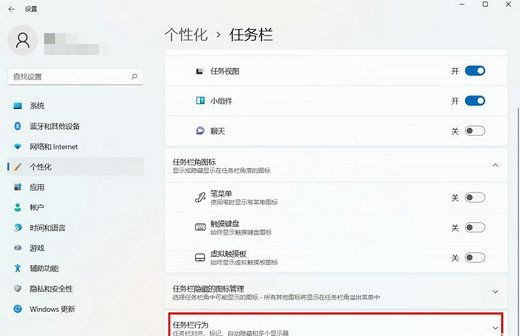
基础温馨提示:如果您在Windows 10/11系统中发现原生的“显示桌面”按钮不见了,可以通过右键点击任务栏,选择“任务栏设置”,在“个性化”中开启“显示桌面”按钮来恢复。但使用本工具则无需担心此问题,因为它的图标是独立存在的。
对于Windows电脑端用户,安装完成后,您可以直接将鼠标移动至屏幕右下角任务栏的“显示桌面”图标上,单击即可生效。对于部分笔记本电脑用户,如果触控板手势冲突,您可以在触控板设置中调整手势响应。若软件无响应,请尝试右键点击任务栏图标,选择“退出”,然后重新启动软件。若遇卡顿或无法显示桌面,请检查是否有其他软件冲突,可尝试以管理员身份运行本工具。若安装后桌面无图标,请右键点击桌面,选择“查看”,确保“显示桌面图标”已勾选。如果系统提示缺少运行库,请搜索“微软常用运行库合集”下载安装即可解决。

热门同款软件推荐
| 软件名称 | 核心功能 | 便捷指数 |
|---|---|---|
| 一键显示桌面 | 类似功能,轻巧无广告 | ★★★★☆ |
| 快捷方式管理器 | 管理桌面图标及快捷方式 | ★★★★ |
| 窗口管理工具 | 强大的窗口布局与切换 | ★★★★★ |
| 桌面小工具集合 | 提供多种桌面辅助功能 | ★★★☆ |
| 任务栏增强工具 | 增强任务栏功能,显示桌面按钮 | ★★★★ |
显示桌面的快捷键是?
很多用户刚接触电脑时都会问,显示桌面的快捷键是哪个?其实Windows系统自带了Win+D组合键,可以一键显示桌面。但本工具也支持自定义快捷键,您可以在设置中将其改为更顺手的按键组合,比如Ctrl+Alt+D,这样即使在使用全键盘操作时也能轻松触发。如果您忘记了快捷键,也可以直接点击任务栏上的工具图标,效果一样。
显示桌面图标怎么弄出来?
有时候电脑桌面上的“我的电脑”、“回收站”等图标不见了,或者“显示桌面”的快捷方式丢失了,这种情况下,您可以右键点击桌面,选择“个性化”,然后在“主题”中找到“桌面图标设置”,勾选您需要显示的图标即可。若您使用的是本工具,则无需担心,因为它在任务栏上始终有一个常驻图标,随时点击即可显示桌面,不受系统桌面图标设置的影响。如果任务栏上的工具图标也消失了,请重新启动软件或检查是否被安全软件拦截。
显示桌面已锁定怎么办?
当您尝试点击“显示桌面”却毫无反应,且任务栏图标呈灰色或锁定状态时,这可能是由于系统策略或某些软件冲突导致的。首先,请尝试重启计算机,看看问题是否解决。其次,检查是否开启了“平板电脑模式”,该模式下任务栏图标可能被隐藏。最后,您可以在本软件的设置中,将“显示桌面”方式改为“快捷键”,通过快捷键也能绕过图标锁定的问题。若问题依旧,请尝试以管理员身份运行本程序,或重新下载最新版本覆盖安装。


猜你喜欢
下载地址
显示桌面1.0.0.0 一键返回桌面工具
推荐合集
相关文章
- 应用信息
-
- 官网:暂无
- 包名:显示桌面
- 名称:显示桌面
- 版本:1.0.0.1
- MD5:f6220b10d6c06b7f6e02f86c9b255fad
- 推荐下载下载排行





- 最新应用


热门评论