
热键助手

- 一键触发,效率倍增,热键助手让操作更简单!
- 应用类型:
管理软件
应用大小:1.1M
更新时间:2026-09-03 20:09
- 应用平台:
Windows
应用授权:免费
应用版本:1.0.0 键盘快捷键增强工具
- 应用标签:
- 相关下载
 超级牛叉电脑屏保管理软件 / 1.3M / Windows
 宏达消防档案管理系统管理软件 / 8.3M / Windows
 深度恢复大师管理软件 / 4.8M / Windows
百度企业网盘管理软件 / 10.6M / Windows
- 下载总览
- 应用截图
- 猜你喜欢
- 下载地址
- 相关文章
- 用户评论
应用介绍
热键助手是一款专为Windows平台打造的键盘快捷键增强工具,旨在帮助用户彻底摆脱繁琐的鼠标点击操作,将日常高频动作一键化、自动化。无论是快速启动应用程序、模拟连续输入,还是执行复杂的组合键指令,热键助手都能以轻巧的体量和灵敏的响应,成为您提升电脑操作效率的得力助手。软件采用直观的图形化界面,所见即所得地录制与管理您的专属热键方案,真正实现“一键触达,效率翻倍”。
核心功能特色
一键启动程序与文件:
热键助手允许用户为任意已安装软件、常用文件夹或特定文档赋予独一无二的全局热键。只需按下设定好的组合键,即可瞬间唤起目标程序或打开文件管理器,省去在开始菜单或桌面翻找的步骤,让常用工具始终触手可及。
智能模拟按键序列:
面对游戏中复杂的连招或办公中重复的录入操作,热键助手支持录制并回放精确到毫秒的按键序列。您可以将一系列键盘动作绑定到一个简单热键上,实现一键完成多步骤操作,显著降低重复劳动强度,同时减少因手动操作产生的失误。
灵活的自定义组合键:
不满足于系统默认的快捷键?热键助手提供全面的键位组合定义能力,支持Ctrl、Alt、Shift、Win与字母、数字、F键的任意搭配。用户可根据个人习惯深度定制最顺手的操作方式,实现真正意义上的个性化输入体验。
游戏连招一键触发:
针对游戏玩家,热键助手特别优化了按键响应速度,支持延迟设定与循环次数控制。无论是格斗游戏的必杀技连招,还是MMORPG中的技能循环,均能通过一个热键稳定触发,助您在竞技对战中抢占先机,享受更流畅的游戏操作体验。
便捷的剪贴板增强:
内置剪贴板历史记录功能,热键助手可保存您复制过的多条文本或图片信息。通过自定义热键开发展示历史面板,随时回调和粘贴任意一条历史内容,省去反复切换窗口复制粘贴的烦恼,极大提升文案编辑与数据整理效率。
详细用法与操作亮点
| 功能模块 | 操作说明 | 使用亮点 |
|---|---|---|
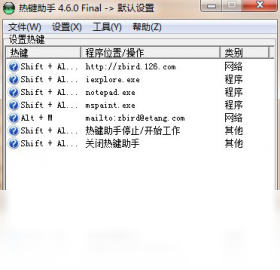
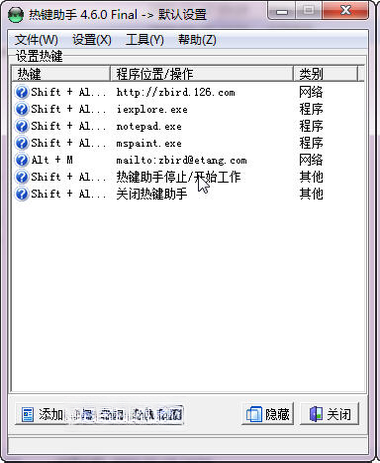
| 热键录制 | 点击“新建”,按下要触发的组合键,随后录制需要执行的键盘动作序列。 | 支持实时录制与手动编辑延迟时间。 |
| 热键管理 | 在列表中可对已创建的热键进行启用、停用、修改或删除操作。 | 支持分组管理,便于分类大量热键方案。 |
| 触发方式 | 可选择全局生效,或仅当指定窗口处于激活状态时响应。 | 避免与其他软件热键冲突,更智能精准。 |
| 运行模式 | 支持开机自启动、最小化到系统托盘等运行设置。 | 后台静默运行,不干扰正常工作与游戏。 |
| 配置备份 | 可将当前所有热键配置导出为文件,或从文件导入恢复。 | 方便多设备间同步个人设置。 |
| 按键屏蔽 | 可设定特定按键或组合键在指定程序中无效。 | 防止游戏或软件中误触导致退出或弹窗。 |
| 音量/媒体控制 | 内置常用多媒体控制指令,可直接绑定到热键上。 | 一键静音、播放/暂停、上一曲/下一曲。 |
| 文本快速输入 | 将常用短语、邮箱地址等文本内容绑定到热键,按下即输出。 | 告别重复打字,提高输入效率。 |
使用指南与问题排查
初次使用热键助手时,建议先从简单功能入手,例如为“记事本”设置一个启动热键。
软件安装完成后,请务必在杀毒软件中允许程序通过防火墙,否则可能出现热键无法生效的情况。
高危避坑:不要将单个字母键直接设置为全局热键,以免干扰正常打字输入。
在电脑端,热键助手对Windows 7及以上系统兼容良好,但64位系统请确保下载对应版本。
移动端手机版可通过模拟器运行,但功能受限于模拟器对键盘事件的支持程度。
优化技巧:当热键冲突时,可在“设置”中开启“优先响应热键助手”,或利用“按键屏蔽”功能屏蔽其他程序占用。
若遇到热键无响应,请先检查是否已启用管理员权限运行,部分游戏需要管理员权限才能捕获热键。
后台运行时可设定开机自启,但会占用少量内存,如觉卡顿可关闭自启并手动启动。
对于闪退或界面加载异常,请更新显卡驱动并安装微软常用运行库合集。
基础温馨提示:每次修改热键定义后,请点击“应用”按钮使配置立即生效,否则可能不生效。
当您在游戏中无法呼出热键设置面板时,可尝试使用“以管理员身份运行”游戏与热键助手。
若热键录制过程中出现乱码或错乱,请关闭中文输入法后再重新录制。
建议定期备份配置,以防系统重装后丢失个人热键方案。
若遇到热键被占用问题,可通过软件内置的“热键检测”功能快速找出占用程序并一键释放。
使用“文本快速输入”功能时,请确保目标输入框支持粘贴操作,否则无法正确输出。
更多高级功能如鼠标宏录制、多步条件判断,请参考官方论坛教程或在站内搜索“热键助手 高级教程”获取更多帮助。

精选同类工具推荐
| 软件名称 | 功能优势 | 评分 |
|---|---|---|
| AutoHotkey | 免费开源的脚本热键工具 | ★★★★★ |
| KeyTweak | 键盘按键重映射与自定义 | ★★★★☆ |
| HotkeyP | 轻量级热键扩展工具 | ★★★★☆ |
| WinHotKey | Windows系统热键管理 | ★★★★☆ |
| 按键精灵 | 支持脚本录制与自动化操作 | ★★★★★ |
| Keyboard & Mouse | 键鼠操作录制与回放 | ★★★★☆ |
| Macro Creator | 强大的宏录制与自动化 | ★★★★☆ |
| X-Mouse Button Control | 鼠标按键功能自定义 | ★★★★☆ |
热键助手怎么设置回车键
在热键助手中设置回车键作为触发热键,需先打开主界面并点击“新建热键”,然后在“按下热键”输入框内按一下键盘上的回车键,此时输入框会显示“Enter”。随后在“触发动作”区域选择“发送按键”或“运行程序”,并指定相应的目标动作。完成后点击“应用”并启动该热键,即可用回车键作为快捷键触发指定功能。需要注意的是,由于回车键本身常用作确认,建议仅在特定窗口生效模式下使用,以免影响日常操作。
热键被占用怎么解决
当热键助手提示“热键被占用”时,通常是因为系统或其他软件已经占用了该组合键。解决方法如下:首先,在热键助手的“热键检测”功能中按下被占用的组合键,软件会列出当前占用该热键的进程名称;其次,根据进程名称找到对应软件,在该软件中修改或取消其快捷键设置;若无法找到,也可在热键助手中直接为该热键分配其他组合键,或利用“按键屏蔽”功能强制屏蔽其他程序对热键的占用,从而让热键助手优先响应。
猜你喜欢
下载地址
热键助手1.0.0 键盘快捷键增强工具
推荐合集
相关文章
- 应用信息
-
- 官网:暂无
- 包名:热键助手
- 名称:热键助手
- 版本:4.6.0.0
- MD5:c4519e1b33391c49cf751019a260337a
- 推荐下载下载排行





- 最新应用


热门评论