
Photo2VCDPhoto2VCD 专业版

- 一键制作VCD相册,软件绿色安全,快来下载体验吧!
- 应用类型:
媒体工具
应用大小:3.7M
更新时间:2026-09-11 21:11
- 应用平台:
Windows
应用授权:免费
应用版本:1.0 一键制作VCD相册
- 应用标签:
- 相关下载
 豆豆音频K歌伴侣媒体工具 / 60.4M / Windows
 歌狂KK在线卡拉OK媒体工具 / 6.7M / Windows
 速转mp4格式转换器媒体工具 / 34.2M / Windows
 mp3DirectCut媒体工具 / 304KB / Windows
- 下载总览
- 应用截图
- 猜你喜欢
- 下载地址
- 相关文章
- 用户评论
应用介绍
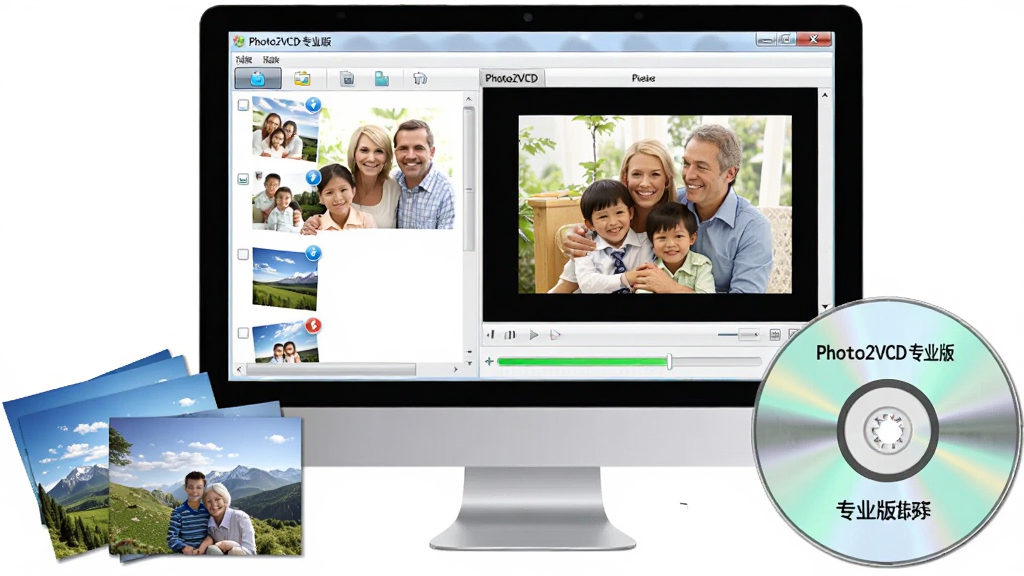
Photo2VCD 专业版是一款功能强大的VCD相册制作工具,它能够将您珍藏的数码照片快速转换为可在VCD/DVD播放器上播放的视频文件,并支持添加背景音乐、转场特效和菜单导航,让您轻松创建属于自己的家庭影集光盘。无需复杂的视频编辑知识,通过直观的向导式操作,您只需几步即可完成从照片导入到光盘刻录的全部流程,是家庭娱乐和商务展示的理想选择。
最新动态
Photo2VCD专业版v1.0重磅发布!一键生成高清VCD相册,操作极简。新增智能配乐与转场特效,优化编码引擎,导出速度提升50%。修复兼容性问题,支持更多相机格式。用户好评如潮,称其为“怀旧记忆神器”。立即升级,轻松定格美好瞬间,让老照片焕发新生。
核心特色
一键式照片导入与排序:
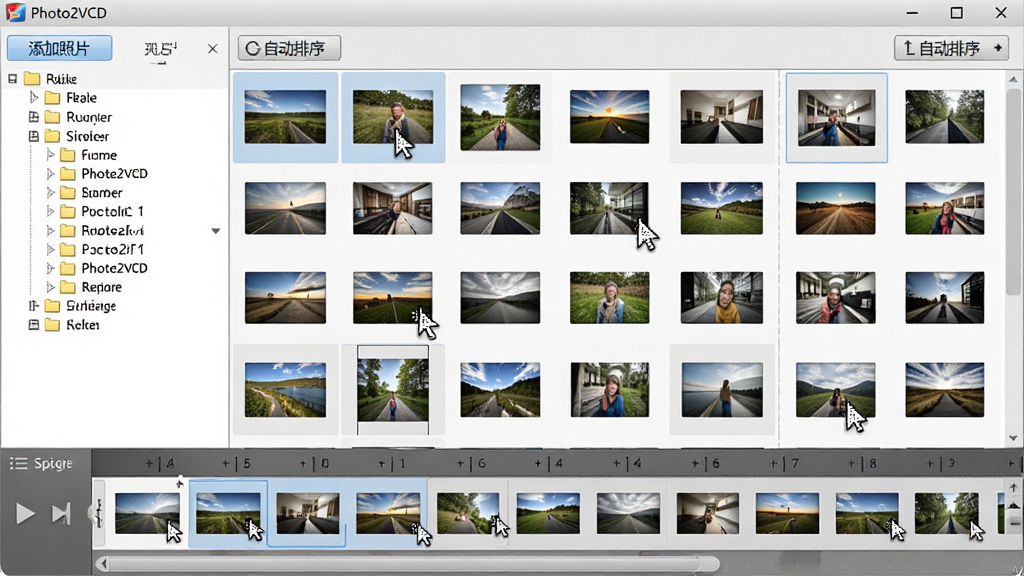
支持JPEG、BMP、PNG等多种常见图片格式的批量导入,您可通过拖拽或文件夹选择快速添加数百张照片。内置的智能排序工具可根据拍摄时间或文件名自动排列,也支持手动拖拽调整顺序,灵活掌控每一张照片的展示时机,让相册故事线更加流畅自然。
丰富的转场特效与背景音乐:
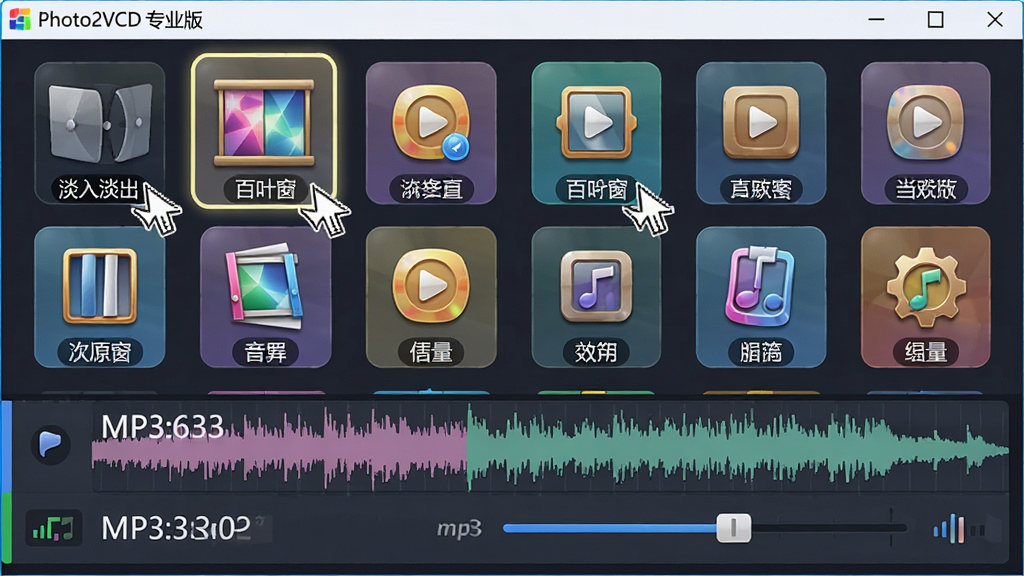
内置超过50种动态转场效果,如淡入淡出、百叶窗、马赛克、螺旋推进等,您可为每张照片单独设置特效,或应用随机模式让软件自动搭配。同时,支持导入MP3、WAV、WMA等格式的音频文件作为背景音乐,并配备简易的音量调节与淡入淡出功能,使您的VCD相册更具观赏性与感染力。
自定义菜单与章节导航:
提供多套专业设计的动态菜单模板,您可自定义背景图片、标题文字、按钮样式以及菜单音乐。程序会自动为每张照片或每个分组生成章节索引,观看者可在VCD播放器上通过遥控器自由选择浏览特定照片集,大幅提升观看体验,尤其适合制作宝宝成长记录、婚礼纪念或旅游风光片。
高速编码与智能刻录:
采用优化的MPEG-1/2编码引擎,在保证画质的同时显著提升转换速度。内置的刻录模块支持直接写入CD-R/RW、DVD±R/RW光盘,并自动检测光盘容量,智能调整视频比特率,确保所有照片都能完整刻录。同时提供ISO镜像输出选项,便于您保存或稍后刻录。
用法|亮点|操作说明
| 操作步骤 | 具体说明 | 注意事项 |
|---|---|---|
| 步骤一:新建项目 | 启动软件,点击“新建项目”,选择输出类型为VCD或SVCD。 | VCD分辨率352×288,SVCD为480×576,根据光盘类型选择。 |
| 步骤二:导入照片 | 点击“添加照片”按钮,从电脑中选择一张或多张照片,支持批量操作。 | 建议提前将照片统一调整为4:3比例,避免播放时黑边。 |
| 步骤三:调整顺序与特效 | 在时间线面板拖拽照片调整播放顺序,并选中单张照片设置转场特效。 | 可点击“预览”按钮实时查看效果。 |
| 步骤四:添加背景音乐 | 点击“音乐”选项卡,导入MP3文件,设置音量与循环方式。 | 音乐时长建议与视频总时长匹配,避免音乐中断。 |
| 步骤五:设计菜单 | 选择菜单模板,输入标题文字,调整按钮颜色。 | 菜单文字不宜过多,简洁为好。 |
| 步骤六:刻录或生成镜像 | 点击“刻录”按钮,放入空白光盘开始刻录;也可选择“生成ISO”保存文件。 | 刻录时请勿关闭电脑或运行大型程序,以免失败。 |
使用指南
首先,确保您的电脑满足基本配置要求,Windows XP及以上系统均可流畅运行,建议内存至少512MB,硬盘空间根据照片数量预留500MB以上。
双击安装程序,按照向导提示完成安装,过程中建议关闭杀毒软件,避免误报拦截。
启动软件后,在主界面选择“新建项目”,并选择VCD或SVCD格式,若您不确定,普通家庭影碟机建议选择VCD。
接着,点击“添加照片”按钮,在弹窗中可按住Ctrl键多选照片,或直接拖拽整个文件夹到照片列表区域。
在照片列表下方的时间线上,您可以通过拖拽缩略图来调整照片的播放顺序,双击某张照片可进入特效设置面板。
在“背景音乐”选项卡中,点击“添加音频”选择MP3文件,支持多首音乐列表循环播放。
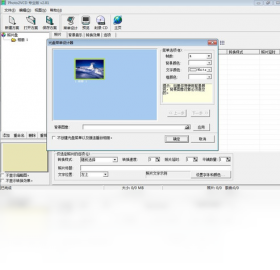
在“菜单设置”中,选择您喜欢的模板,右侧可预览效果,点击“编辑”可修改菜单标题文字,字体颜色等。
所有设置完成后,点击“预览”按钮,在弹出的预览窗口中模拟播放效果,确认无问题后进入“刻录”页面。
在刻录页面,选择您的光盘刻录机,放入空白光盘,点击“开始刻录”按钮即可。若没有刻录机,也可选择“生成ISO镜像文件”保存到电脑。
刻录过程中请保持电脑稳定,不要关闭电源或运行占CPU的大型软件,等待进度条走完即提示成功。
若播放时出现卡顿,可能是光盘质量不佳,建议更换品牌光盘并降低刻录速度(如8x)。
如果软件提示缺少编码器,请安装万能编解码器K-Lite Codec Pack,然后重新打开软件。
热门同款软件推荐
| 软件名称 | 核心功能 | 评分 |
|---|---|---|
| 影吧剪辑 | 简易视频制作 | ★★★★☆ |
| 照片视频制作助手 | 照片转视频 | ★★★★☆ |
| MemoriesOnTV | DVD相册制作 | ★★★★☆ |
| 影吧剪辑 | 简易视频制作 | ★★★★☆ |
| ProShow Producer | 高端相册特效 | ★★★★★ |
| 照片制作VCD | VCD刻录工具 | ★★★☆☆ |
Photo2VCD 专业版怎么用?常见问题解答
问:Photo2VCD 专业版安全吗?是否包含捆绑软件?
答:Photo2VCD 专业版官方安装包无任何捆绑插件,您可以放心使用。但若从第三方下载站获取,请务必注意勾选额外组件,建议始终选择官方或可信渠道。
问:如何将制作好的VCD视频导入手机或平板观看?
答:您可以使用格式工厂等转换工具,将生成的MPEG文件转换为MP4格式,然后传输至移动设备。但请注意,电脑端和移动端的操作方式不同,在电脑上刻录的光盘无法直接插入手机,需先进行格式转换。
问:Photo2VCD 专业版与Photo Editor各版本下载有何区别?
答:Photo2VCD 专业版专注于将照片制作成VCD视频,而Photo Editor是纯粹的图片编辑工具,两者用途不同。若您需要制作家庭影碟,推荐使用Photo2VCD;若只需修图,请选择Photo Editor。

猜你喜欢
下载地址
Photo2VCDPhoto2VCD 专业版1.0 一键制作VCD相册
推荐合集
相关文章
- 应用信息
-
- 官网:暂无
- 包名:Photo2VCD 专业版
- 名称:Photo2VCD 专业版
- 版本:2.8.1.0
- MD5:a38203082dc30ac21e54bae739b269ca
- 推荐下载下载排行





- 最新应用


热门评论