
微星显卡超频工具MSI Afterburner

- 超频调校必备,安全稳定!
- 应用类型:
管理软件
应用大小:32.9M
更新时间:2026-09-02 16:27
- 应用平台:
Windows
应用授权:免费
应用版本:{package_version_name} 显卡调校专家
- 应用标签:



- 下载总览
- 应用截图
- 猜你喜欢
- 下载地址
- 相关文章
- 用户评论
应用介绍
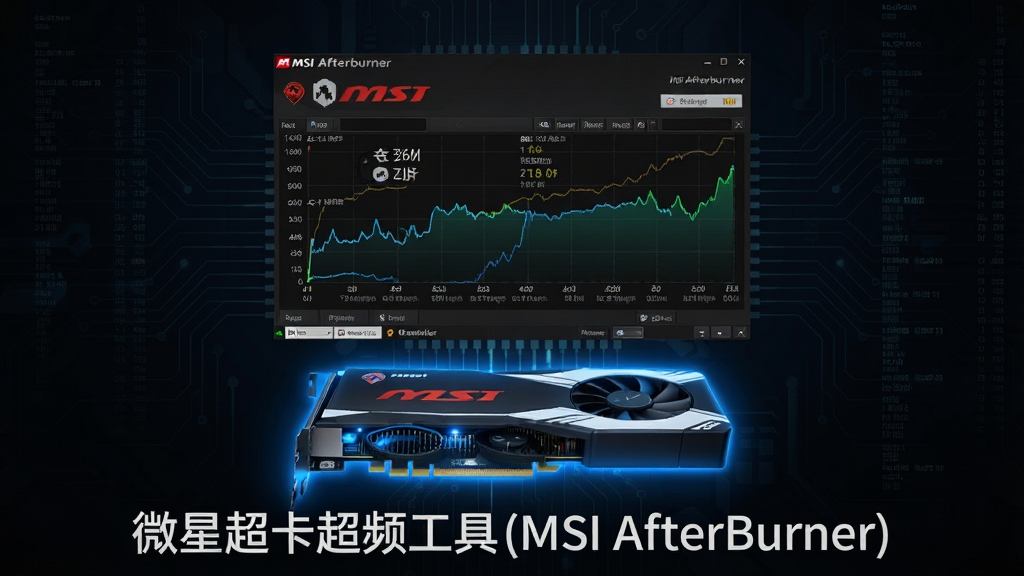
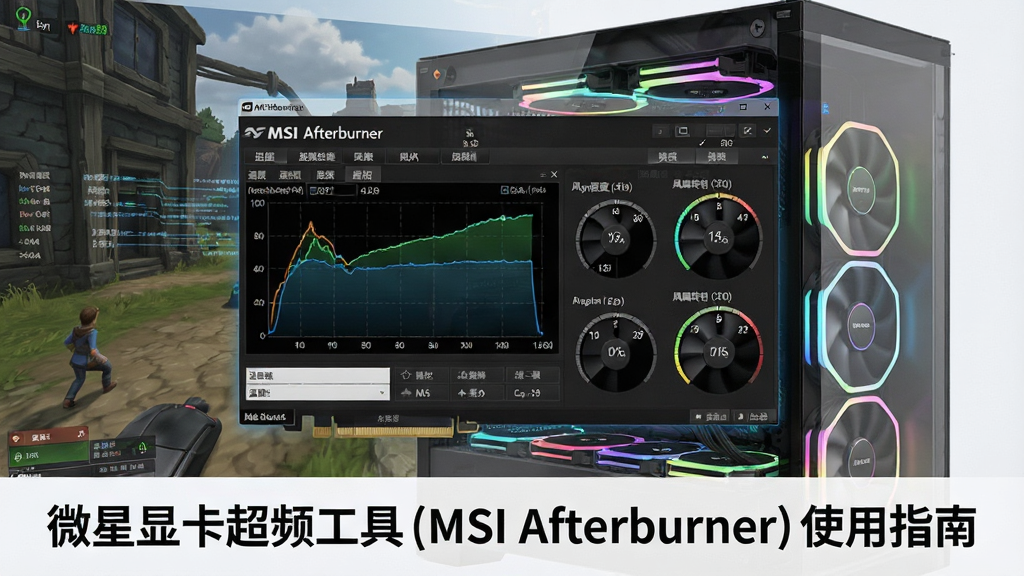
微星显卡超频工具(MSI Afterburner)是一款备受全球玩家与硬件爱好者推崇的显卡性能调校与监控软件,其强大的核心功能与极高的硬件兼容性,使其成为显卡超频领域的标杆之作。该软件不仅支持微星自家显卡,更广泛适配NVIDIA与AMD旗下几乎所有主流显卡型号,为用户提供从核心频率、显存频率、电压调节到风扇曲线控制的全方位手动调校能力。通过直观易用的界面与精准的实时监控图表,无论是追求极限性能的超频发烧友,还是希望优化游戏体验的普通玩家,都能借助它安全、稳定地挖掘显卡潜能,获得更为流畅震撼的视觉表现。其内置的Kombustner烤机测试与帧率记录功能,更是为验证超频稳定性与性能提升幅度提供了专业级的数据参考。
核心特色
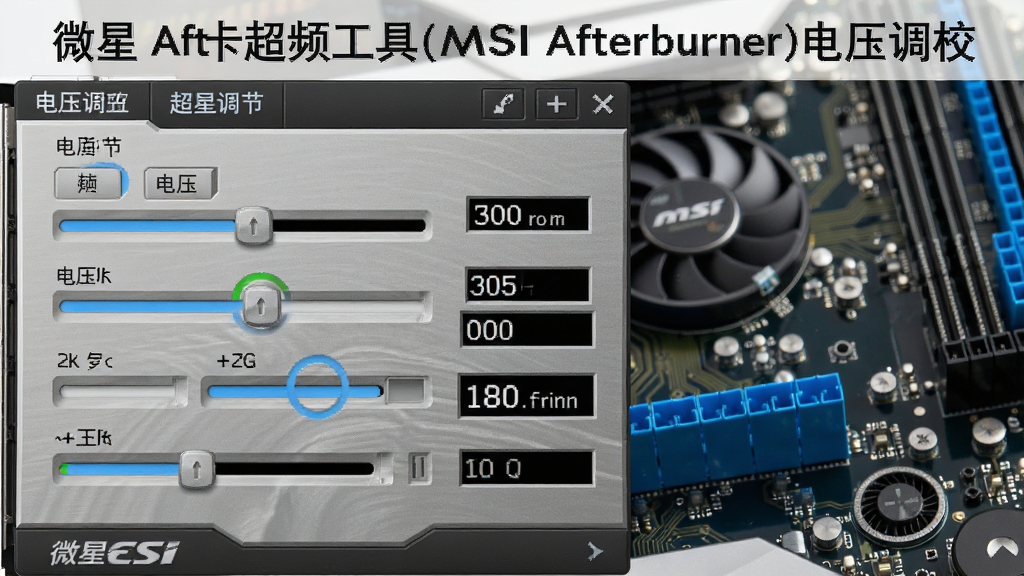
精准电压调校:
微星显卡超频工具(MSI Afterburner)提供了极为细致的核心电压与显存电压调节选项,允许高级用户在安全阈值内逐毫伏调整电压,以追求更高的核心频率稳定性。软件内置多重硬件保护机制,在电压或频率设置过高时自动拦截并恢复安全值,有效防止硬件损坏,让极限超频更为安心。
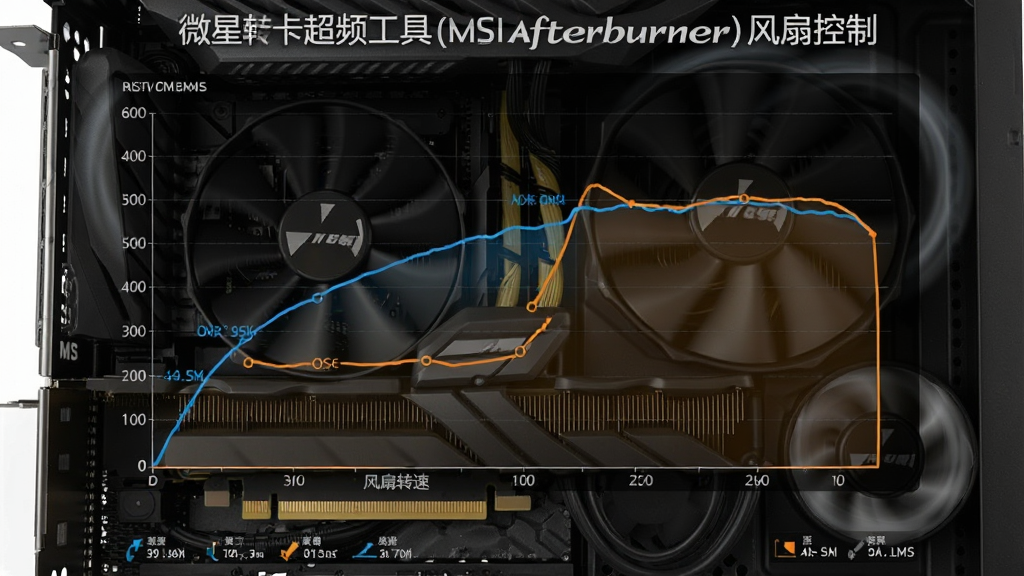
智能风扇曲线控制:
告别显卡原厂风扇策略的束缚,Afterburner支持用户自定义温度-风扇转速曲线,可根据显卡负载与温度变化实现更为激进的主动散热或静音运行方案。用户可设定多节点线性曲线,并支持与GPU温度、显存温度等多个温度源联动,在散热效能与噪音控制之间找到完美平衡点。
实时硬件监控与OSD显示:
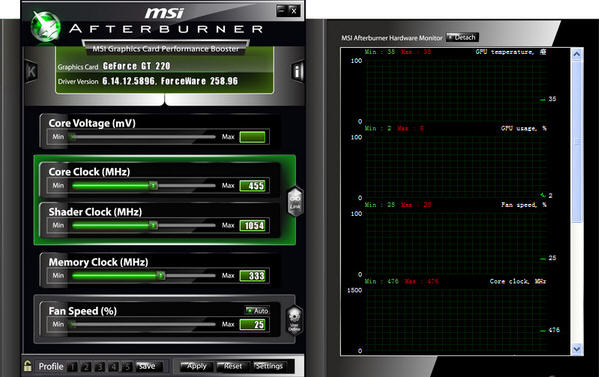
内置强大的硬件监控引擎,可实时采集GPU核心频率、显存频率、温度、占用率、显存占用、帧率、功耗等十余项关键数据。通过自定义OSD(屏幕显示)功能,玩家可在游戏画面中直接查看这些实时数据,无需切换窗口即可掌握显卡运行状态,为性能调校与问题诊断提供直观依据。
一键超频与Profile配置:
针对不同应用场景,用户可保存多套超频配置方案,并通过简单的一键切换功能快速应用。无论是日常办公、大型3D游戏还是专业渲染任务,都能在预设的配置文件间轻松切换,极大提升了使用便捷性。同时还支持开机自动应用配置,确保每次启动都处于最佳状态。
用法|亮点|操作说明|系统说明
| 功能模块 | 核心操作 | 适用场景 | 注意事项 |
|---|---|---|---|
| 核心频率调节 | 拖动“核心时钟”滑杆或输入数值,建议以+10MHz为步进逐步提升 | 提升游戏帧率,增强图形渲染性能 | 超频幅度不宜过大,需配合压力测试验证稳定性 |
| 显存频率调节 | 同样使用滑杆或输入框调整,与核心频率协同优化 | 高分辨率纹理加载,大显存占用场景 | 显存超频对带宽敏感型应用效果明显,但需警惕花屏 |
| 风扇曲线控制 | 进入“风扇”设置,勾选“启用用户自定义软件风扇控制”,拖动曲线节点 | 高负载游戏或夏季环境,改善散热 | 风扇转速不宜长时间满转,防止轴承磨损 |
| 电压调节 | 解锁电压控制后,微调核心电压,范围建议在默认值±50mV以内 | 追求极限超频时辅助稳定 | 电压调整风险较高,新手慎用,有硬件损坏风险 |
| OSD监控显示 | 在“监控”选项卡中勾选需显示的项,并开启“在OSD上显示” | 游戏内实时查看帧率、温度等数据 | 需搭配RTSS(RivaTuner Statistics Server)软件,首次运行会自动提示安装 |
实用小贴士
对于绝大多数用户,建议采用“默认电压+小幅提升核心频率”的稳妥策略,通常可获得3%-8%的性能提升而不牺牲稳定性。
优化技巧:在“监控”窗口中,将“GPU1温度”与“GPU1使用率”设为在OSD显示,并开启“图表”功能,可直观看到性能瓶颈所在。
基础温馨提示:每次修改核心频率后,务必点击“应用”按钮,再运行“Kombustner”或游戏进行至少15分钟的稳定性测试。
若在超频后出现花屏、黑屏或驱动崩溃,请勿慌张,软件具备安全保护机制,一般重启后即可恢复默认设置。
针对移动端远程监控需求,可配合“MSI Afterburner Remote Server”组件,通过手机浏览器实时查看显卡温度与频率数据,但需确保电脑与手机处于同一局域网。
对于Windows 10/11系统,若出现驱动安装冲突,请使用DDU工具彻底卸载旧驱动后重装最新版显卡驱动,再运行本工具。
若安装过程中提示缺少“Microsoft Visual C++ 2015 Redistributable”组件,请前往微软官网下载安装对应运行库。
游戏中查看帧率时,OSD文字大小与位置可在RTSS中调整,避免遮挡关键游戏信息。
若开启“低延迟模式”后游戏画面出现卡顿,可尝试关闭该功能或调整垂直同步设置。
部分笔记本用户可能需要将“Force constant voltage”选项关闭,否则可能导致电池电量异常消耗。
切勿同时开启其他显卡超频工具(如NVIDIA Inspector、AMD Wattman),以免冲突导致设置失效。
建议定期更新显卡驱动,以获取最佳兼容性与性能优化,但更新后需重新验证超频配置。
若使用“Kombustner”烤机时出现温度超过85℃,请立即停止测试,检查机箱风道与散热器状态。
对于双显卡(SLI/CrossFire)用户,需分别对每颗GPU进行独立调节,并确保两张显卡的驱动版本相同。
若开启“超频锁定”功能后无法调整频率,请解锁后重试,部分显卡需要解锁后才能修改电压与功耗限制。
小编推荐同款软件
微星显卡超频工具怎么用
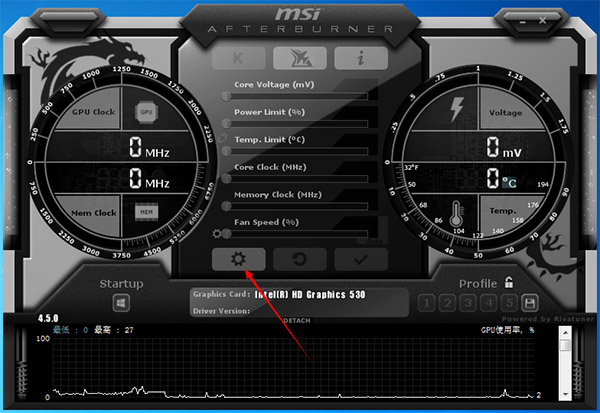
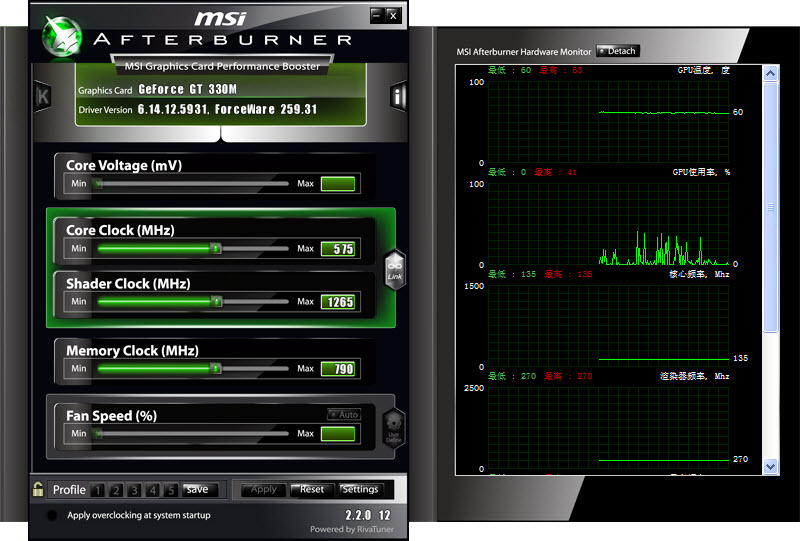
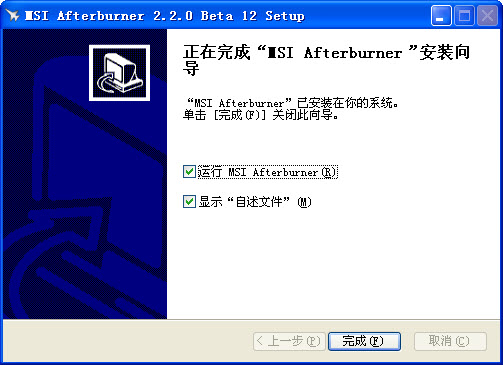
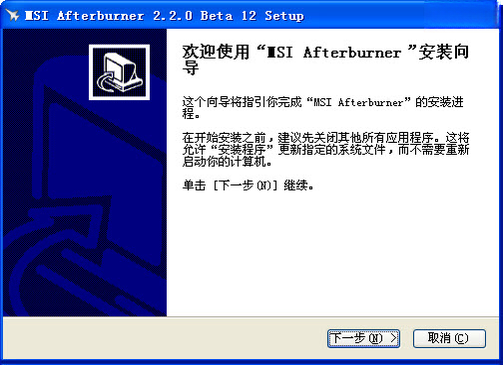
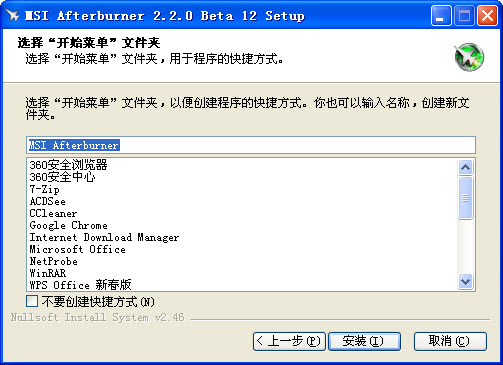
首先,下载并安装微星显卡超频工具(MSI Afterburner),安装过程中请勾选“RivaTuner Statistics Server”组件,该组件用于OSD显示与帧率监控。安装完成后,主界面会显示当前显卡的核心频率、显存频率、温度等参数。若需调整频率,可拖动“核心时钟”滑杆,以+10MHz为步进增加,点击“应用”按钮使设置生效,建议每次增加后运行“Kombustner”进行稳定性测试。对于电压调节,需在设置中解锁电压控制,但非极限超频用户不建议调整。同时,可自定义风扇曲线,让显卡在低温时保持静音,高负载时自动提升转速。最后,将调整好的配置保存为Profile,并通过“Windows启动时应用”选项实现开机自动加载。若遇到不稳定情况,点击“重置”按钮即可恢复默认。
微星显卡超频工具安全吗
微星显卡超频工具(MSI Afterburner)作为微星官方推出的显卡超频软件,在硬件兼容性与安全性方面拥有极高保障,软件内置了多重硬件保护机制,当设置超出安全范围时会自动拦截并恢复默认,不会对显卡造成物理损害。但需注意,超频本身会提升显卡温度与功耗,若散热条件不佳或电源功率不足,仍可能引发系统不稳定或重启。因此,建议在机箱风道良好、电源额定功率充足的前提下进行适度超频,避免大幅度加压超频。总体而言,在正确使用并遵循安全指南的情况下,该软件是安全可靠的,普通用户可放心使用。
微星显卡超频工具怎么查看显卡型号
启动微星显卡超频工具(MSI Afterburner)后,在主界面的左上角会显示当前显卡的完整型号名称,例如“NVIDIA GeForce RTX 3070”或“AMD Radeon RX 6800 XT”。若需查看更详细的GPU核心代号、显存类型、驱动版本等信息,可点击主界面下方的“GPU信息”图标,在弹出的窗口中可查看包括GPU核心代号(如GA104)、显存颗粒、BIOS版本等深度信息。此外,在主界面右侧的“显卡状态”区域,也列出了核心频率、显存频率、温度等实时数据,帮助用户快速了解显卡当前工况。若您的电脑存在多张显卡(如集显与独显),可在设置中指定监控目标GPU。
猜你喜欢
下载地址
微星显卡超频工具MSI Afterburner{package_version_name} 显卡调校专家
推荐合集
相关文章
- 应用信息
-
- 官网:暂无
- 包名:微星显卡超频工具MSI Afterburner
- 名称:微星显卡超频工具MSI Afterburner
- 版本:4.0.0
- MD5:c292067d1cb0e650bb700e263e8182ba
- 推荐下载下载排行





- 最新应用


热门评论