
UninstallView

- 绿色免安装,轻松卸载顽固软件!
- 应用类型:
管理软件
应用大小:108KB
更新时间:2026-09-03 15:48
- 应用平台:
Windows
应用授权:免费
应用版本:1.50 绿色免安装卸载工具
- 应用标签:
- 相关下载
 WinAce管理软件 / 3.9M / Windows
 SQLiteManager管理软件 / 24.2M / Windows
 易达房屋出租管理系统管理软件 / 5.3M / Windows
 筑业工程技术资料管理系统管理软件 / 90.4M / Windows
- 下载总览
- 应用截图
- 猜你喜欢
- 下载地址
- 相关文章
- 用户评论
应用介绍
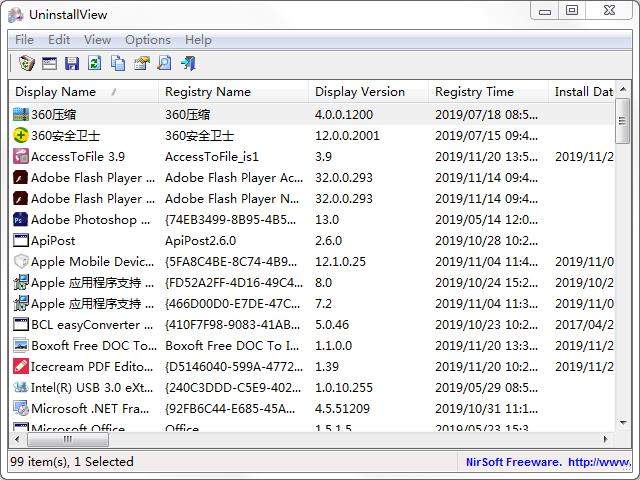
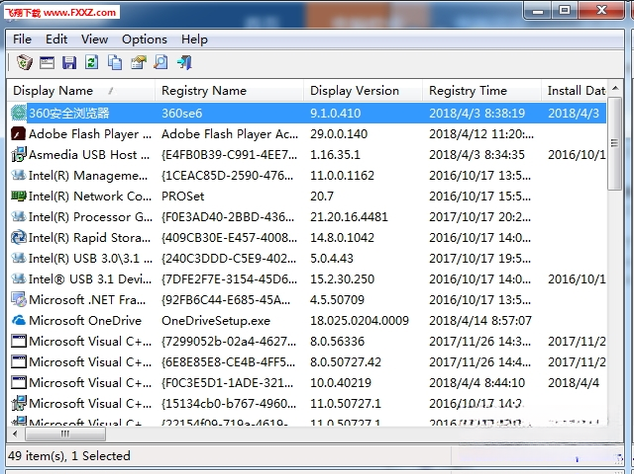
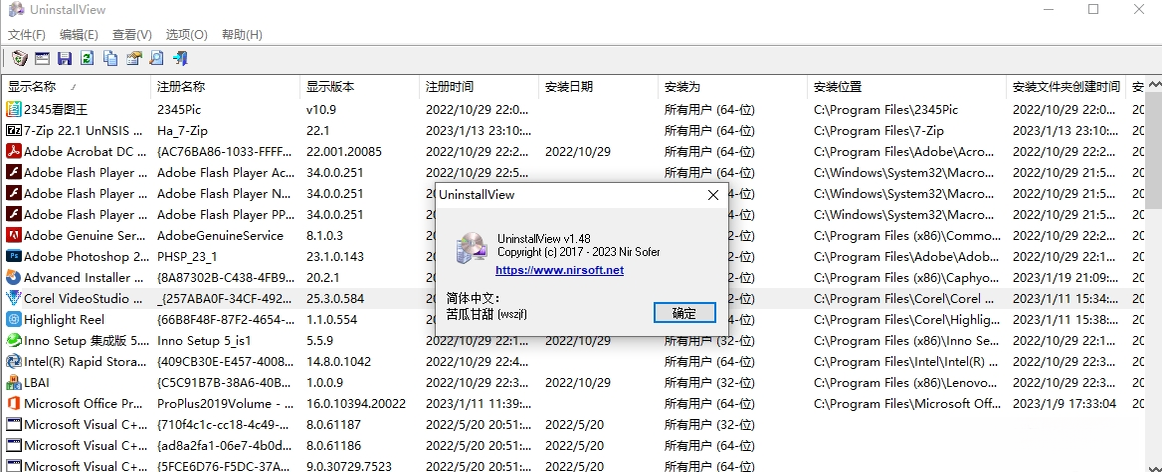
UninstallView是一款专为Windows系统打造的轻量级卸载管理工具,它能够快速扫描系统中已安装的所有软件和应用程序,并以清晰的列表形式呈现。该工具的核心价值在于帮助用户彻底清理那些通过常规途径难以卸载的顽固程序,或是残留的注册表项和文件。不同于系统自带的卸载功能,UninstallView提供了更为直观和强大的管理界面,让您对电脑中的软件了如指掌。无论是想要释放磁盘空间,还是解决软件冲突问题,这款工具都能成为您得力的系统维护助手,让软件管理变得简单高效。
核心特色
深度扫描与全面列表:
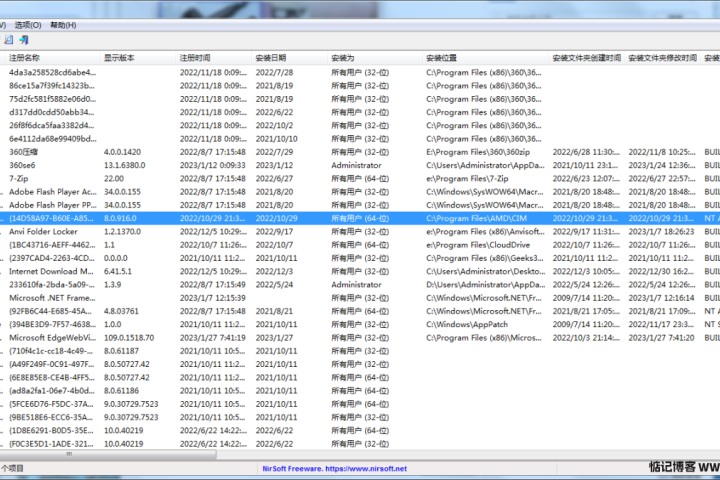
UninstallView能够深入系统注册表,快速扫描出所有已安装程序的详细记录。与Windows自带的卸载列表相比,它能够发现更多隐藏的、无效的或残留的软件条目,并将它们一一列出。您可以通过名称、安装日期、发布者、版本号等多种方式对列表进行排序,快速定位目标软件,告别杂乱无章的软件管理体验。
一键卸载与强制移除:
该工具提供了强大的卸载功能。对于正常软件,点击“卸载”按钮即可调用其自带的卸载程序;对于无法正常卸载的顽固软件或残留条目,UninstallView支持强制移除功能,直接从注册表和文件系统中清除所有相关信息,确保软件被彻底删除,不给任何残留文件留下生存空间。
便携式绿色工具:
UninstallView是一款绿色软件,无需安装即可直接运行。您可以将其存放在U盘或移动硬盘中,随时随地对任何一台Windows电脑进行软件管理。它不会在系统中添加额外的启动项或服务,也不会留下自身的运行痕迹,真正做到了即用即走,对系统零负担,是技术爱好者和系统维护人员的理想选择。
用法与操作说明
| 功能模块 | 具体操作 | 说明与提示 |
| 启动与扫描 | 双击exe文件运行,工具自动开始扫描系统 | 扫描速度极快,通常几秒内完成列表加载 |
| 查看软件详情 | 选中任意软件条目,在下方状态栏查看详细信息 | 可查看安装位置、卸载字符串、注册表键值等 |
| 常规卸载 | 选中软件后,点击工具栏中的“卸载”按钮 | 将调用软件自身的卸载程序,按提示完成操作 |
| 强制删除 | 针对顽固残留项,点击“强制删除”按钮 | 高危操作:将直接删除注册表项和文件,请谨慎使用 |
| 导出列表 | 通过“文件”菜单,可将软件列表导出为文本或HTML | 便于软件资产盘点或分享给他人 |
| 命令行支持 | 高级用户可使用命令行参数实现自动化操作 | 支持静默卸载、导出指定格式等,适合批量维护 |
使用指南与问题排查
在使用UninstallView前,建议您先关闭其他正在运行的程序,以避免在卸载过程中出现文件占用冲突。
对于Windows 10/11用户,建议右键点击UninstallView.exe,选择“以管理员身份运行”,这样可以获得更高的权限,确保扫描和卸载的完整性。
警告:切勿随意使用“强制删除”功能处理非问题软件,该操作会绕过正常的卸载流程,可能导致软件无法再次安装或系统不稳定。
如果在卸载某个软件后发现系统出现异常,请立即使用系统还原功能恢复到之前的状态。
优化技巧:定期使用UninstallView清理系统更新留下的旧版本补丁记录,可以释放部分磁盘空间。
当遇到无法卸载的软件时,请优先尝试其自带的卸载程序,如果失败再使用UninstallView的“卸载”功能,最后才考虑“强制删除”。
若软件列表为空或无法扫描出内容,请检查是否使用了管理员权限运行,或尝试以兼容模式运行UninstallView。
对于笔记本用户,在卸载大型软件(如Adobe系列)时,建议接通电源,以防中途断电导致卸载失败。
温馨提示:UninstallView本身不需要安装,下载后解压即可使用,不会在系统内产生垃圾文件。
如果在运行过程中出现闪退,请尝试下载微软常用运行库合集进行修复,并确保系统已安装最新更新补丁。
热门同款软件推荐
| 软件名称 | 功能优势 | 推荐指数 |
|---|---|---|
| Geek Uninstaller | 卸载后自动扫描残留 | ★★★★★ |
| Revo Uninstaller | 深度清理注册表与文件 | ★★★★★ |
| IObit Uninstaller | 强力卸载捆绑软件 | ★★★★☆ |
| HiBit Uninstaller | 支持批量卸载与工具 | ★★★★☆ |
| Total Uninstaller | 监控安装变化精准卸载 | ★★★★☆ |
| Ashampoo UnInstaller | 功能全面,清理效果佳 | ★★★★☆ |
| Wise Program Uninstaller | 简单易用,修复问题 | ★★★★ |
UninstallView安全吗?
UninstallView本身是一款安全、无捆绑的绿色软件,它不会修改系统关键设置,也不包含任何恶意代码。由于它需要深度访问注册表,部分杀毒软件可能会将其误报为风险工具,此时您需要将其添加到信任列表。只要从正规渠道下载,即可放心使用。
UninstallView怎么使用?
使用非常简单:下载解压后,右键以管理员身份运行UninstallView.exe,等待几秒钟,软件列表便会自动加载完成。接着,找到您想要卸载的软件,点击工具栏上的“卸载”按钮,按提示完成后续操作。对于无法正常卸载的软件,可以尝试使用“强制删除”功能,但请务必谨慎操作。
UninstallView如何彻底删除软件?
要彻底删除一个软件,首先使用UninstallView的“卸载”功能运行软件自带的卸载程序,完成常规卸载。之后,回到UninstallView主界面,右键点击该软件条目,选择“强制删除”并确认,即可将软件在注册表中的残留键值和文件夹一并清除,实现彻底卸载。
猜你喜欢
下载地址
UninstallView1.50 绿色免安装卸载工具
推荐合集
相关文章
- 应用信息
-
- 官网:暂无
- 包名:UninstallView
- 名称:UninstallView
- 版本:1.33
- MD5:027234a8b0fa485cbbff47e06d1f0c7a
- 推荐下载下载排行





- 最新应用


热门评论