
Nikon Capture NX 2

- 尼康专业RAW处理工具,控制点技术好用!
- 应用类型:
图文处理
应用大小:102.9M
更新时间:2026-09-02 16:25
- 应用平台:
Windows
应用授权:免费
应用版本:2.4.7 专业RAW图像处理
- 应用标签:
- 相关下载
 WPS Office教育版图文处理 / 333.9M / Windows
 able rawer图文处理 / 2.2M / Windows
 尚书七号图文处理 / 40.3M / Windows
 LyX图文处理 / 198.9M / Windows
- 下载总览
- 应用截图
- 猜你喜欢
- 下载地址
- 相关文章
- 用户评论
应用介绍
Nikon Capture NX 2是一款由尼康官方推出的专业级RAW图像处理与编辑软件,专为摄影师和影像爱好者打造。它以其独特的控制点(U Point)技术和强大的选择性调整功能著称,能够在不破坏原始图像数据的前提下,对照片进行精细的色彩校正、曝光调整和细节增强。无论是尼康相机拍摄的NEF格式原始文件,还是JPEG/TIFF等常见格式,NX 2都能提供高效、无损的后期处理流程,帮助用户充分挖掘照片潜力,实现创意表达。该软件界面直观,操作逻辑清晰,既适合追求极致画质的专业用户,也能让摄影新手通过简单的点选快速上手,是尼康生态系统中不可或缺的影像工作台。
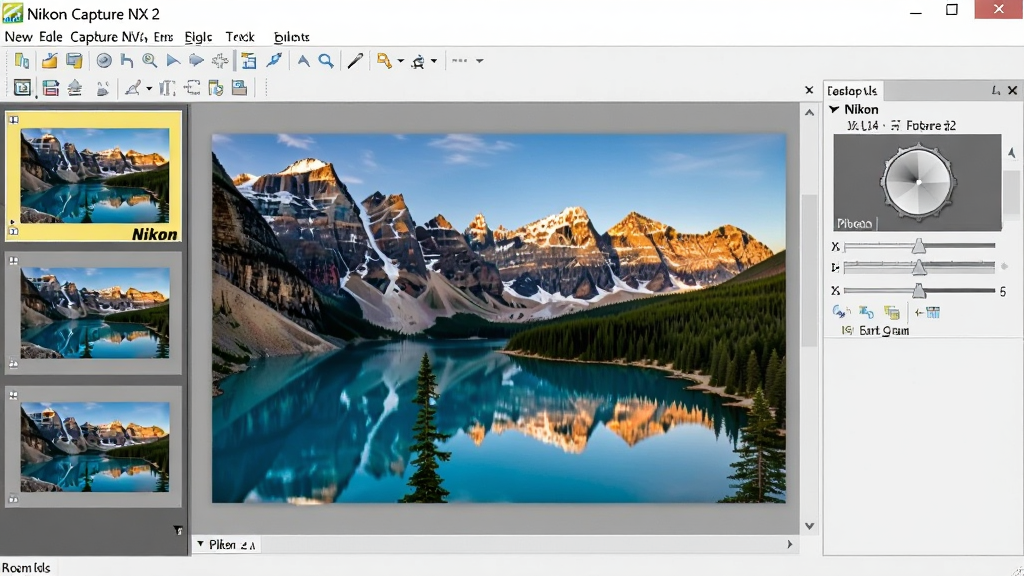
核心特色功能
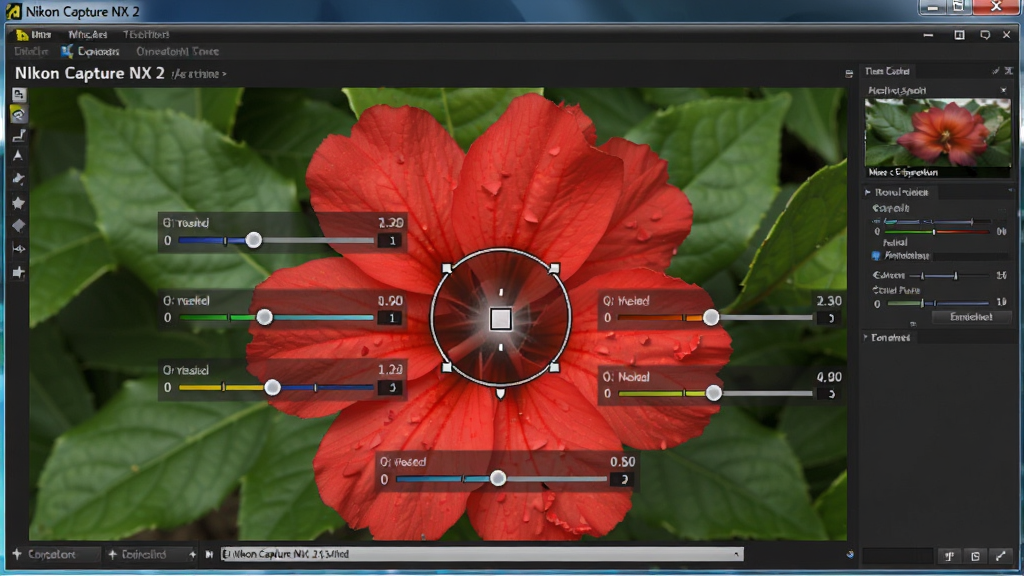
控制点技术(U Point):
Nikon Capture NX 2的招牌功能控制点技术,允许用户直接在图像上放置控制点,通过调整控制点的作用范围(大小、不透明度等),即可实现对特定区域的色彩、亮度、对比度进行精准调整,无需复杂蒙版或选区操作。这种直观的局部调整方式,让照片修饰变得前所未有的简单高效,尤其适合处理风光摄影中的局部提亮、人像摄影中的肤色修正等场景。
强大的RAW处理引擎:
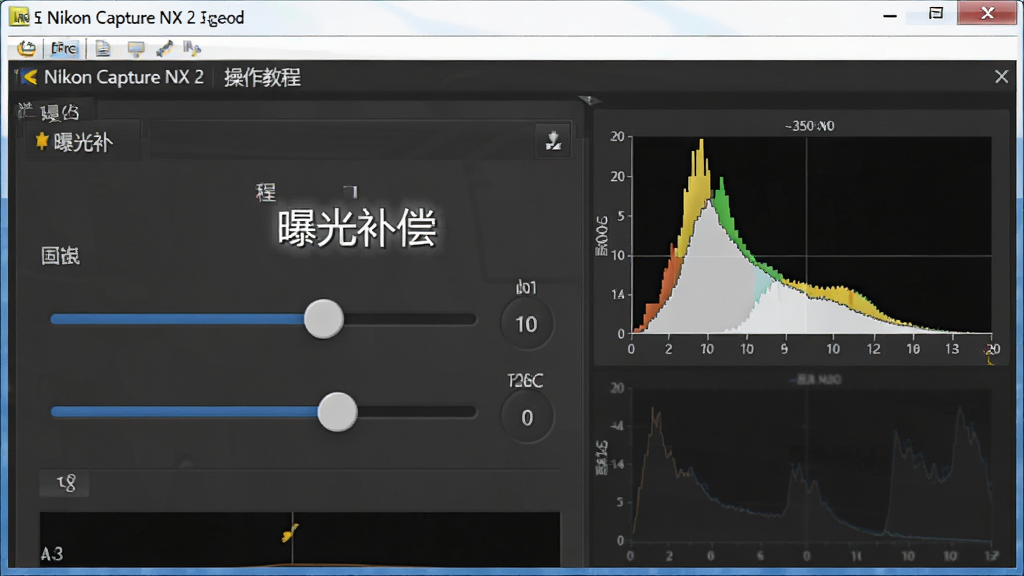
作为尼康自家软件,NX 2对NEF(RAW)格式文件的支持最为完善,能够完整解析相机记录的原始数据,提供包括白平衡、曝光补偿、色彩模式、降噪、镜头校正等全面的RAW调整选项。其处理引擎基于尼康相机的图像处理算法,确保输出画质与相机直出风格高度一致,同时为后期保留极大宽容度,是高要求影像输出的可靠保障。
选择性调整与滤镜效果:
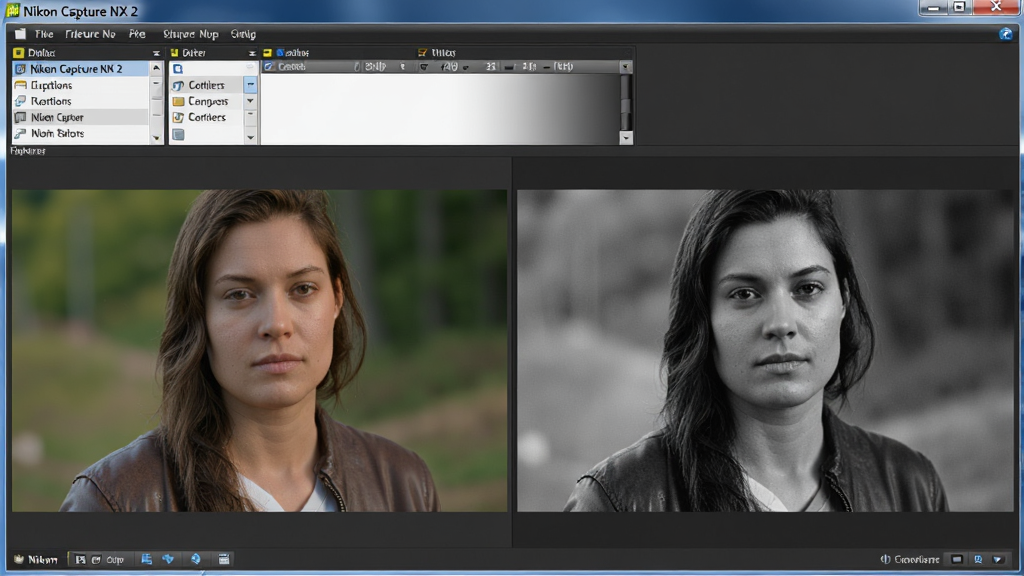
除了控制点,NX 2还提供丰富的选择性调整工具,如渐变滤镜、彩色画笔、修复画笔等,方便用户快速完成局部修饰或艺术效果处理。软件内置多种创意滤镜和色调预设,一键即可模拟黑白、怀旧、鲜艳等风格,满足不同创作需求。同时支持批处理功能,可对多张照片应用相同调整,大幅提升工作效率。
操作说明与系统要求
| 项目 | 详细说明 |
|---|---|
| 系统兼容 | 支持Windows 7/8/10(32位及64位),macOS 10.9及以上版本(需注意历史版本兼容性)。 建议搭配至少4GB内存、独立显卡、高分辨率显示器以获得流畅体验。 |
| 安装步骤 | 1. 下载安装包并解压。 2. 双击运行安装程序,按提示完成安装。 3. 首次启动需输入序列号或注册,可访问尼康官网获取试用许可。 4. 安装后建议更新至最新补丁以修复已知问题。 |
| 核心操作流程 | 1. 通过“文件-打开”导入NEF或JPEG图像。 2. 在“编辑”面板中调整各项参数,如曝光、白平衡、对比度。 3. 使用控制点或选区工具进行局部优化。 4. 应用滤镜或预设效果。 5. 导出为所需格式(TIFF/JPEG),设置保存质量与色彩空间。 |
| 常见问题 | - 软件无法启动:检查系统是否满足要求,以管理员身份运行。 - 打开RAW文件卡顿:关闭其他占用内存的程序,或升级硬件配置。 - 滤镜效果不自然:调整不透明度或使用图层功能。 |
使用指南与实用小贴士
Nikon Capture NX 2在主流的Windows电脑上运行较为稳定,但在使用时请注意以下几点:
【高危避坑】安装前务必关闭杀毒软件或添加信任,否则可能导致激活文件被误删,软件无法正常使用。
【强制操作】建议将软件安装至非系统盘(如D盘),避免因系统权限问题导致保存预设失败。
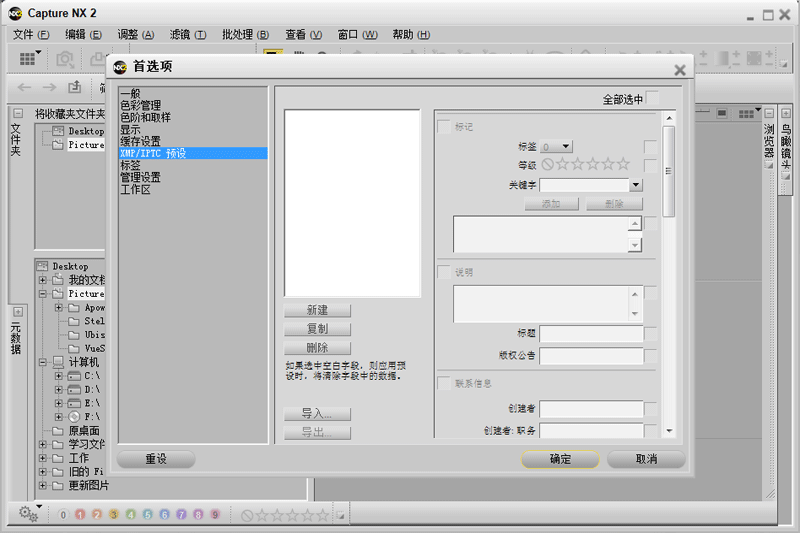
【优化技巧】若电脑配置较低,可在“编辑-首选项-性能”中降低缓存大小,并关闭“自动保存预览”以提升响应速度。
【优化技巧】利用“批处理”功能可一次处理多张照片,大大节省时间。
【基础提示】若遇到软件闪退或卡顿,请先更新显卡驱动,并尝试以兼容模式运行。
【基础提示】移动端无法直接运行此桌面软件,需通过远程桌面或云电脑等方式间接使用。
对于移动端用户,可考虑使用尼康官方推出的移动端修图App(如SnapBridge),但功能与NX 2完全不同。若在安装过程中缺少.NET Framework组件,请在站内搜索“Nikon Capture NX 2 运行库”下载安装。
当您在进行色彩管理时,建议将显示器校准至sRGB或Adobe RGB空间,以保证输出颜色准确。使用控制点时,注意控制点半径不宜过大,以免影响周边区域。对于RAW文件,建议先进行全局调整后再进行局部修饰,以获得最佳效果。
同类软件精选推荐
| 软件名称 | 功能优势 | 推荐指数 |
| Adobe Lightroom Classic | 海量预设,强大图库管理 | ★★★★★ |
| Adobe Photoshop | 像素级编辑,插件生态丰富 | ★★★★★ |
| Capture One | 专业联机拍摄,色彩精准 | ★★★★☆ |
| DxO PhotoLab | 光学矫正,降噪卓越 | ★★★★☆ |
| ON1 Photo RAW | 非破坏编辑,AI辅助 | ★★★★☆ |
| Affinity Photo | 性价比高,专业级修图 | ★★★★☆ |
| RawTherapee | 开源免费,RAW处理强 | ★★★★ |
| Darktable | 开源工作流,虚拟灯箱 | ★★★★ |
软件怎么用?安全吗?
Nikon Capture NX 2是尼康官方发布的正式软件,只要从正规渠道下载,软件本身是安全可靠的。不过由于它已停止更新,在新系统上可能存在兼容性问题,建议使用官方试用版或购买正版授权。针对用户关心的问题,我们整理了以下解答:
Nikon Capture NX 2怎么安装?
下载安装包后,双击运行Setup.exe,按照向导提示点击“下一步”,选择安装路径,等待安装完成即可。请注意安装包路径不要包含中文,否则可能导致软件无法启动。如果安装失败,请先关闭杀毒软件,并清理系统临时文件。
Nikon Capture NX 2处理RAW卡顿如何解决?
卡顿通常是因为电脑内存不足或显卡驱动老旧。建议升级至8GB以上内存,更新显卡驱动。若仍卡顿,可在“编辑-首选项-性能”中降低缓存大小,并关闭“自动保存预览”以提升响应速度。也可将RAW格式转换为DNG后再编辑,但会失去部分尼康特有信息。
Nikon Capture NX 2与Adobe Lightroom如何选择?
NX 2的优势在于尼康RAW文件的完美支持和直观的控制点技术,适合尼康用户快速出片。而Lightroom拥有更强大的图库管理和预设生态,支持多品牌相机,适合需要海量照片管理与跨平台工作的摄影师。若您只使用尼康相机且偏爱简洁操作,NX 2依然值得一试。

猜你喜欢
下载地址
Nikon Capture NX 22.4.7 专业RAW图像处理
推荐合集
相关文章
- 应用信息
-
- 官网:暂无
- 包名:Nikon Capture NX 2
- 名称:Nikon Capture NX 2
- 版本:2.4.5.3005
- MD5:e5fdca7716208f5923a9841cf89a6b3f
- 推荐下载下载排行





- 最新应用


热门评论