
PsTools

- 微软官方工具,运维必备!
- 应用类型:
系统程序
应用大小:2.7M
更新时间:2026-10-07 22:46
- 应用平台:
Windows
应用授权:免费
应用版本:2.5 系统工具合集
- 应用标签:
- 相关下载
 Shadow Defender影子卫士系统程序 / 3.5M / Windows
 风云C盘清理大师系统程序 / 1.6M / Windows
 CHK文件恢复专家系统程序 / 13.8M / Windows
 文件行为监控器系统程序 / 600KB / Windows
- 下载总览
- 应用截图
- 猜你喜欢
- 下载地址
- 相关文章
- 用户评论
应用介绍
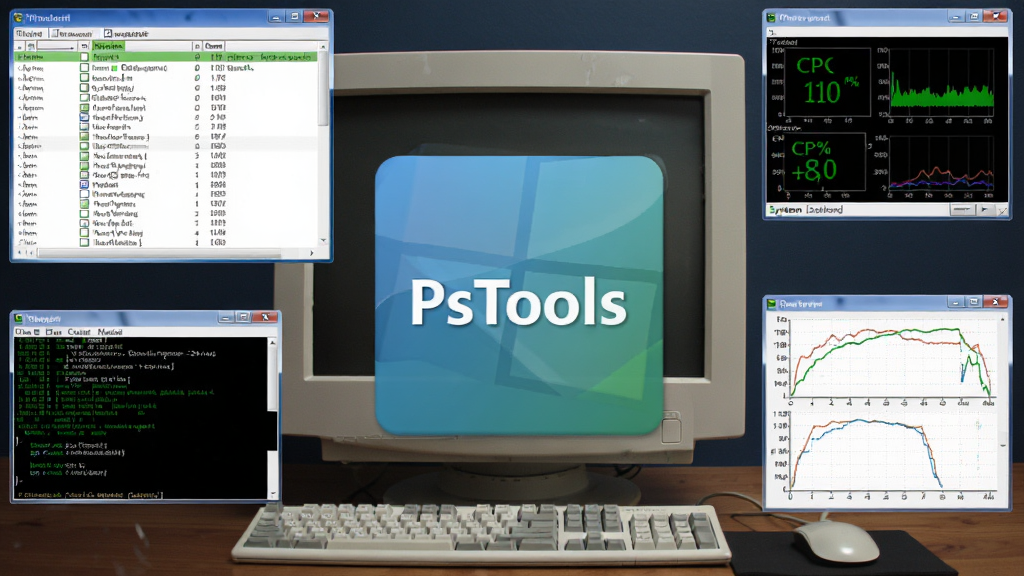
PsTools是一款由微软官方推出的Windows系统管理工具包,集成了PsExec、PsList、PsKill、PsInfo等十余款命令行实用程序,专为IT运维人员、系统管理员和技术爱好者打造。它无需安装,解压即用,体积小巧但功能强大,能够帮助用户远程管理进程、查看系统信息、执行命令、监控性能等,是日常维护和故障排查的得力助手。
最新动态
PsTools 2.5版本发布,优化进程管理性能,提升远程执行稳定性。新增多系统兼容支持,修复用户反馈的权限异常问题。界面更简洁,操作响应更快,欢迎升级体验。
核心特色
远程命令执行:
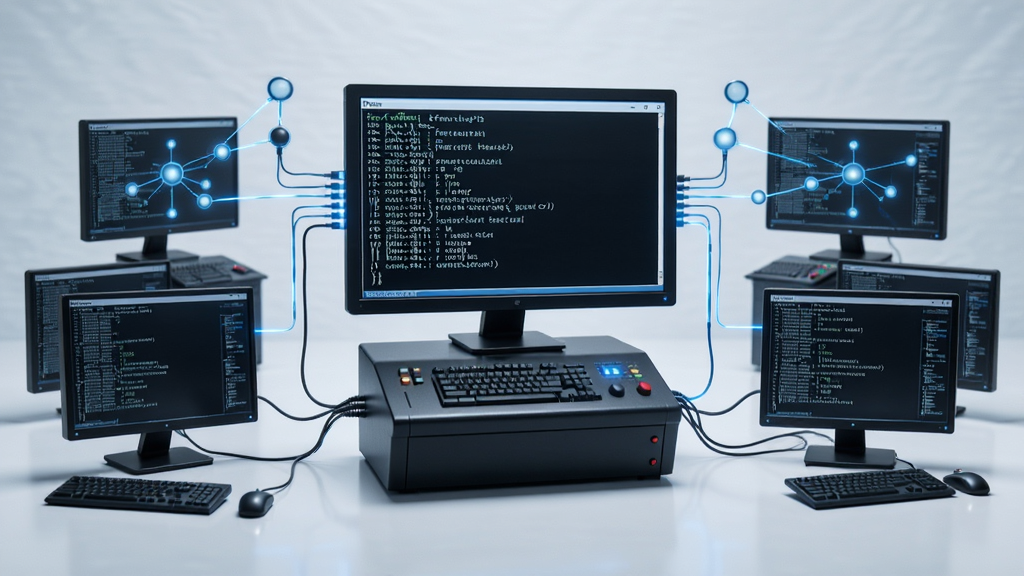
借助PsExec工具,用户可以在多台远程Windows电脑上同时运行命令或程序,无需逐台登录操作。它支持指定账号凭据、以系统权限运行、交互式会话等高级特性,大幅提升批量管理的效率。
进程与系统信息查询:
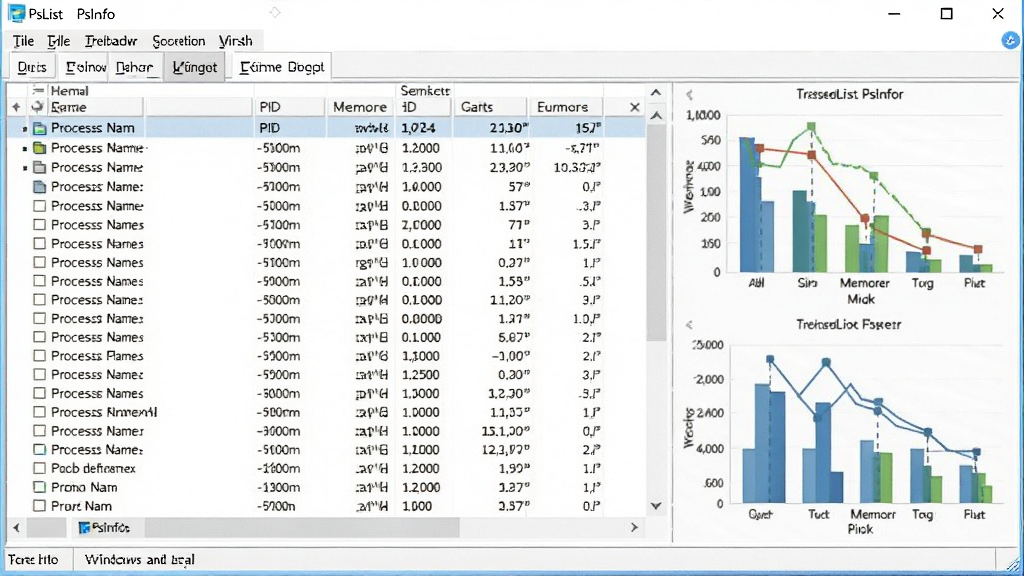
PsList可以列出本地或远程系统的进程列表,包括CPU占用、内存使用、进程路径等详细信息;PsInfo则能收集操作系统版本、硬件配置、启动时间等关键信息。用户可以快速判断系统运行状态,定位异常进程。
进程管理与终止:
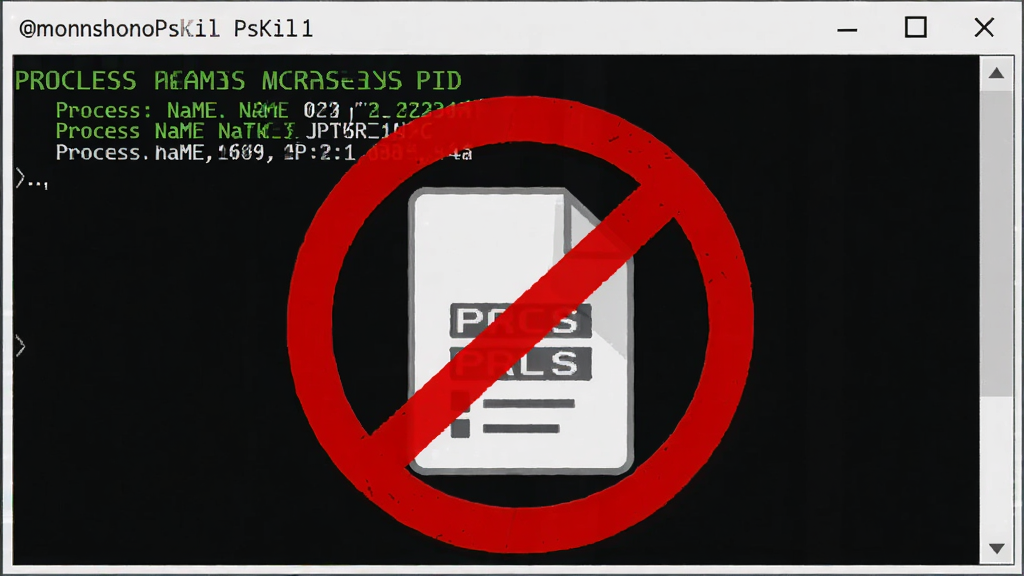
PsKill允许用户强制终止本地或远程进程,即使该进程无响应或受保护也能处理。结合PsList使用,可以精准定位占用资源过高或恶意软件进程,及时释放系统资源,保障系统稳定。
系统日志与事件查看:
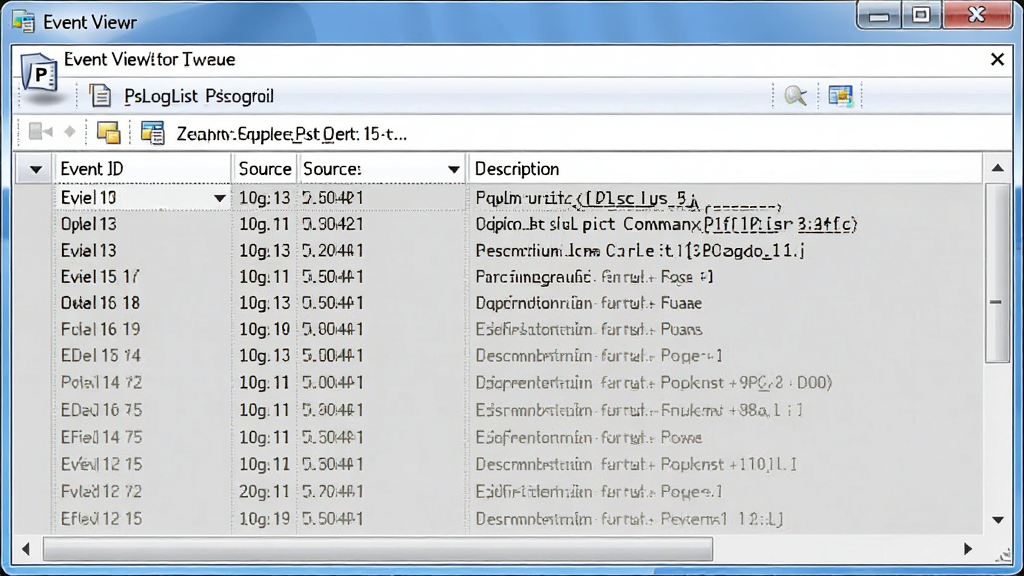
PsLogList可以轻松导出和分析Windows事件日志,帮助管理员审计系统登录、服务启动、错误记录等操作。配合筛选条件,能快速定位安全事件或故障原因,是日常审计的好帮手。
文件传输与远程交互:
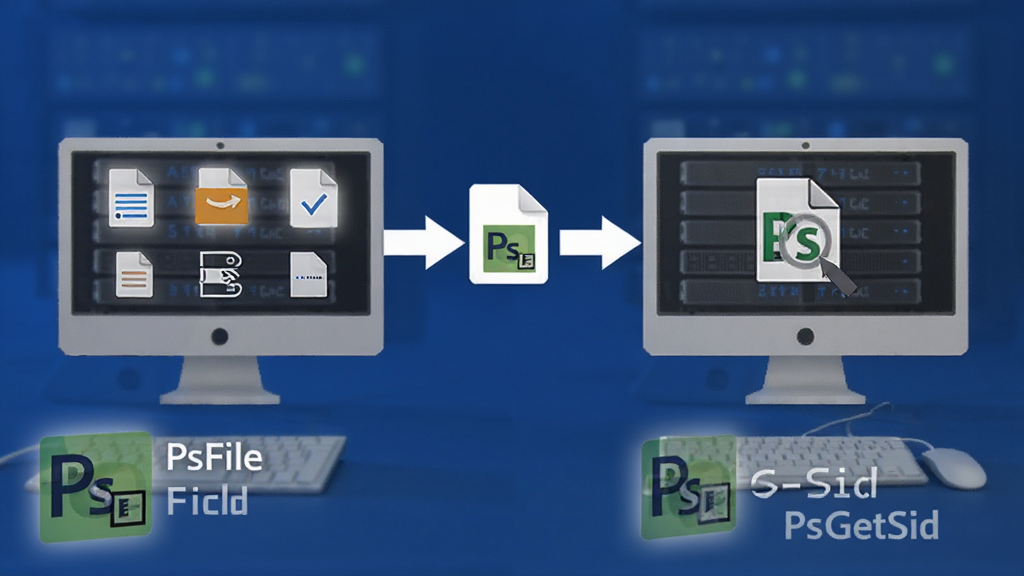
PsFile可以查看远程共享的文件被谁占用,PsGetSid能获取计算机或用户的SID标识。这些工具共同构成了一个完整的远程管理套件,让系统管理员在无人值守的情况下也能轻松完成复杂任务。
用法 | 亮点 | 操作说明
| 工具名称 | 核心功能 | 典型用法 |
|---|---|---|
| PsExec | 远程执行命令 | 在远程电脑上启动程序或命令,支持提权操作 |
| PsList | 进程列表 | 查看本地/远程进程详细信息,按CPU/内存排序 |
| PsKill | 终止进程 | 按名称或PID强制关闭无响应进程 |
| PsInfo | 系统信息 | 获取操作系统版本、硬件配置、补丁情况 |
| PsLogList | 日志查看 | 导出和分析事件日志,筛选关键记录 |
| PsFile | 文件占用 | 查看远程共享文件被哪些用户打开 |
| PsGetSid | SID查询 | 获取计算机或用户的唯一安全标识符 |
| PsService | 服务管理 | 启动、停止、查询远程服务状态 |

使用指南
1. 下载解压后,建议将PsTools文件夹路径添加到系统环境变量中,方便在任意命令行窗口直接调用,这是基础操作。
2. 若在Windows 10/11上遇到“无法加载DLL”或“命令无法识别”的提示,请先检查是否以管理员身份运行CMD或PowerShell,这是强制操作,否则部分命令会因权限不足而失败。
3. 移动端用户(如Windows平板)在使用远程管理功能时,建议开启触控键盘,使用Tab键自动补全命令,可提高输入效率,这是优化技巧。
4. 当出现“拒绝访问”错误时,请确认目标计算机已开启远程注册表服务,并在防火墙中允许TCP 445端口通信,这是常见排查步骤。
5. 若PsExec远程执行报错“找不到网络路径”,请检查目标IP地址是否正确,以及是否处于同一局域网或VPN内,这是基础排查。
6. 使用PsKill强制结束系统关键进程可能导致系统崩溃,请务必确认进程名称后再操作,这是高危警告,建议先在PsList中查看进程详细信息。
7. 若遇到杀毒软件误报,请将PsTools文件夹加入信任区,因为工具涉及系统底层操作,容易被安全软件拦截,这是优化技巧。
8. 在Windows 7系统上使用时,需安装PowerShell 3.0及以上版本,否则部分脚本功能无法运行,可搜索“PowerShell下载”获取安装包,这是基础提示。
9. 若需要远程执行批处理文件,请使用PsExec的-c参数将本地文件复制到远程电脑后再执行,注意文件路径中不能包含中文,这是强制操作。
10. 若出现乱码或编码问题,请在命令行中执行“chcp 65001”切换为UTF-8编码,或使用英文路径,这是常见解决方案。
热门同款软件
| 软件名称 | 功能优势 | 评分 |
|---|---|---|
| Process Explorer | 进程管理更直观 | ★★★★★ |
| AutoRuns | 管理开机启动项 | ★★★★☆ |
| TCPView | 监控网络连接 | ★★★★☆ |
| NirSoft Suite | 系统工具合集 | ★★★★☆ |
| Sysinternals Suite | 微软官方全家桶 | ★★★★★ |
PsTools安全吗?
PsTools是微软官方签名的工具,安全性有保障。但使用时需注意从正规渠道下载,避免第三方修改版本。由于工具具有远程控制能力,建议仅在可信网络环境中使用,并妥善保管管理员密码。
PsTools工具怎么用?
使用非常简单,在命令行中输入命令加参数即可。例如“psexec \\192.168.1.100 -u administrator cmd”可打开远程命令行。所有工具都支持“/? ”查看帮助。建议先从本机测试开始,熟悉后再用于远程环境。
PsTool是什么文件能删除吗?
PsTool不是病毒,是PsTools工具包中的可执行文件,文件名通常为PsExec.exe、PsList.exe等。如果不再使用,可以直接删除整个文件夹,不会影响系统运行。若在系统目录中发现可疑同名文件,请先扫描病毒。

猜你喜欢
下载地址
PsTools2.5 系统工具合集
推荐合集
相关文章
- 应用信息
-
- 官网:暂无
- 包名:PsTools
- 名称:PsTools
- 版本:1.0
- MD5:6a82dc88f48a13c6625819d2d8fc0cc9
- 推荐下载下载排行







- 最新应用


热门评论