
文件夹上锁专家

- 轻松加密,隐私无忧!
- 应用类型:
管理软件
应用大小:4.5M
更新时间:2026-08-28 19:26
- 应用平台:
Windows
应用授权:免费
应用版本:2026 免费版
- 应用标签:
- 相关下载
 小智审图管理软件 / 118.0M / Windows
 阿启取名大师管理软件 / 459KB / Windows
 易途驾校摸拟考试系统管理软件 / 6.3M / Windows
 FlashSfv管理软件 / 1.4M / Windows
- 下载总览
- 应用截图
- 猜你喜欢
- 下载地址
- 相关文章
- 用户评论
应用介绍
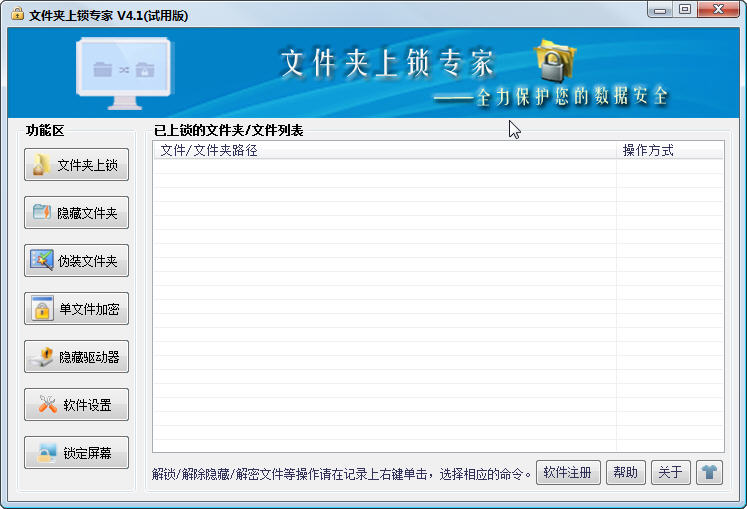
文件夹上锁专家是一款专为Windows平台设计的文件加密与隐私保护工具,旨在帮助用户轻松实现文件夹、文件乃至磁盘分区的快速加锁与隐藏。无论是个人照片、办公文档还是重要资料,只需简单几步操作,即可为您的私密数据筑起一道坚固的防护墙。软件采用先进的加密算法与底层驱动技术,不仅加锁速度快、稳定性高,而且操作界面直观友好,即使电脑新手也能快速上手,让隐私保护变得前所未有的简单可靠。
主体:一个打开的笔记本电脑屏幕前,桌面上显示“文件夹上锁专家”软件的主界面,界面中有一个文件夹图标被一把金色锁头锁住,旁边有“加锁”、“解锁”、“隐藏”等清晰按钮。 布局:电脑屏幕居中,界面内容清晰可见,周围有柔和的光晕效果,象征安全。 排版:界面简洁,按钮排列整齐,锁头图标突出,文字标签清晰。 风格:现代科技感,扁平化设计,色彩以蓝色和白色为主,金色锁头点缀。 细节:屏幕反射出淡淡的光泽,背景为浅灰色渐变,无多余元素。 画质:高清,干净,无多余元素。核心特色
多重加密方式:
文件夹上锁专家提供密码加锁、隐藏文件夹、只读锁定等多种保护模式,用户可根据不同场景灵活选择。密码加密采用高强度算法,即使文件被拷贝到其他设备也无法打开,从根本上杜绝数据泄露风险。
主体:电脑屏幕显示“文件夹上锁专家”的加密方式选择界面,有“密码加锁”、“隐藏文件夹”、“只读锁定”三个选项卡片,每个卡片下有简单的说明文字。 布局:三个卡片水平排列,居中,背景为浅蓝色科技感渐变。 排版:卡片圆角设计,图标清晰,文字简洁。 风格:扁平化,色彩明快,突出功能区分。 细节:每个卡片上有一个小锁头图标,背景有微弱的网格纹理。 画质:高清,干净,无多余元素。批量加锁与解锁:
支持同时选择多个文件夹或文件进行批量加锁/解锁操作,极大提升处理效率。无论是整理资料还是清理隐私,都能一键完成,省时省力。同时,软件支持文件夹的拖拽添加,操作更加便捷直观。
主体:电脑界面展示“文件夹上锁专家”的批量操作窗口,左侧列表显示多个文件夹名称,右侧有“全部加锁”、“全部解锁”的大按钮。 布局:窗口内部分为左右两栏,清晰明了,背景为浅灰色。 排版:列表整齐,按钮醒目,颜色为蓝色渐变。 风格:商务简洁风,强调效率。 细节:列表中的文件夹图标带小锁头,按钮有阴影效果。 画质:高清,干净,无多余元素。加密文件夹伪装:
可将重要文件夹伪装成系统回收站、控制面板等常见图标,让他人无法轻易识别,从而增强隐蔽性。这一功能特别适合在公用电脑或办公环境中保护个人隐私,既不影响美观,又能起到意想不到的保护效果。
主体:电脑桌面场景,一个文件夹图标被伪装成回收站的样子,旁边有“文件夹上锁专家”的悬浮工具栏,显示“伪装成功”的提示。 布局:桌面背景简约,回收站图标位于中央偏左,工具栏在右侧。 排版:图标逼真,工具栏按钮清晰,有绿色对勾标识。 风格:写实与扁平结合,色彩自然。 细节:回收站图标上有微小的锁头标记,背景有淡淡的桌面壁纸。 画质:高清,干净,无多余元素。独立加密分区:
软件支持创建加密磁盘分区,将敏感数据统一存放于虚拟加密盘中,访问时需输入密码,不使用时可快速卸载,彻底隐藏。该功能如同为您打造了一个私密保险柜,即使电脑丢失或硬盘被拆走,加密分区内的数据也无法被读取,安全性极高。
主体:电脑资源管理器窗口显示一个新的盘符“安全区”,旁边有“文件夹上锁专家”的悬浮窗显示“已加密”状态。 布局:资源管理器窗口占据主要画面,悬浮窗在右下角。 排版:盘符图标带一个锁头,窗口内文件列表模糊处理。 风格:简洁科技风,蓝色调。 细节:悬浮窗有呼吸灯效果,背景为深灰色。 画质:高清,干净,无多余元素。用法与系统说明
| 功能模块 | 操作说明 | 适用场景 |
|---|---|---|
| 文件夹加锁 | 右键点击目标文件夹,选择“文件夹上锁专家”->“加锁”,设置密码后完成。 | 保护个人照片、文档等 |
| 文件夹隐藏 | 在软件主界面添加文件夹,选择“隐藏”模式,点击“应用”,文件夹即刻消失。 | 在公用电脑上隐藏私密资料 |
| 批量加锁 | 在软件界面点击“批量添加”,一次选择多个文件夹,统一设置密码并加锁。 | 整理大量敏感文件时 |
| 加密分区 | 点击“创建加密盘”,指定大小和密码,生成虚拟磁盘,可存放任何文件。 | 存放重要工作资料、财务数据 |
| 伪装文件夹 | 在软件中右键文件夹,选择“伪装为”,选择“回收站”或“控制面板”等。 | 防止他人好奇打开 |
使用指南
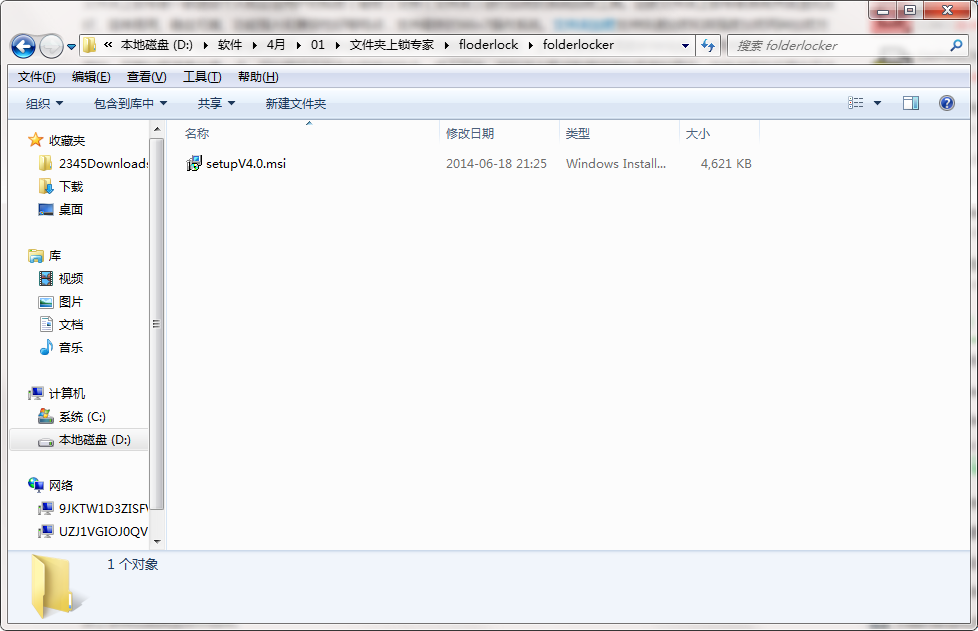
电脑端操作:下载安装后,首次启动会提示设置主密码,该密码用于软件登录。之后您可以通过右键菜单快速加锁,或在主界面进行高级设置。移动端(如有配套APP)可与PC端联动,但核心加锁功能需在PC上操作。安装时请务必关闭杀毒软件(如360、腾讯管家)的拦截提示,以免误报导致安装失败。建议将软件安装在系统盘(C盘)默认路径,避免因权限问题导致功能异常。若加锁后忘记密码,可通过“密码找回”功能(需提前绑定邮箱)重置。若提示“驱动加载失败”,请右键以管理员身份运行软件,并检查系统是否已安装VC++运行库。若加锁后文件夹消失,属正常现象,打开软件点击“解锁”即可恢复。为避免数据丢失,请勿在加锁状态下对文件夹进行磁盘碎片整理或格式化操作。蓝屏或死机时,请重启电脑并进入安全模式,卸载驱动后再启动软件。
移动端使用:若使用安卓版本,请确保系统为Android 7.0以上,并授予“存储权限”和“悬浮窗权限”。加锁的文件夹会从文件管理器中隐藏,需通过APP内“解锁”找回。若出现闪退,请清除APP缓存或重新安装。注意:移动端不支持伪装和加密分区功能,仅支持基础加锁与隐藏。
主体:一部手机屏幕显示“文件夹上锁专家”APP界面,界面中有“加锁”、“解锁”、“隐藏”、“伪装”四个功能图标,底部有“安全中心”字样。 布局:手机屏幕居中,背景为浅蓝色渐变,图标排列整齐。 排版:功能图标为圆形,颜色各异,文字标签清晰。 风格:现代简约,符合移动端设计。 细节:手机边框有金属质感,屏幕内反射淡淡光泽。 画质:高清,干净,无多余元素。热门同款软件推荐
| 软件名称 | 核心功能 | 评级 |
| 文件夹加锁官方版 | 一键加锁,简单易用 | ★★★★☆ |
| 私密文件夹加密工具 | 高强度加密,支持伪装 | ★★★★★ |
| 文件夹隐藏助手 | 快速隐藏,即时恢复 | ★★★★☆ |
| 数据加密钥匙 | U盘加密,便携安全 | ★★★★ |
| 金山文件夹加密 | 经典老牌,稳定可靠 | ★★★★☆ |
| 文件夹锁定精灵 | 界面清爽,操作简单 | ★★★★ |
文件夹上锁专家怎么设置
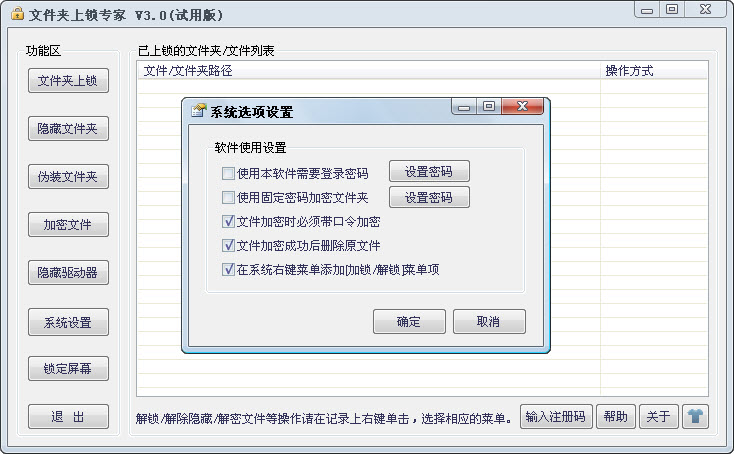
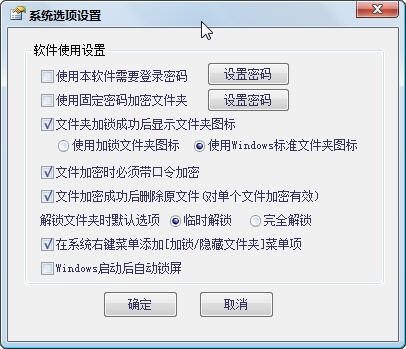
很多用户第一次使用时会困惑于如何设置加锁。其实,您只需右键点击需要保护的文件夹,在弹出菜单中选择“文件夹上锁专家”下的“加锁”选项,然后输入两次密码即可。若想隐藏文件夹,则选择“隐藏”选项。软件主界面中,您可以管理所有已加锁的项目,并修改密码或解锁。若您忘记了密码,可以通过注册邮箱找回,但若未绑定邮箱,则无法找回,因此建议您将密码记录在安全的地方。
文件夹上锁专家怎么解锁
解锁同样简单:双击打开软件,输入主密码登录,在已加锁列表中找到对应文件夹,点击“解锁”按钮,输入该文件夹的加锁密码(如果与主密码不同),即可恢复访问。若您使用的是隐藏模式,则解锁后文件夹会重新出现在原位置。若软件无法正常打开,请检查是否被杀毒软件拦截,或重新安装软件。
文件夹上锁专家安全吗
文件夹上锁专家采用成熟的加密技术,经测试在Windows 7/10/11系统上均可稳定运行,未发现病毒或木马行为。但请注意,任何加密软件都存在被暴力破解的可能,因此建议您设置足够复杂的密码,并不要将密码告知他人。同时,软件本身不提供云备份,若系统重装或硬盘损坏,加锁的数据将无法恢复,请务必定期备份重要文件。
猜你喜欢
下载地址
文件夹上锁专家2026 免费版
推荐合集
相关文章
- 应用信息
-
- 官网:暂无
- 包名:文件夹上锁专家
- 名称:文件夹上锁专家
- 版本:4.2.0.10
- MD5:dda1120966ebcab65921d8983376bb1f
- 推荐下载下载排行





- 最新应用


热门评论