
Effective File Search高效文件搜索

- 高效搜索,让文件无处遁形!
- 应用类型:
管理软件
应用大小:1.1M
更新时间:2026-08-28 20:52
- 应用平台:
Windows
应用授权:免费
应用版本:7.5.1 极速文件搜索工具
- 应用标签:
- 相关下载
 时方校园定时广播系统管理软件 / 46.1M / Windows
 效能工作任务管理管理软件 / 15.2M / Windows
 实易办公用品管理系统管理软件 / 1.3M / Windows
 比特住院部管理系统BITIPD云版管理软件 / 1.7M / Windows
- 下载总览
- 应用截图
- 猜你喜欢
- 下载地址
- 相关文章
- 用户评论
应用介绍
Effective File Search是一款专为Windows平台打造的高效文件搜索工具,它突破了传统资源管理器在文件检索方面的性能瓶颈,通过深度索引与实时扫描技术,帮助用户在庞大的磁盘数据中瞬时定位目标文件。无论是按文件名、扩展名、文件大小、创建日期还是内容关键字,Effective File Search都能提供精准且高速的搜索结果,极大提升工作效率,是办公人员、设计师、程序员及数据管理者的得力助手。
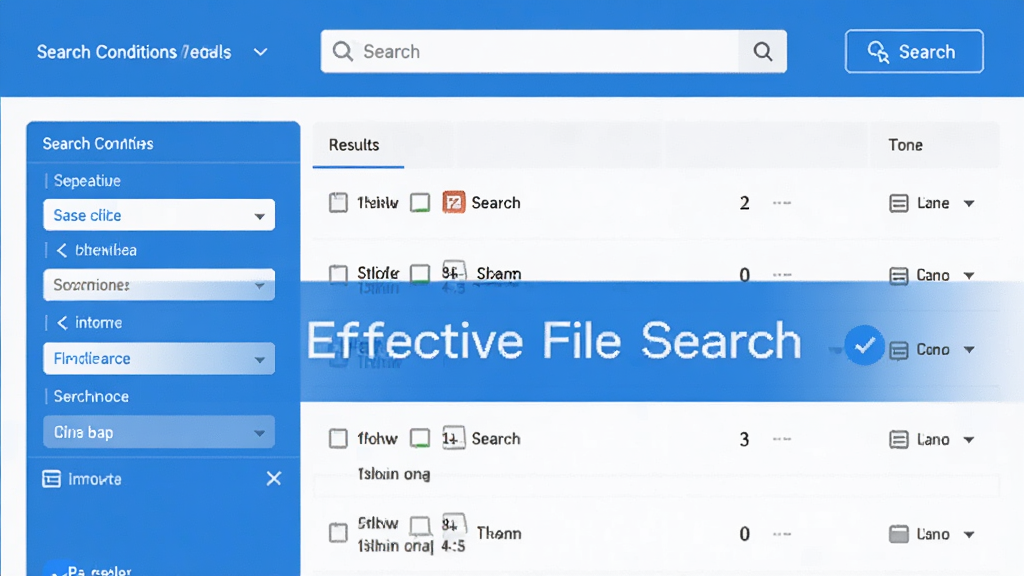
核心特色
极速索引引擎:
Effective File Search内置了高性能的索引引擎,能够快速扫描整个磁盘或指定目录,建立轻量级的文件数据库。与传统搜索工具不同,它采用多线程并行处理技术,大幅缩短了初次索引和后续搜索的等待时间,即使面对数TB级别的硬盘也能在秒级内完成查询。
灵活的条件组合:
软件支持多达十余种搜索条件,包括文件名、文件类型、大小范围、修改时间、属性等,并允许用户通过AND/OR逻辑自由组合。这种高度自定义的搜索模式,让用户可以像构建数据库查询一样精确筛选文件,特别适合需要定期整理归档的高级用户。
正则表达式支持:
针对专业用户,Effective File Search提供了完整的正则表达式语法支持。用户可以输入复杂的模式匹配字符串,实现模糊搜索、批量匹配特定命名规则的文件,极大提升了搜索灵活性与深度,满足了开发者和数据分析师对文件管理的严苛要求。
即时预览与快速操作:
搜索结果列表中支持文件内容即时预览,无需打开外部程序即可查看文本、图片等常见格式。同时,右键菜单集成了复制路径、打开所在文件夹、重命名等高频操作,减少了用户在不同窗口间切换的繁琐步骤,让文件管理流程更加顺畅。
亮点功能详解
| 功能模块 | 具体说明 | 适用场景 |
|---|---|---|
| 高级搜索语法 | 支持通配符、引号精确匹配、减号排除关键字等 | 快速过滤无关结果 |
| 文件内容搜索 | 可搜索文档、PDF、代码等文件内的文本内容 | 定位包含特定文字的文档 |
| 批量重命名 | 基于搜索规则对结果集进行批量重命名操作 | 整理杂乱的文件命名 |
| 导出搜索结果 | 将结果列表导出为CSV、TXT或HTML格式 | 制作文件清单或报告 |
| 计划任务扫描 | 设置定时自动索引,保持数据库最新 | 定期维护大型文件库 |

使用经验技巧
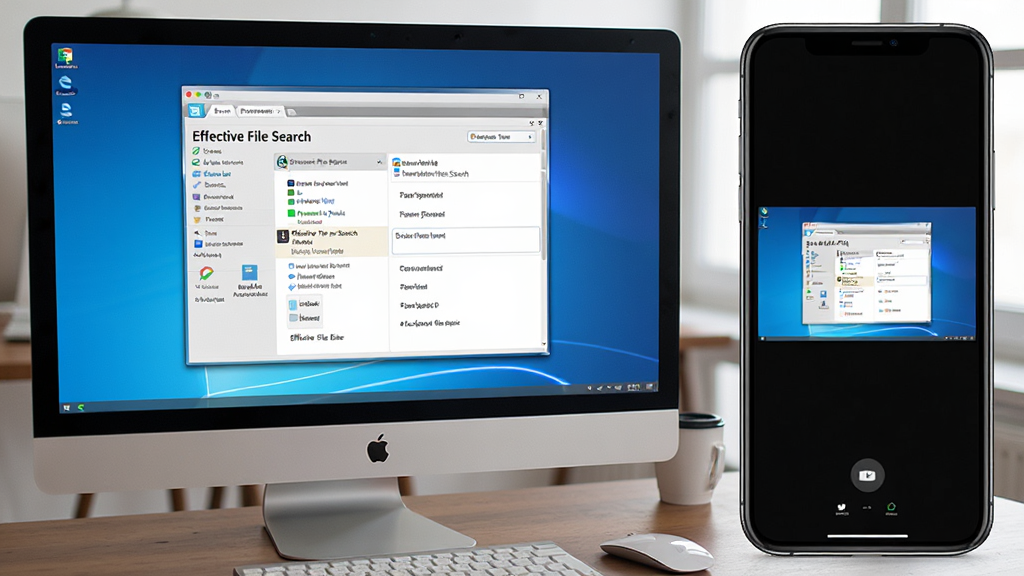
在使用Effective File Search时,掌握一些技巧能事半功倍。首先,对于日常频繁搜索的文件夹,建议将其添加到“收藏目录”,这样索引会优先更新,搜索速度更快。其次,利用“排除过滤”功能,可以屏蔽掉系统临时文件或缓存目录,减少干扰结果。此外,当不确定文件名时,尝试使用部分名称加通配符,例如输入“report*.docx”就能匹配所有以report开头的Word文档。对于高级用户,结合正则表达式可以实现更复杂的模式匹配,比如批量查找所有包含日期格式的文件名。最后,记得定期手动更新索引,尤其是在大量文件变动后,这能确保搜索结果的准确性。移动端用户如果通过远程桌面访问电脑,同样可以使用这些技巧,但需注意网络延迟对搜索响应的影响,建议在局域网环境下操作以获得最佳体验。遇到搜索无响应时,可以尝试以管理员身份运行软件,并检查杀毒软件是否拦截了索引进程。若出现闪退,可尝试重新安装.NET运行库组件,并确保系统补丁已更新至最新。总之,善用这些技巧,能让文件搜索变得无比轻松。
对于电脑端用户,建议将软件安装在固态硬盘上,以提升索引读写速度。移动端用户通过远程控制时,应避免在搜索过程中进行其他高带宽操作,防止连接超时。若搜索结果显示不完整,请检查是否开启了“仅搜索已索引项目”选项。遇到权限不足的文件夹,需要以管理员身份运行并赋予相应权限。当软件占用内存过高时,可在设置中调整索引优先级,降低后台占用。为避免数据丢失,切勿在搜索过程中强制结束进程。若遇到卡顿,尝试清理索引缓存并重建。最后,保持软件版本更新,以获取最新功能和修复补丁。
热门同款软件推荐
| 软件名称 | 功能优势 | 评分 |
|---|---|---|
| Everything | 极速文件名索引 | ★★★★★ |
| Listary | 快捷搜索与启动 | ★★★★☆ |
| WizFile | 内存直接扫描 | ★★★★ |
| UltraSearch | NTFS快速检索 | ★★★★☆ |
| DocFetcher | 文档内容全文搜索 | ★★★★ |
| SearchMyFiles | 多条件组合搜索 | ★★★★ |
| AstroGrep | 支持正则表达式 | ★★★★ |
| PowerGREP | 批量处理文本 | ★★★★☆ |
Effective File Search怎么用
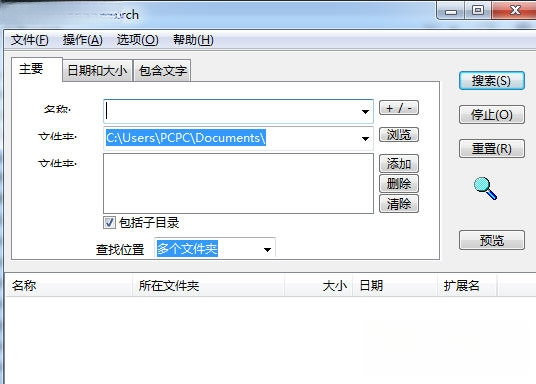
Effective File Search的使用非常直观,新手也能快速上手。首先,下载并安装软件,启动后主界面会显示搜索条件区域。在“文件名”输入框中输入你要查找的关键字,支持通配符。接着,在“查找范围”中选择要搜索的磁盘或文件夹。点击“搜索”按钮,结果会迅速列出。如果希望更精确,可以展开高级选项,设置文件大小、日期范围等。对于经常使用的搜索条件,可以保存为模板,下次一键加载。在搜索结果中,双击文件即可打开,右键可进行复制路径等操作。若想搜索文件内容,在“内容”标签页输入关键词,并指定文件类型。使用正则表达式时,勾选“使用正则”选项。最后,别忘了利用“导出”功能保存结果列表。总的来说,只要熟悉了这些基础操作,你就能充分发挥这款工具的强大搜索能力。
Effective File Search安全吗
Effective File Search是一款正规的桌面搜索工具,它不包含任何恶意插件或广告,官方版本经过严格测试,可放心使用。软件在运行时需要读取磁盘索引,这是正常的功能需求,不会监控用户隐私。下载时请认准官方网站或可信的软件下载站,避免下载到被篡改的版本。安装过程中,注意取消勾选捆绑的第三方软件(如果有)。若杀毒软件提示风险,通常是误报,可添加信任。总体来说,只要从正规渠道获取,Effective File Search是安全可靠的。为了进一步保障安全,建议定期更新软件版本,以修复潜在漏洞。它不会上传任何用户数据,所有搜索操作均在本地完成,因此无需担心隐私泄露。
Effective File Search和Everything哪个好
Effective File Search与Everything都是优秀的文件搜索工具,但侧重点不同。Everything主打极致的文件名搜索速度,基于NTFS索引,几乎瞬间呈现结果。而Effective File Search则更注重搜索条件的多样性和内容的深度搜索,支持正则、内容全文搜索等。如果你只需要按文件名快速查找,Everything可能更轻量。如果你需要按复杂条件筛选,甚至搜索文件内容,Effective File Search将更强大。两者可以互补使用,同时安装并不会冲突。因此,选择哪款取决于你的具体需求。如果你经常处理文档、代码,需要内容搜索,那么Effective File Search更合适。如果只是日常找文件,Everything可能更简洁。但Effective File Search的灵活性和扩展性无疑更胜一筹,适合专业用户。
猜你喜欢
下载地址
Effective File Search高效文件搜索7.5.1 极速文件搜索工具
推荐合集
相关文章
- 应用信息
-
- 官网:暂无
- 包名:effective file search
- 名称:effective file search
- 版本:1.0
- MD5:c89c3a9de020e378f7e8a01751694cc4
- 推荐下载下载排行





- 最新应用


热门评论