
PC小助手

- 小巧实用,让老电脑再战三年!
- 应用类型:
管理软件
应用大小:20KB
更新时间:2026-08-28 20:55
- 应用平台:
Windows
应用授权:免费
应用版本:4.2.0.2026 电脑优化必备
- 应用标签:


- 下载总览
- 应用截图
- 猜你喜欢
- 下载地址
- 相关文章
- 用户评论
应用介绍
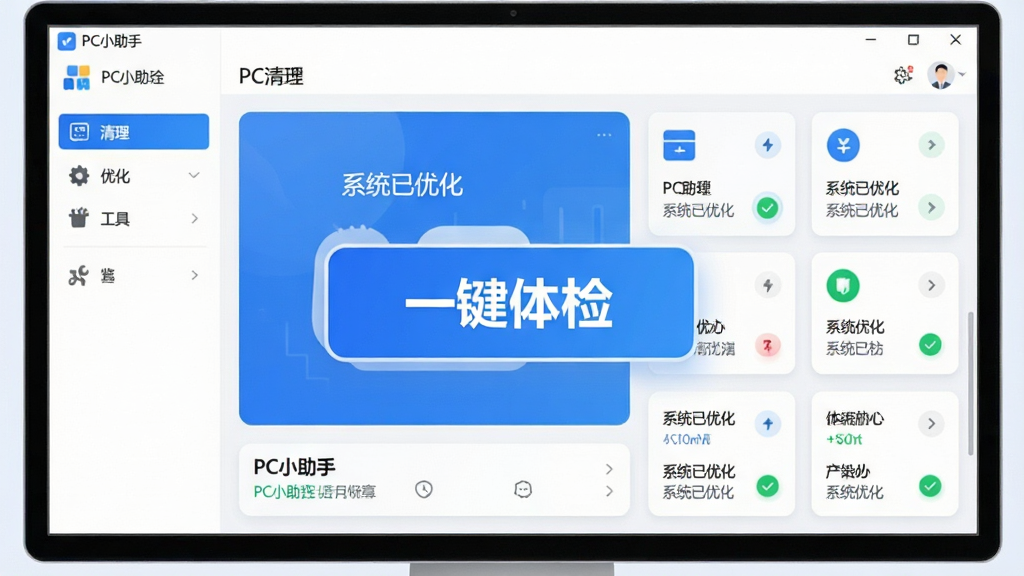
PC小助手是一款专为Windows平台打造的轻量级系统优化与电脑管理工具,它集成了系统清理、启动项管理、网络诊断、文件查找等多项实用功能,旨在解决电脑越用越慢、C盘空间告急、开机启动卡顿等常见问题。软件界面简洁清爽,操作逻辑直观,没有繁琐的捆绑安装和复杂的设置项,即便是对电脑不太熟悉的普通用户也能轻松上手,通过一键体检和智能优化,让老电脑也能重获新生,是目前PC端日常维护中非常靠谱的效率工具。
核心功能特色
智能垃圾清理:
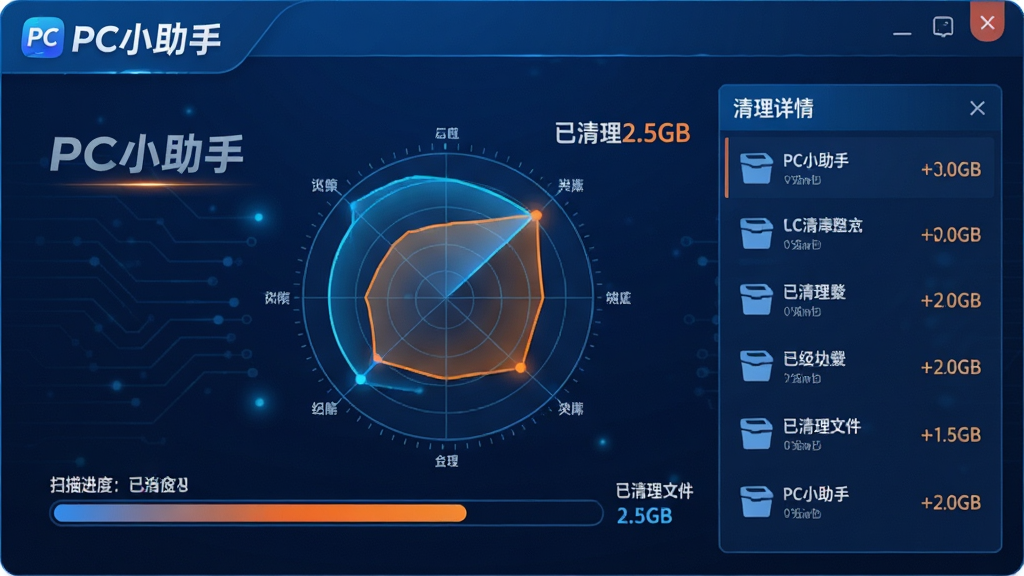
PC小助手内置了高效的磁盘扫描引擎,能够快速识别并清理系统缓存、临时文件、浏览器残留、无效日志以及软件卸载后的注册表垃圾。深度清理模式还能帮助用户定位占用空间的大文件,让C盘空间得到显著释放,从根源上缓解系统盘爆红的问题。
精准启动项管理:
针对电脑开机慢、启动卡顿的痛点,PC小助手提供了详尽的启动项管理功能。它会智能标记出哪些是必需项、哪些是拖慢速度的无用项,用户只需拖动滑块或点击禁用按钮,就能轻松优化开机速度。同时,软件还支持延迟启动功能,让非关键程序在系统完全加载后再运行,兼顾速度与兼容性。
网络与系统诊断修复:
当遇到断网、网页打不开、DNS解析错误等网络故障时,PC小助手的一键诊断工具能自动检测网络连接状态,并执行修复操作。此外,它还包含了系统缺失组件修复(如DirectX、VC++运行库)、桌面图标异常修复等实用小工具,让用户无需再费心寻找各种修复教程。
用法亮点与详细操作说明
| 功能模块 | 核心亮点 | 操作说明 |
|---|---|---|
| 一键体检 | 综合评分系统状态 | 点击主界面“一键体检”,软件自动扫描垃圾、安全、优化项,并给出修复建议,点击“一键修复”即可完成全部操作。 |
| 软件卸载 | 强力卸载无残留 | 在“软件管理”中,可查看已安装软件,选择“强力卸载”会自动清理该软件在注册表和磁盘中的残留文件。 |
| 大文件查找 | 快速定位磁盘占用大户 | 进入“工具箱”选择“大文件扫描”,设置扫描盘符和文件大小阈值,即可列出所有大文件,方便手动清理迁移。 |
| 网络工具 | DNS优选与断网修复 | 在“网络优化”中,可选择“DNS优选”自动切换更快的DNS服务器,遇到断网问题点击“断网急救箱”进行修复。 |
使用指南与新手避坑
PC小助手虽然操作简单,但在使用过程中仍有一些细节值得留意,特别是针对不同设备的操作差异和系统权限的管控。
高危避坑:在清理垃圾时,切勿勾选“系统更新备份”文件,否则可能导致Windows系统无法回滚到上一个版本。此操作不可逆,请务必保持默认勾选状态。
对于电脑端用户,建议每周进行一次“垃圾清理”和“启动项优化”。在“高级设置”中,可以关闭软件的开机自启动,减少后台资源占用。
优化技巧:如果您使用的是固态硬盘,建议在“存储设置”中勾选“识别SSD并禁用磁盘碎片整理”,以延长硬盘寿命并保持读写速度。
移动端用户如果使用远程控制功能,需确保手机与电脑处于同一局域网内,并在电脑端授权“允许远程连接”。
如果遇到软件闪退或卡顿,请先检查Windows系统是否开启了“内核隔离”功能,部分安全软件会限制PC小助手的驱动加载。请将PC小助手目录添加至Windows Defender白名单中,即可解决误报问题。
基础温馨提示:安装时请选择自定义目录,不要安装在C盘系统盘,避免影响系统运行速度。同时,PC小助手需要.NET Framework 4.7.2以上版本支持,如缺失该组件,请在本站搜索下载安装。
通过以上步骤,您不仅能避免常见的使用陷阱,还能让电脑始终保持最佳的运行状态。
热门同款软件推荐
| 软件名称 | 核心优势 | 用户评分 | 下载链接 |
| 环球网速 | 网络延迟优化 | ★★★★☆ | 点击下载 |
| 系统工具箱 | 多合一系统修复 | ★★★★☆ | 点击下载 |
| 电脑管家 | 杀毒防护与清理 | ★★★★★ | 点击下载 |
| 硬盘急救箱 | 磁盘坏道检测 | ★★★☆☆ | 点击下载 |
| 360科技版 | 全家桶管理 | ★★★☆☆ | 点击下载 |
| 启动优化工具 | 开机速度提升 | ★★★★☆ | 点击下载 |
PC小助手的广告弹窗怎么关闭
很多用户在安装使用PC小助手后,会遇到右下角弹窗或软件内部的广告推荐。要彻底关闭这些广告,您可以按照以下步骤操作:首先,点击PC小助手主界面右上角的“菜单”图标(三条横线),进入“设置中心”。在“常规设置”选项卡中,取消勾选“显示每日资讯推荐”和“开启个性化广告推荐”两个选项。其次,在“消息通知”中,将“接收产品活动推送”状态设为“关闭”。完成以上设置后,建议重启一次软件,广告弹窗就会被彻底屏蔽,不会再打扰您的正常工作。
PC小助手是不是靠谱的安全软件
关于PC小助手是否安全的问题,用户大可放心。PC小助手是腾讯软件中心官方认证并收录的正规软件,经过了严格的病毒木马扫描和人工审核。它不存在恶意捆绑安装行为,在安装过程中所有可选组件均明确列出,并支持用户一键取消勾选。软件运行时不会窃取用户的隐私数据,其清理功能也仅针对垃圾缓存文件,不会误删用户文档。此外,PC小助手已通过微软的兼容性认证,支持Windows 7至Windows 11系统,是一款安全可靠、绿色干净的实用工具。

猜你喜欢
下载地址
PC小助手4.2.0.2026 电脑优化必备
推荐合集
相关文章
- 应用信息
-
- 官网:暂无
- 包名:PC小助手
- 名称:PC小助手
- 版本:1.5
- MD5:a7c0545a150cd9ba413990b72a548e79
- 推荐下载下载排行





- 最新应用


热门评论