
Revo Uninstaller 专业版Revo Uninstaller Pro

- 专业卸载工具,彻底清理软件残留,让电脑更流畅。
- 应用类型:
管理软件
应用大小:15.8M
更新时间:2026-08-28 20:38
- 应用平台:
Windows
应用授权:免费
应用版本:5.2.6 专业卸载工具
- 应用标签:


- 下载总览
- 应用截图
- 猜你喜欢
- 下载地址
- 相关文章
- 用户评论
应用介绍
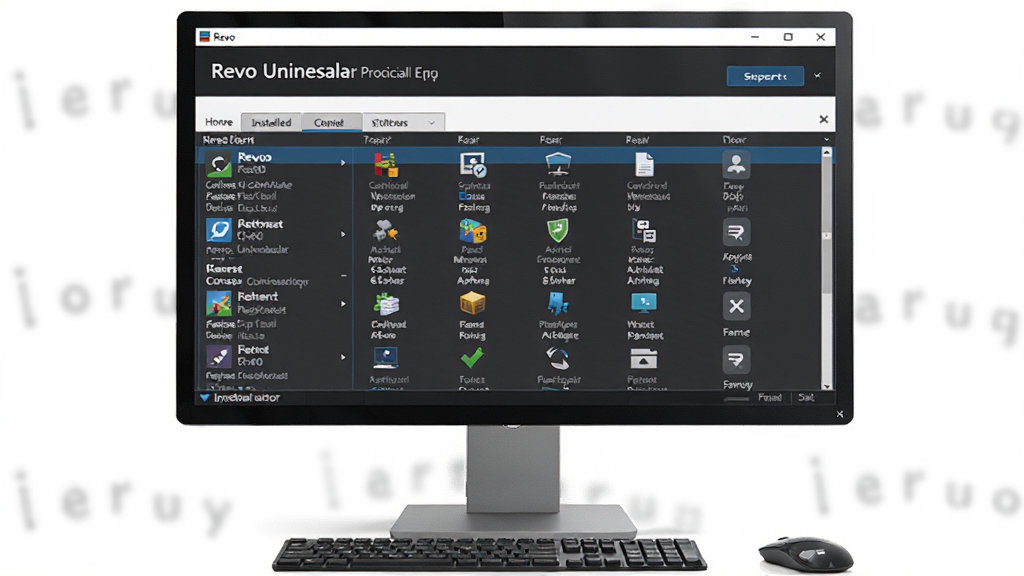
Revo Uninstaller 专业版是一款功能强大的软件卸载工具,它能够彻底清除电脑中不需要的应用程序及其残留文件、注册表项和垃圾数据,帮助用户保持系统干净整洁、运行流畅。与系统自带的卸载功能相比,Revo Uninstaller 专业版采用先进的扫描算法,能够深入分析卸载后遗留的痕迹,确保软件被完整移除,避免因残留文件导致的各种系统问题。无论是顽固软件、捆绑插件还是难以卸载的预装程序,它都能轻松应对,是维护电脑健康不可或缺的实用工具。
核心功能特色
彻底卸载与深度清理
Revo Uninstaller 专业版的核心优势在于其强大的卸载引擎。它首先调用软件自带的卸载程序,随后进行深度扫描,查找并删除所有相关的文件、文件夹、注册表键值和启动项。这种多层次的卸载方式能够有效避免传统卸载后遗留的垃圾文件,确保系统环境持久清洁。无论是常见的办公软件、浏览器插件还是复杂的游戏客户端,都能被彻底清除,不留痕迹。
卸载历史与系统还原点
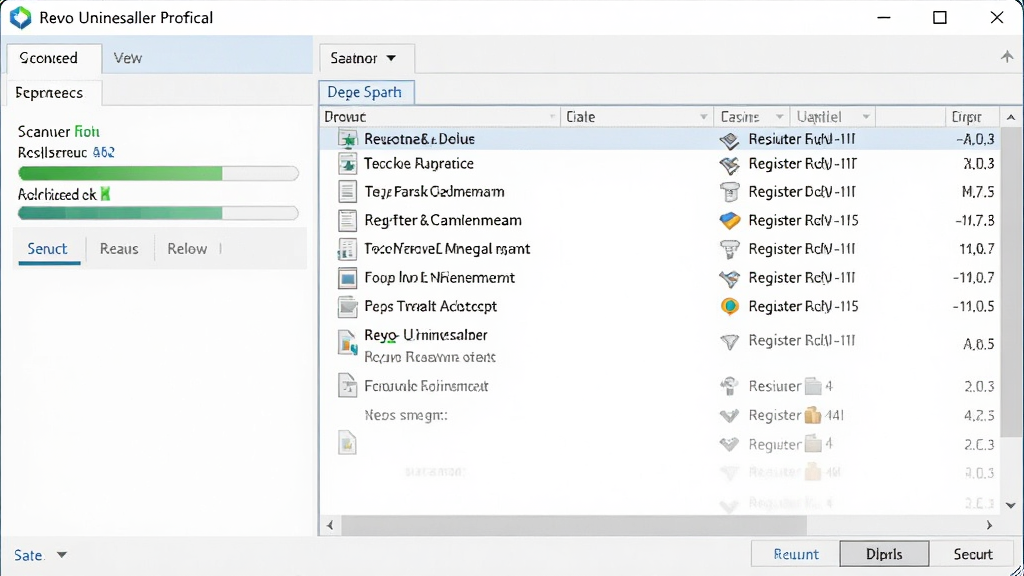
该软件智能地记录每次卸载操作,并自动创建系统还原点。如果在卸载过程中出现异常或误删重要文件,用户可以通过卸载历史轻松恢复之前的系统状态,避免因误操作导致的数据损失。这一功能为用户提供了额外的安全保障,尤其适合对电脑操作不太熟悉的新手用户,让卸载过程更加安心可靠。
实时安装监控与日志记录
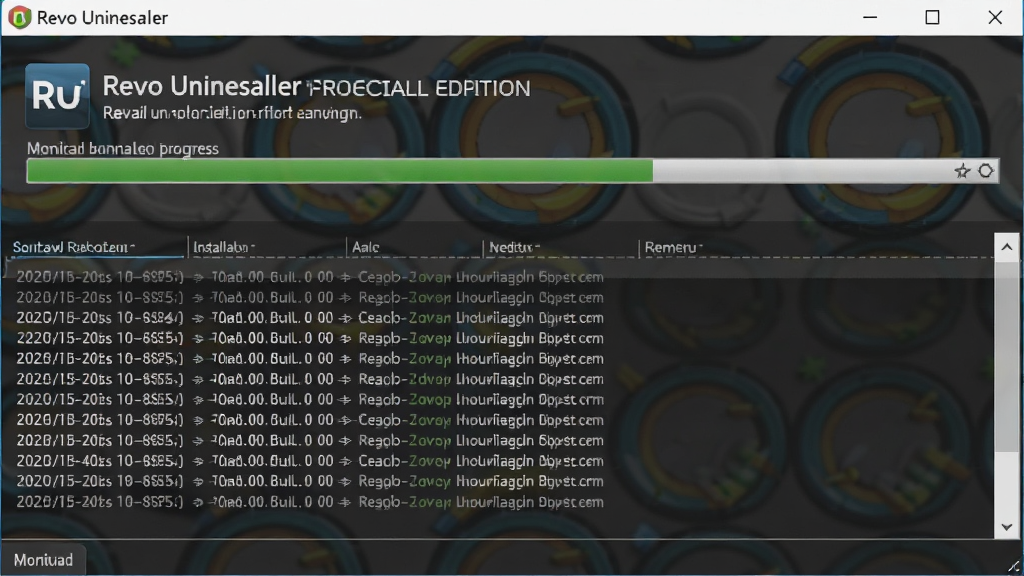
Revo Uninstaller 专业版能够实时监控新软件的安装过程,记录下安装时对系统所做的所有更改,包括添加的文件、注册表项和设置。当用户需要卸载这些软件时,软件可以依据安装日志进行精准反向操作,确保所有相关痕迹被彻底清除。这种基于日志的卸载方式比传统扫描更加精准高效,特别适合处理那些卸载不干净的复杂软件。
浏览器插件与工具栏清理
针对浏览器被恶意插件或工具栏劫持的问题,Revo Uninstaller 专业版提供了专门的浏览器清理模块。它能够识别并卸载各种浏览器扩展、工具栏和插件,恢复浏览器的初始干净状态。这对于经常上网、容易误装捆绑软件的用户来说极为实用,能够有效提升浏览器运行速度,保护个人隐私安全。
系统工具集成与优化
除了卸载功能外,该软件还内置了多个实用的系统工具,如启动项管理器、垃圾文件清理器、浏览器痕迹清除器、永久删除工具等。这些工具可以帮助用户全面优化系统性能,管理开机启动项,释放磁盘空间,并彻底删除敏感文件,让电脑始终处于最佳运行状态。所有工具都集成在统一的界面中,操作简单,一键直达。
使用技巧与操作说明
| 功能模块 | 操作说明 | 注意事项 |
|---|---|---|
| 卸载程序 | 选择目标软件,点击「卸载」,选择卸载模式(推荐「高级」),按照向导完成卸载与扫描。 | 卸载前建议创建系统还原点,以防误删。 |
| 实时安装监控 | 安装新软件前,点击「监控安装」,然后正常安装软件,完成后停止监控并保存日志。 | 监控期间不要进行其他无关操作,以免记录错误信息。 |
| 垃圾文件清理 | 进入「清理工具」,选择扫描类型,点击「扫描」,然后勾选需要清理的项目,点击「清理」。 | 清理前请确认文件非重要数据,建议先使用「预览」查看详情。 |
| 启动项管理 | 在「工具」中找到「启动项管理器」,可查看并禁用不必要的开机启动项。 | 禁用系统关键项可能导致异常,请谨慎操作。 |
| 浏览器清理 | 选择「浏览器清理」,勾选要清除的浏览器插件或痕迹,点击「清除」。 | 清除后浏览器可能需要重新登录部分网站。 |
实操教程与问题解决
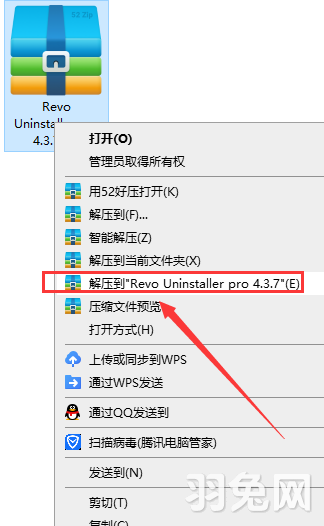
使用Revo Uninstaller 专业版时,掌握正确的操作流程和常见问题解决方法至关重要。
首先,在电脑端安装软件时,建议关闭其他无关程序,避免干扰安装进程。
安装完成后,首次启动软件会自动扫描系统中的已安装程序,请耐心等待扫描完成。
卸载软件时,选择「高级」卸载模式,软件会先运行原程序的卸载向导,然后进行深度扫描。
深度扫描结果会分为「安全」「中等」「强」三个级别,建议全部勾选并删除。
如果在卸载过程中遇到「点击没反应」的情况,请尝试以管理员身份运行软件,并检查系统权限设置。
对于移动端用户,Revo Uninstaller 也有对应的手机版,操作方式类似,但需要注意安卓系统可能需要授予「无障碍」权限才能实现自动卸载。
若卸载后系统出现异常,可以使用软件自带的「系统还原」功能恢复到卸载前的状态。
定期使用「垃圾文件清理」和「启动项管理」功能,可以显著提升系统运行速度。
请注意,不要随意删除不认识的系统相关项,以免造成系统崩溃。
若遇到闪退或卡顿,可尝试更新软件至最新版本或重装软件解决。
当软件无法正常卸载时,可进入安全模式后使用Revo Uninstaller进行强制卸载。
建议每两周进行一次全面清理,保持系统最佳状态。
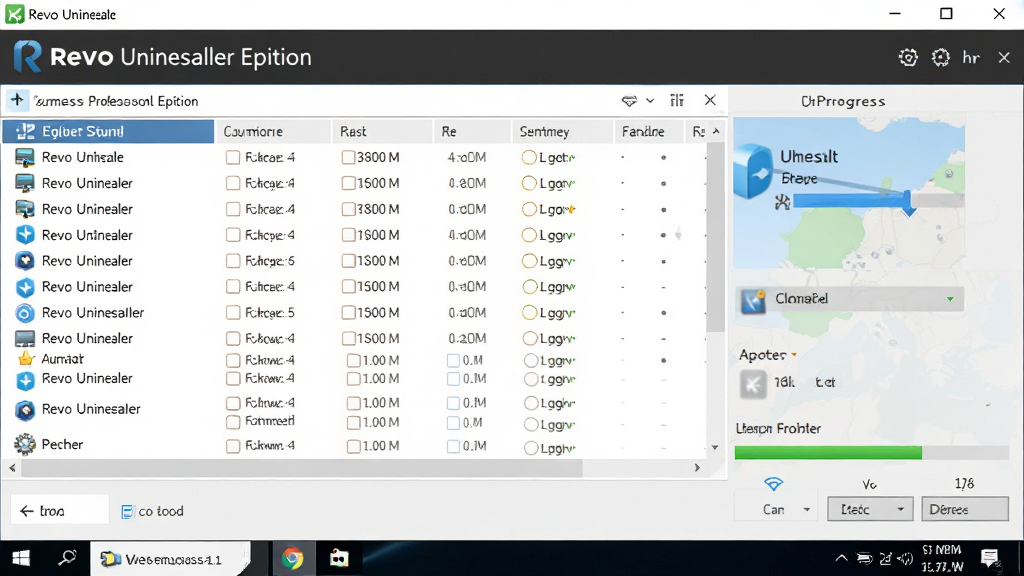
小编推荐同类软件
| 软件名称 | 功能优势 | 评分 |
|---|---|---|
| Geek Uninstaller | 免费小巧,卸载干净 | ★★★★☆ |
| IObit Uninstaller | 强力卸载,清理插件 | ★★★★★ |
| CCleaner | 系统优化,清理垃圾 | ★★★★☆ |
| Total Uninstaller | 监控安装,彻底移除 | ★★★★☆ |
| Wise Program Uninstaller | 简单易用,卸载快速 | ★★★★☆ |
Revo Uninstaller专业版怎么使用才安全
很多用户担心使用卸载工具会误删系统文件,实际上只要掌握正确的方法,Revo Uninstaller 专业版是非常安全可靠的。首先,建议在卸载前创建系统还原点,这样即使出现问题也能轻松恢复。其次,在深度扫描结果中,对于不熟悉的项目可以先在网上搜索确认,再决定是否删除。最后,不要同时卸载多个软件,以免出现意外冲突。只要遵循这些原则,就能安全高效地使用该软件。
Revo Uninstaller专业版和免费版有什么区别
Revo Uninstaller 提供免费版和专业版两个版本。免费版已经包含了基本的卸载和扫描功能,对于普通用户完全够用。而专业版则增加了实时安装监控、强制卸载、浏览器清理等高级功能,并且提供免费的技术支持。如果你需要处理顽固软件或对系统清洁度有更高要求,专业版会更适合。但如果你只是偶尔卸载软件,免费版也足够满足需求。
Revo Uninstaller专业版卸载后会不会有残留
Revo Uninstaller 专业版正是以彻底卸载无残留为核心卖点。它通过深度扫描注册表和文件系统,能够找出并删除几乎所有与软件相关的痕迹。但在极少数情况下,可能由于软件的特殊性(如驱动级程序)导致个别文件无法删除,此时可以尝试使用强制卸载模式,或者手动删除剩余文件。总体而言,其残留清除能力在同类工具中处于领先水平。

猜你喜欢
下载地址
Revo Uninstaller 专业版Revo Uninstaller Pro5.2.6 专业卸载工具
推荐合集
相关文章
- 应用信息
-
- 官网:https://www.revouninstaller.com
- 包名:Revo Uninstaller 专业版
- 名称:Revo Uninstaller 专业版
- 版本:4.2.1
- MD5:e1439d49589f78d93dd2da3b282dd604
- 隐私政策:点击查看
- 推荐下载下载排行





- 最新应用


热门评论