
Fresh View

- 小巧看图,快速管理,绿色无广告,强烈推荐!
- 应用类型:
媒体工具
应用大小:2.0M
更新时间:2026-09-26 20:10
- 应用平台:
Windows
应用授权:免费
应用版本:9.10 图像浏览管理工具
- 应用标签:
- 相关下载
 定时播音大师媒体工具 / 60.5M / Windows
 本本录屏媒体工具 / 1.8M / Windows
 交谊舞曲播放器媒体工具 / 16.3M / Windows
 Joboshare AVI MPEG Converter媒体工具 / 5.9M / Windows
- 下载总览
- 应用截图
- 猜你喜欢
- 下载地址
- 相关文章
- 用户评论
应用介绍
Fresh View 是一款备受好评的轻量级图像浏览与管理软件,凭借其极快的启动速度和简洁直观的操作界面,长久以来一直是电脑用户处理本地图片的首选工具之一。它不仅能流畅查看多种主流图片格式,还内置了实用的图片编辑、格式转换和幻灯片播放功能,让日常图片管理工作变得高效而轻松。无论是摄影爱好者整理照片,还是办公一族快速预览设计稿,Fresh View 都能提供稳定可靠的支持,帮助您彻底告别系统自带看图器的卡顿与不便。
最新动态
Fresh View 9.10震撼发布!本次更新大幅优化图像加载速度,支持更多RAW格式预览。新增智能分类功能,让图片管理更高效。针对用户反馈,修复了缩略图显示异常问题,提升软件稳定性。界面更加简洁美观,操作体验全面升级。立即更新至9.10版本,享受流畅、便捷的图像浏览管理服务,开启视觉新体验。
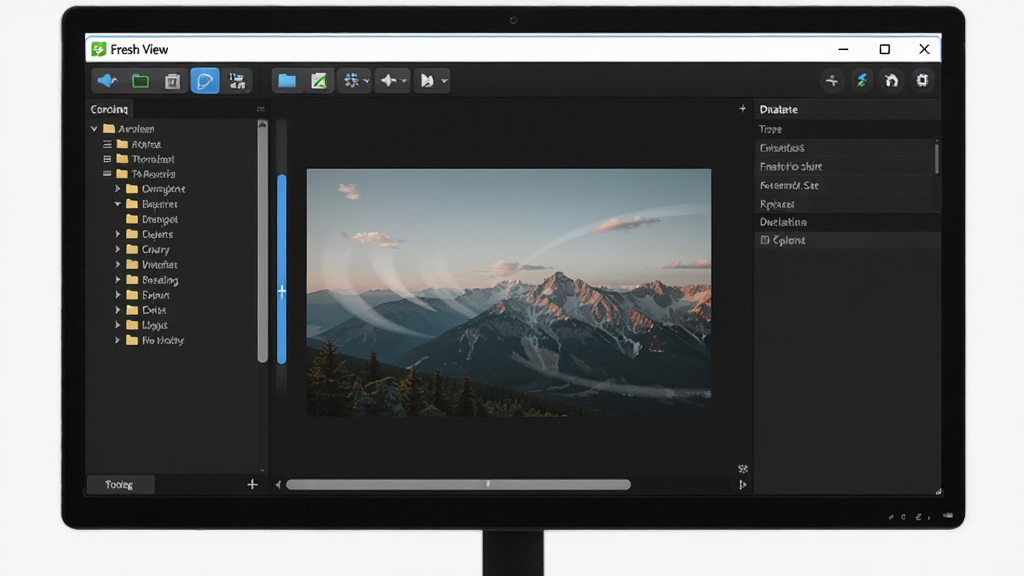
核心特色
极速图像浏览引擎:
Fresh View 拥有自主研发的高效解码引擎,即使面对数十MB的超大分辨率图片,也能在瞬间完成加载与渲染,缩放、平移操作丝滑流畅。它支持JPEG、PNG、GIF、BMP、TIFF、WebP等超过50种常见图像格式,并可直接查看PSD、RAW等专业格式的缩略图,无需额外安装插件,极大提升了图片预览的效率。
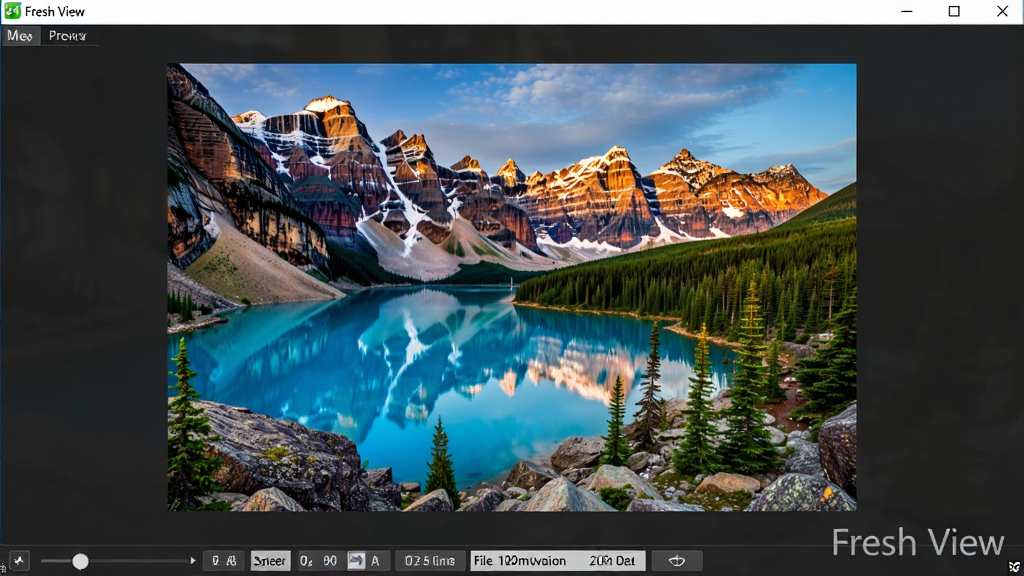
便捷的图片管理功能:
内置轻量级图片管理模块,支持按文件夹、日期、评分、标签等多种方式分类浏览。您可以为图片添加星级评分和颜色标签,快速筛选出满意作品;还可以通过关键词搜索文件名或EXIF信息,在海量图片库中秒级定位目标。批量重命名、批量转换格式、批量调整尺寸等实用工具也一应俱全,让批量处理不再繁琐。
强大的格式转换与编辑:
Fresh View 不仅是个看图器,更是一个小巧的格式转换工厂。它支持将图片批量转换为JPG、PNG、BMP、TIF等常用格式,并可在转换过程中调整质量、尺寸和旋转角度。内置的简易编辑器提供了裁剪、旋转、调整亮度/对比度/饱和度、添加文字水印等核心功能,满足日常快速修图需求,无需再启动笨重的专业软件。
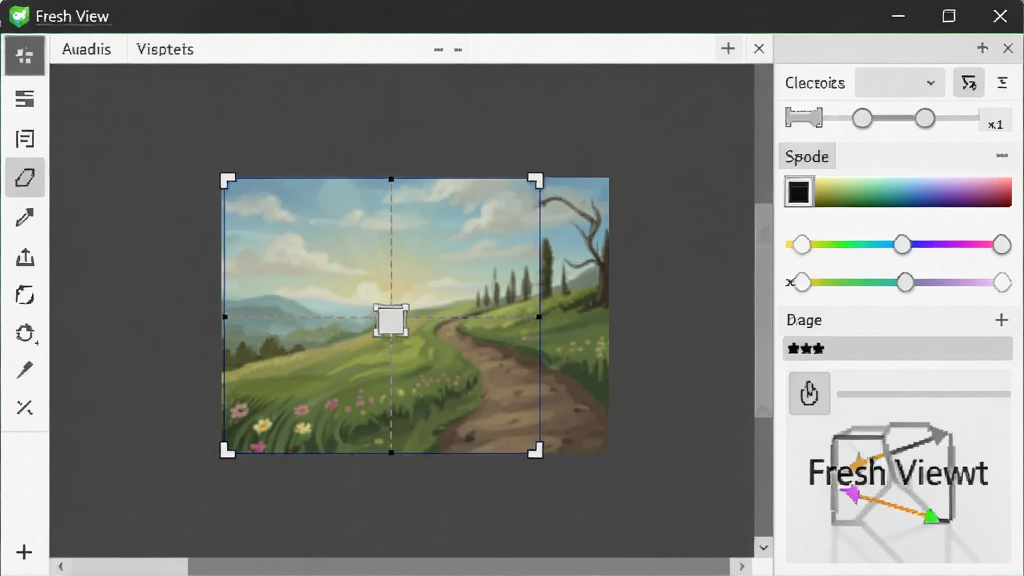
沉浸式幻灯片播放:
支持多种幻灯片切换特效(淡入淡出、百叶窗、随机等)和背景音乐播放,您可以自定义播放间隔、循环模式与画面缩放方式。无论是家庭聚会分享照片,还是商务演示产品图片,Fresh View 都能带来流畅且富有视觉冲击力的展示体验,并支持将幻灯片导出为视频文件或屏幕保护程序。
低资源占用与绿色便携:
Fresh View 安装包体积小巧,运行内存占用极低,即使在老旧电脑上也能流畅运行。提供绿色便携版,无需安装即可直接运行,放在U盘里即可随身携带,随时处理图片。软件无任何捆绑插件与广告弹窗,安静省心,专注于纯粹的看图体验。
用法|亮点|操作说明
| 功能模块 | 具体操作 | 亮点提示 |
|---|---|---|
| 图片浏览 | 双击文件或拖拽入窗口,滚动滚轮缩放,方向键切换 | 支持多页GIF动画播放 |
| 批量转换 | 选中多张图片→右键→“转换格式”→设置输出目录 | 可同时调整尺寸与旋转 |
| 幻灯片 | 点击“幻灯片”按钮→选择特效与音乐→全屏播放 | 支持导出为视频文件 |
| 快捷编辑 | 按F9打开编辑面板→裁剪/调色/加水印 | 所有修改支持撤销与重做 |
使用指南
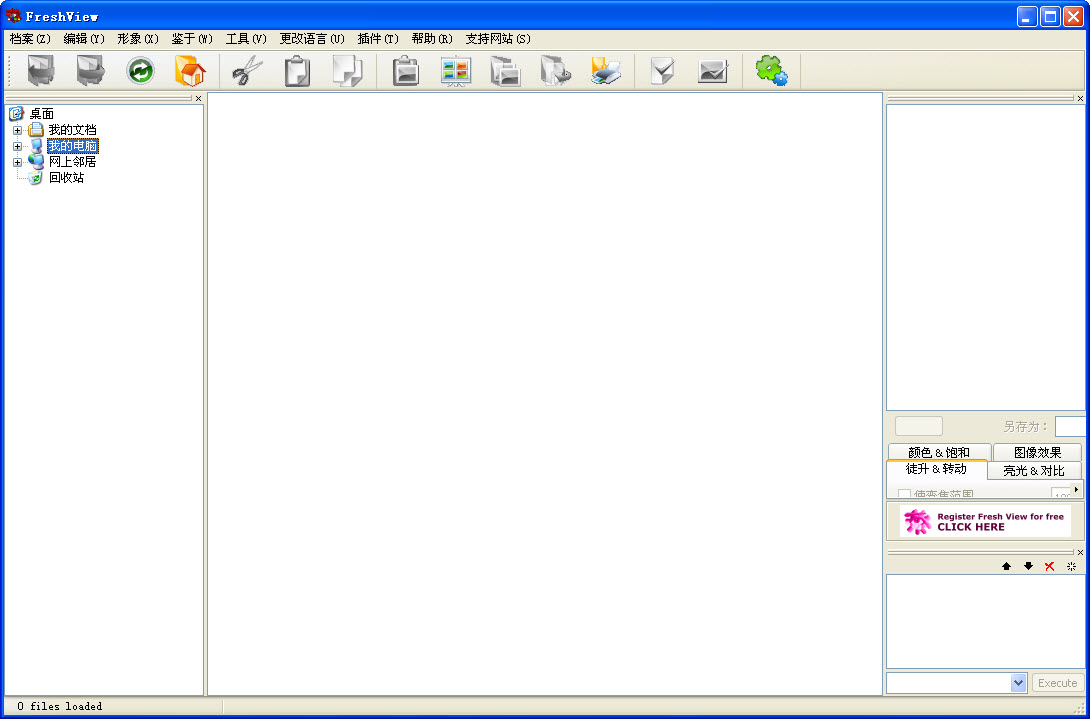
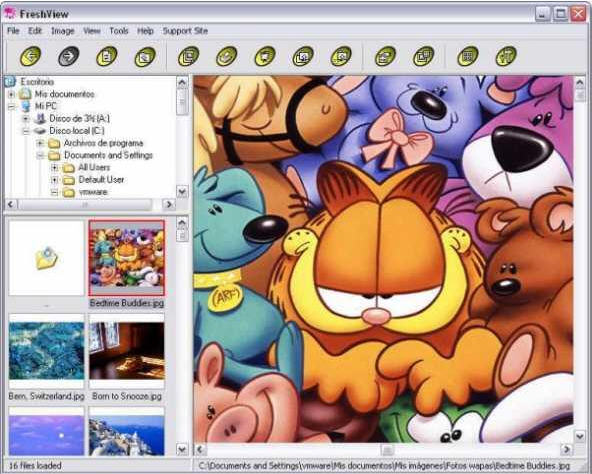
第一次使用Fresh View,建议先花一分钟熟悉它的文件夹树形结构,左侧直接定位到您的照片目录,右侧即可看到所有图片的缩略图。
鼠标单击缩略图即可在预览区快速查看大图,双击则切换到全屏浏览模式,按Esc键返回。
在浏览大图时,滚动鼠标滚轮可以连续缩放,按住左键拖动可以平移画面,操作非常直观。
高危避坑: 在“选项-常规”中,务必勾选“启动时恢复上次浏览的文件夹”,避免每次打开都回到默认目录,提升效率。
移动端使用体验与PC端基本一致,但触屏操作时,双指捏合缩放、单指滑动切换图片,逻辑顺畅。
优化技巧: 在“查看-布局”中勾选“显示元数据面板”,可以直观看到图片的EXIF信息,如拍摄日期、光圈、快门等,对摄影爱好者非常有用。
如果遇到无法打开的图片格式,请先检查软件是否为最新版本,旧版本可能不支持新式RAW格式。
温馨提示: 绿色版不会写入注册表,卸载时直接删除文件夹即可,但无法关联文件图标,如需关联请使用安装版。
若在Win10/Win11下出现字体模糊,右键快捷方式→属性→兼容性→勾选“替代高DPI缩放行为”,选择“系统”即可。
闪退问题多由显卡驱动过旧引起,请更新显卡驱动;若仍无法解决,可尝试禁用硬件加速(选项→高级→取消勾选“使用硬件加速渲染”)。
当批量处理上千张图片时,建议先备份原图,因为批量重命名或转换操作不可中断,误操作可能导致文件丢失。
Fresh View 还内置了屏幕截图工具,按F5即可全屏截图,按住Ctrl+F5可自定义区域截图,图片自动保存至剪贴板或指定目录。
热门同款软件
| 软件名称 | 核心优势 | 用户评分 |
|---|---|---|
| Honeyview | 极速看图,支持RAW格式 | ★★★★★ |
| IrfanView | 轻量全能,插件丰富 | ★★★★☆ |
| XnView | 支持500+格式,批量转换 | ★★★★★ |
| FastStone Image Viewer | 内置编辑器,功能强大 | ★★★★★ |
| ACDSee | 老牌经典,专业管理 | ★★★★☆ |
Fresh View 怎么快速批量重命名图片?
在Fresh View中,批量重命名非常简单:首先选中需要重命名的多张图片(按住Ctrl键点选或多选),然后右键选择“批量重命名”。在弹出的对话框中,您可以通过添加前缀、后缀、日期戳、序号等规则来统一命名。例如,输入“旅游_”作为前缀,并设置起始序号为1,最终图片会命名为“旅游_1.jpg”、“旅游_2.jpg”等。确认预览无误后点击“开始”,即可一键完成重命名。注意,此操作不可撤销,建议提前备份重要文件。
Fresh View 是不是安全软件,有没有捆绑风险?
Fresh View 是一款完全免费的图像软件,官方版本无任何恶意代码、无广告弹窗、无捆绑安装。从官网或正规软件站下载的安装包均经过安全检测,可放心使用。但需警惕第三方下载站可能捆绑的“高速下载器”,务必选择“普通下载”或“本地下载”链接。安装过程中,仔细阅读每一步,取消勾选任何推荐安装的附加软件。若您从本站下载,文件均经过严格审核,安全无忧。
猜你喜欢
下载地址
Fresh View9.10 图像浏览管理工具
推荐合集
相关文章
- 应用信息
-
- 官网:暂无
- 包名:Fresh View
- 名称:Fresh View
- 版本:8.40.0.0
- MD5:7790d40aeedd5bd300264871d2b18b7e
- 推荐下载下载排行







- 最新应用





热门评论