
SlickEdit

- 专业代码编辑利器,推荐下载
- 应用类型:
应用软件
应用大小:70.5M
更新时间:2026-08-27 14:48
- 应用平台:
Windows
应用授权:免费
应用版本:2026 专业代码编辑工具
- 应用标签:


- 下载总览
- 应用截图
- 猜你喜欢
- 下载地址
- 相关文章
- 用户评论
应用介绍
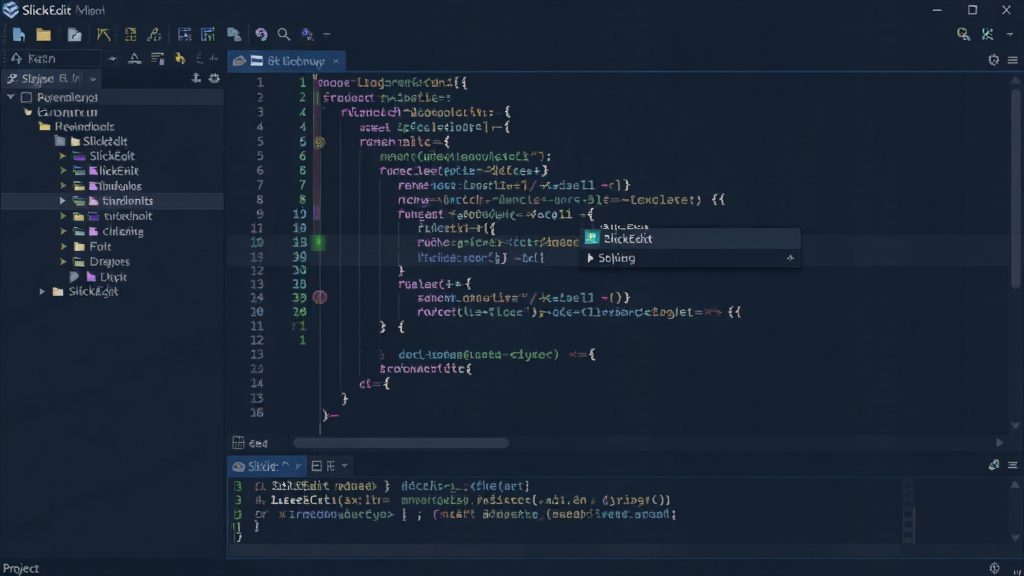
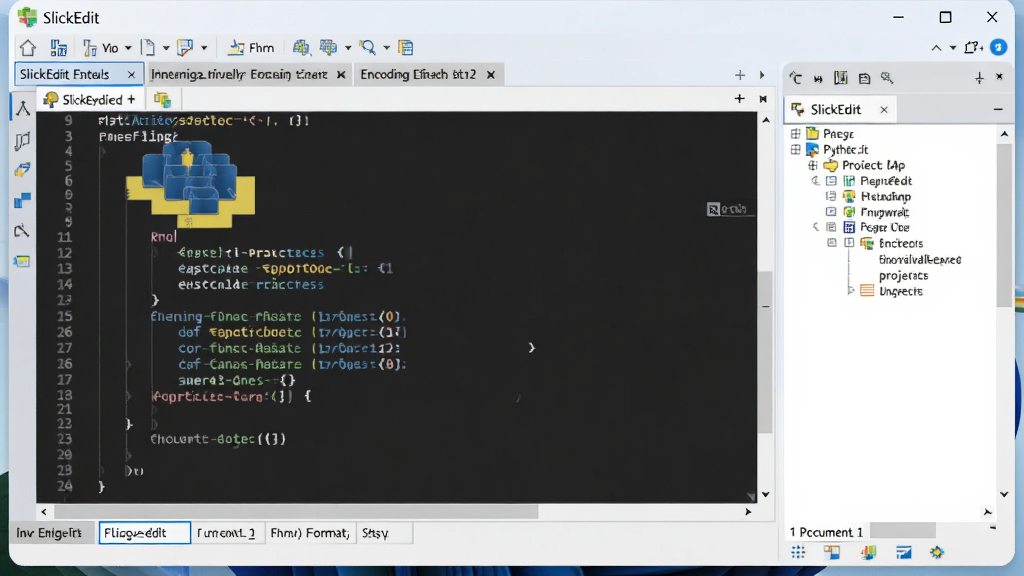
SlickEdit 是一款享誉全球的老牌商业级源代码编辑器,凭借其强大的跨平台能力、无与伦比的代码分析引擎和高度可定制的编辑环境,深受全球数百万开发者的信赖。它不仅是一个简单的文本编辑工具,更是一个集代码导航、编译、调试、版本控制于一体的综合开发工作台。无论您是从事 C/C++、Java、Python 还是 Web 前端开发,SlickEdit 都能通过其智能的代码理解能力,显著提升您的编码效率与质量,是专业程序员追求极致生产力不可或缺的利器。
核心特色
智能代码导航与符号分析:
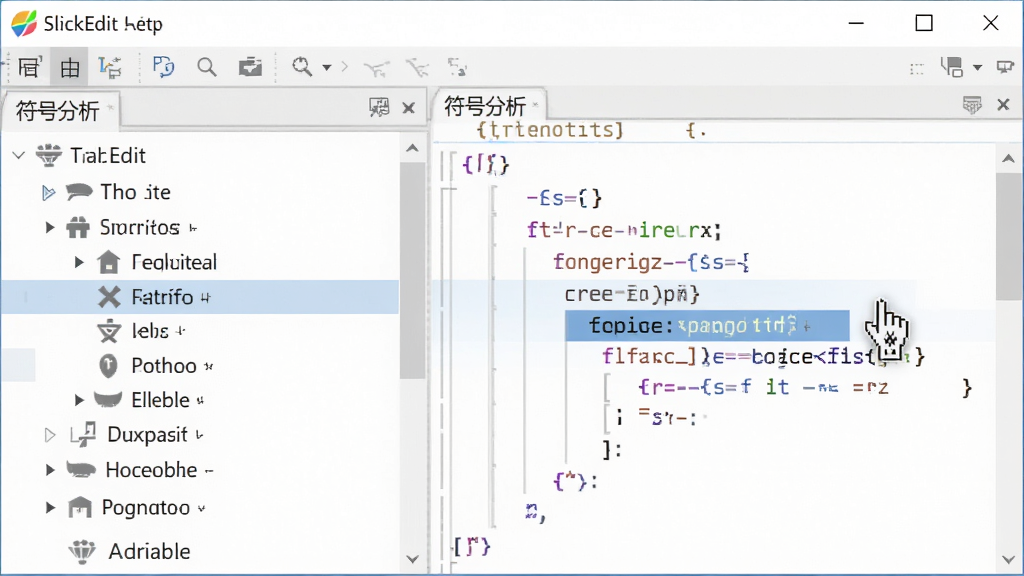
SlickEdit 内置了业界领先的代码分析引擎,能够对 C/C++, Java, C# 等多种语言进行深度解析。它支持即时符号跳转、调用层级关系查看、上下文标签自动跟踪,让您在海量代码库中快速定位定义与引用,彻底告别繁琐的全局搜索。其独特的“符号分析”功能甚至能在不编译的情况下,提供精准的类与函数导航,极大提升了代码阅读与维护的效率。
极致高效的代码编辑体验:
编辑器的核心是编辑。SlickEdit 提供了包括列编辑(块选择)、十六进制编辑、Vim 与 Emacs 键位模拟、以及极其强大的宏录制与脚本化(Slick-C)能力。其独有的“代码块自动缩进”与“智能粘贴”功能,能根据上下文自动调整代码格式。此外,它还内置了高效的“文件比较与合并”工具,让代码审查与冲突解决变得异常轻松。
深度集成的构建与调试环境:
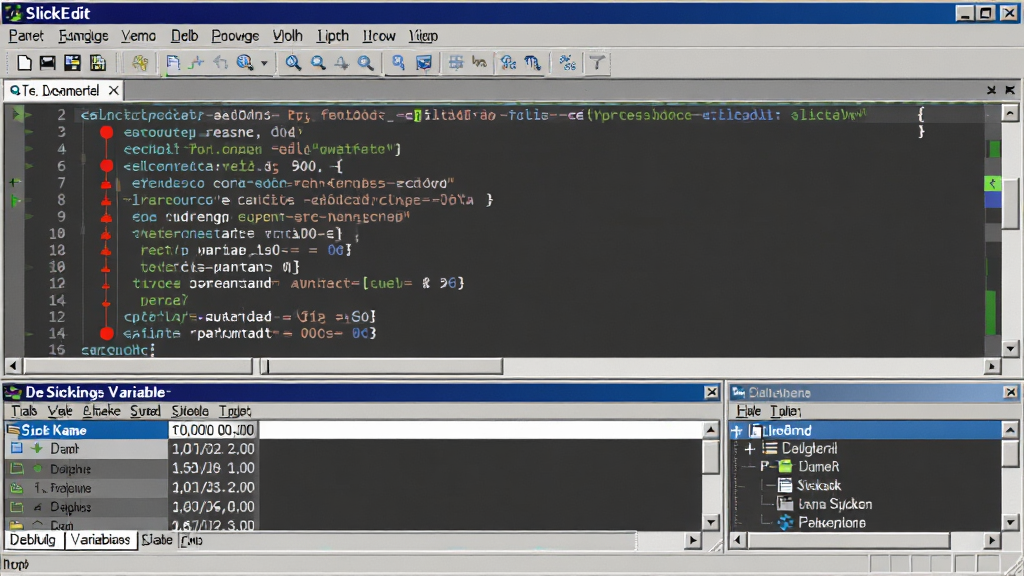
SlickEdit 不只是一个编辑器,它内置了多语言的项目管理与构建系统,可无缝调用 GCC, Visual Studio, Clang 等主流编译器。其集成的调试器支持 GDB, LLDB, WinDBG 等,提供断点管理、变量监视、调用堆栈查看等完整调试功能。这意味着您无需切换工具,即可完成从编码、编译到调试的完整开发闭环,有效避免了环境配置的繁琐与冲突。
使用技巧与核心亮点
| 亮点功能 | 具体操作说明 | 效率提升点 |
|---|---|---|
| 列编辑模式 | 按住 Alt 键同时用鼠标拖动,即可选择矩形文本区域,进行批量添加前缀、注释或对齐操作。 | 批量处理结构化文本快 10 倍 |
| 代码模板 | 输入缩写(如 for)后按 Tab 键,自动展开为完整的循环结构,并可连续跳转填充变量名。 | 减少 30% 重复性代码输入 |
| 文件比较 | 通过菜单“文件”->“比较文件”,选择两个文件即可并排查看差异,支持逐行同步编辑与合并。 | 代码审查时间缩短 50% |
| 远程开发 | 内置 SFTP 客户端,可直接在远程服务器上打开、编辑、保存文件,无需本地下载上传。 | 服务器代码修改一键完成 |
| 宏录制 | 点击“宏”菜单下的“开始录制”,执行一次操作后停止,即可将操作序列保存为 Slick-C 脚本,用于重复执行。 | 复杂重复操作自动化 |
实用小贴士
安装 SlickEdit 后,建议您通过“工具”->“导入/导出设置”来迁移旧版本配置。对于刚上手的用户,请务必熟悉其强大的“标签”系统,可极大提升多文件切换效率。
在 Windows 电脑端,若遇到代码字体模糊,请在“工具”->“字体”中选择“Consolas”或“JetBrains Mono”等高分屏字体,并勾选“抗锯齿”选项。
在移动端或远程桌面环境下使用,若界面显示异常,请在“视图”->“外观”中选择“经典”主题以降低显卡负载。若编辑大文件时出现卡顿,可尝试在“工具”->“选项”->“文件”中开启“虚拟内存”模式,并关闭“实时拼写检查”功能。
高危避坑:切勿在未保存文件时直接拔掉 U 盘或断开网络驱动器,SlickEdit 默认不开启自动备份,强制中断可能导致代码丢失。
优化技巧:建议在“工具”->“选项”->“文件关联”中,将 .py, .js, .cpp 等常用后缀名设为默认用 SlickEdit 打开,并启用“后台加载”功能,可显著加快大型项目的启动速度。
基础温馨提示:若缺少 Visual C++ 运行库,软件可能无法启动。请搜索“微软常用运行库合集”安装后重试。
若遇到插件冲突导致崩溃,可尝试在命令行启动参数中添加 /sc 来禁用所有非官方插件进行排查。若您需要配置版本控制,可在“工具”->“选项”->“版本控制”中绑定 Git 或 SVN 路径。
精选同类工具推荐
| 软件名称 | 核心优势 | 推荐指数 |
|---|---|---|
| Visual Studio Code | 开源免费,插件生态极其丰富 | ★★★★★ |
| Sublime Text | 轻量快速,界面简洁美观 | ★★★★☆ |
| Notepad++ | 经典免费,启动速度极快 | ★★★★☆ |
| UltraEdit | 老牌强大,支持大文件与十六进制 | ★★★★☆ |
| Emacs | 可扩展性强,全平台支持 | ★★★★☆ |
SlickEdit 代码高亮如何配置
在 SlickEdit 中配置代码高亮非常简单。软件默认已为大多数主流语言提供了完善的语法着色方案。如果您需要自定义,可以点击菜单栏的“工具”->“选项”,在弹出的对话框中选择“语言”类别,找到对应的语言(如 C/C++),在“颜色”选项卡中即可逐项调整关键字、字符串、注释等的显示颜色与字体样式。您还可以在此处导入或导出主题文件,方便不同设备间同步您的个性化配色方案。
SlickEdit 对比 VSCode 哪个更适合我
这取决于您的具体需求。SlickEdit 的核心优势在于其对存量大型代码库(尤其是 C/C++ 项目)无与伦比的符号分析与导航能力,以及无需额外配置即可编译调试的“开箱即用”体验,且它无需依赖 Node.js 运行环境,在低配置电脑上表现更佳。而 VSCode 胜在免费开源与海量的插件生态,适合 Web 开发与新兴语言。SlickEdit 是商业软件,但提供了更专业、更专注的编码环境,对于追求极致效率与稳定性的专业开发者而言,SlickEdit 绝对值得投资。
SlickEdit 安装后打不开怎么办
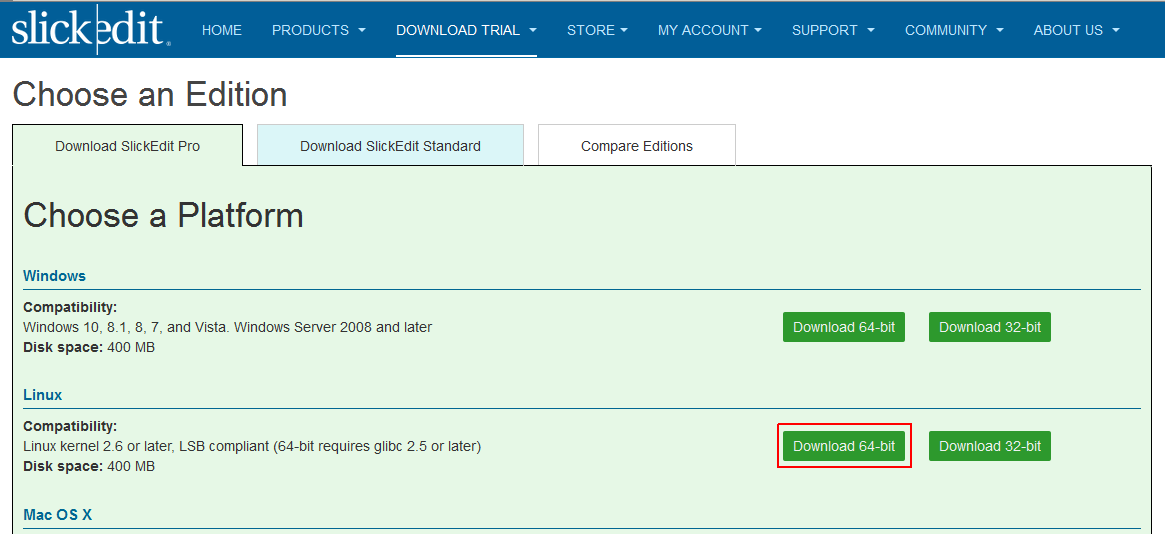
如果安装后无法正常启动,请首先检查您的系统是否满足最低要求(Windows 10 及以上)。然后,请确保您下载的安装包完整无损,可尝试右键以管理员身份运行。若仍然无法打开,请检查杀毒软件是否误拦截了软件进程,建议将 SlickEdit 安装目录添加至信任区。此外,缺少“Microsoft Visual C++ Redistributable”运行库也是常见原因,您可以在本站搜索并安装最新版运行库合集。
猜你喜欢
下载地址
SlickEdit2026 专业代码编辑工具
推荐合集
相关文章
- 应用信息
-
- 官网:暂无
- 包名:SlickEdit
- 名称:SlickEdit
- 版本:17.0.2.0
- MD5:a3267deee001cbd9928694a954da26c4
- 推荐下载下载排行





- 最新应用


热门评论