
PeaZip

- 开源免费,解压利器,值得拥有!
- 应用类型:
应用软件
应用大小:8.1M
更新时间:2026-08-27 20:21
- 应用平台:
Windows
应用授权:免费
应用版本:9.8.0 解压压缩工具
- 应用标签:
- 相关下载
 torrentkitty磁力盒子应用软件 / 3.4M / Windows
 迷你兔数据恢复工具应用软件 / 81.6M / Windows
 q10文本编辑器应用软件 / 386KB / Windows
 桌面倒计时应用软件 / 5.7M / Windows
- 下载总览
- 应用截图
- 猜你喜欢
- 下载地址
- 相关文章
- 用户评论
应用介绍
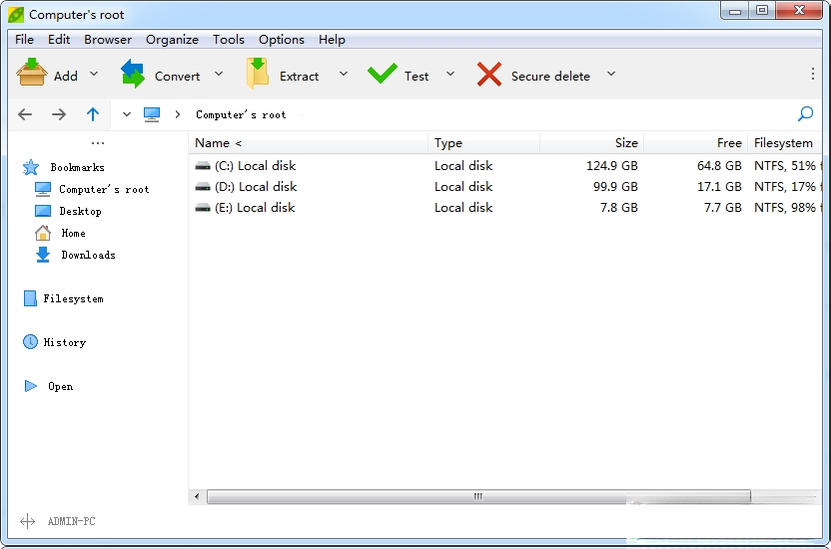
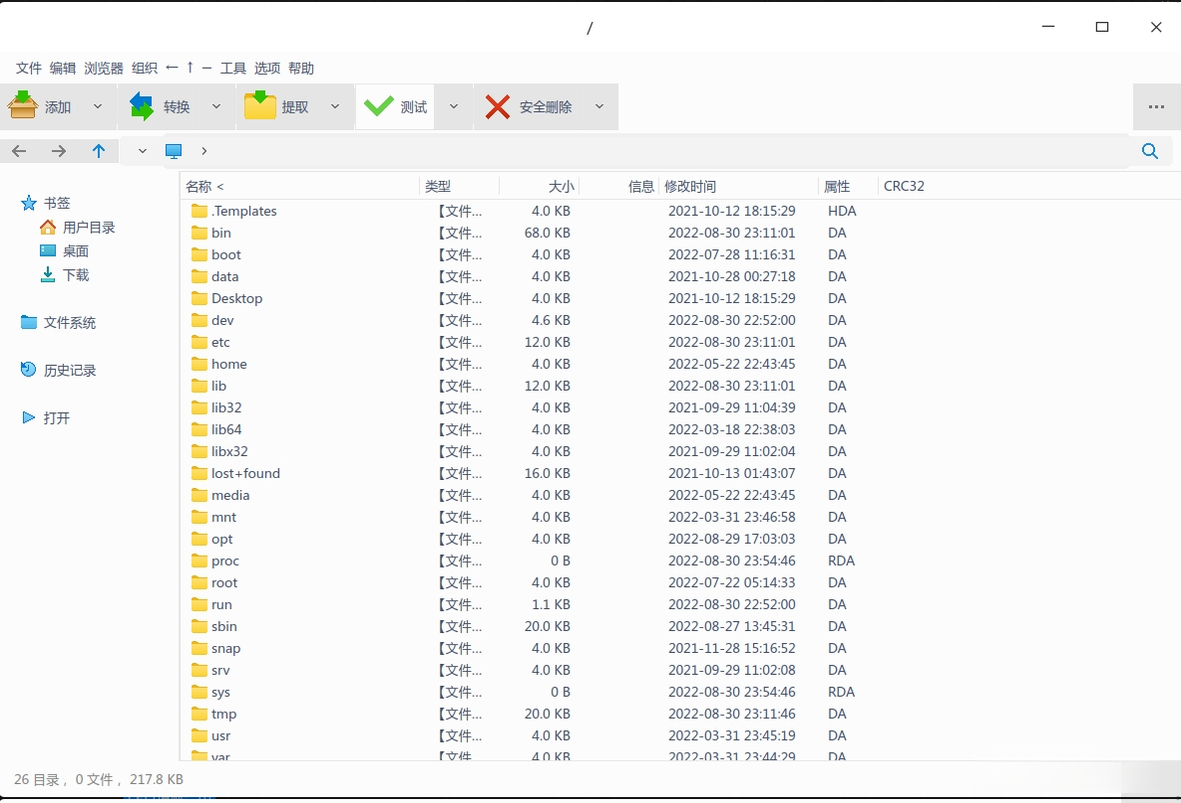
PeaZip 是一款免费开源、功能强大的文件压缩与解压工具,支持超过 200 种归档格式,涵盖 7z、ZIP、RAR、TAR、GZIP 等主流格式,同时也支持其独有的 PEA 格式。软件界面简洁清爽,操作逻辑直观,无论是日常办公还是技术开发,都能轻松应对文件的打包、加密、分卷与批量处理需求。PeaZip 完全免费,无广告、无捆绑,是追求高效与安全的用户理想之选。
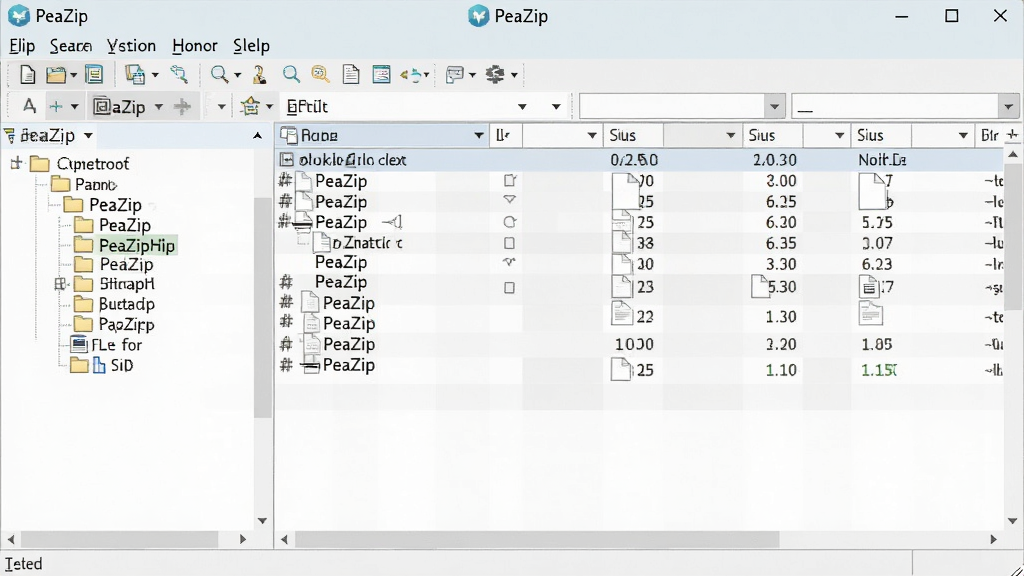
核心特色
多格式支持:
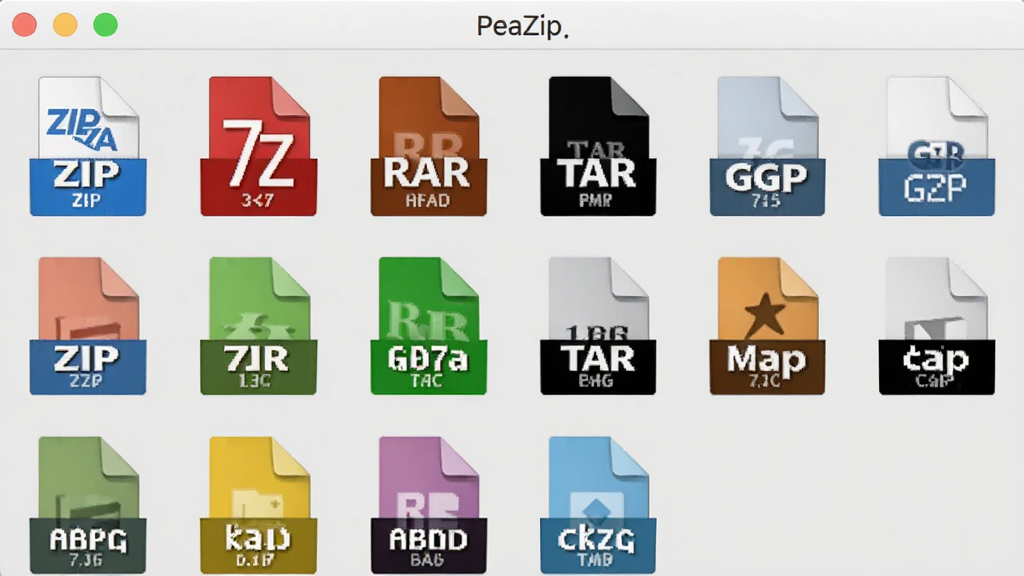
PeaZip 内置强大的解压引擎,可轻松读取和创建 200 余种归档格式,包括常见的 ZIP、7Z、RAR、TAR、GZIP、BZIP2、XZ 等,以及较少见的 ARC、ZPAQ、PEA 等。无论是从网上下载的压缩包,还是来自 Linux 系统的 tar.gz 文件,都能顺畅打开,无需额外安装其他软件。
加密与安全:
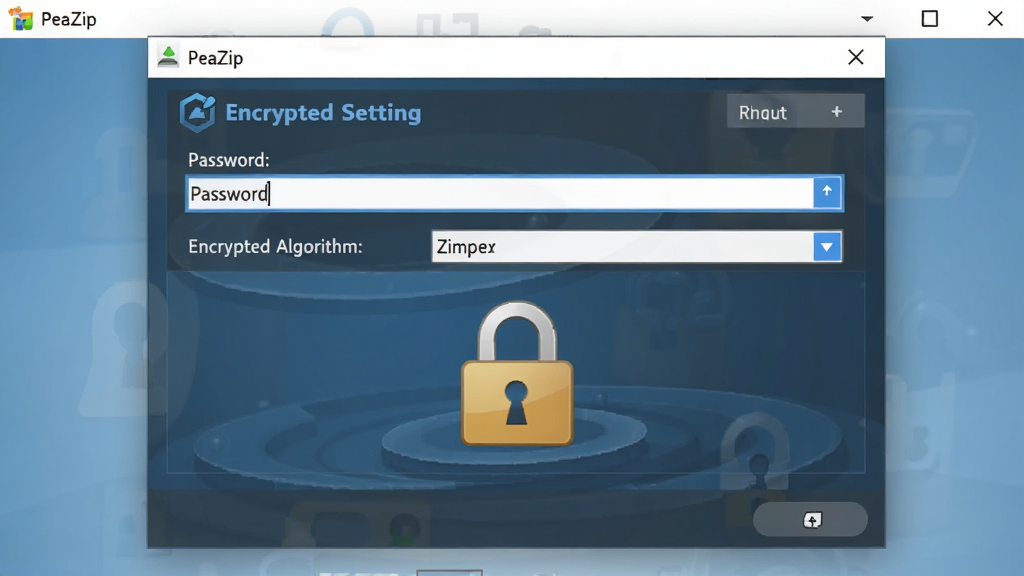
支持 AES 256 位加密算法,可对压缩包设置强密码保护,防止未授权访问。同时支持加密文件头,隐藏文件列表内容,确保隐私数据安全。对于需要长期保存的重要文件,还可创建自解压加密包,方便在不同设备间安全传输。
分卷压缩:
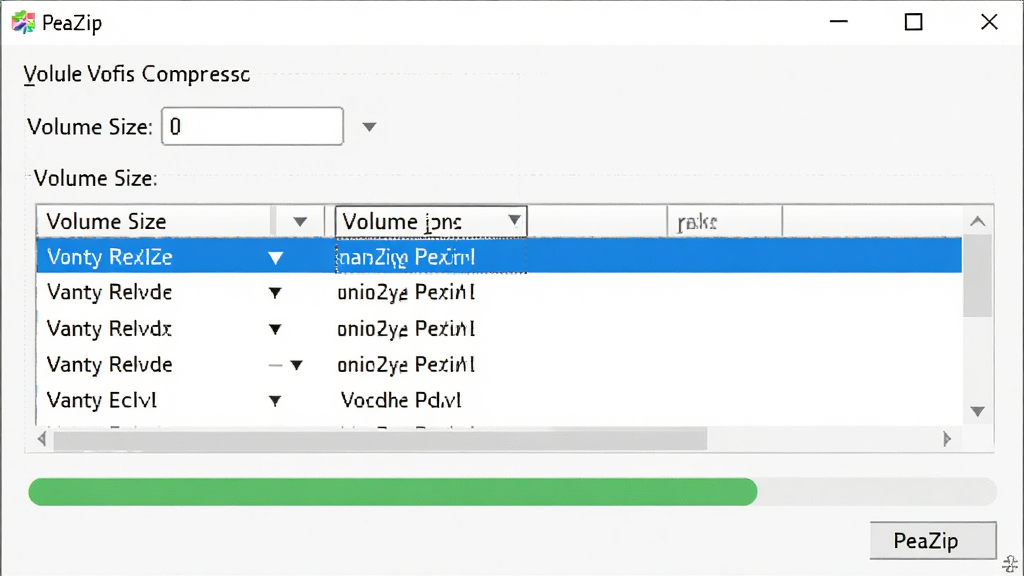
当单个压缩包体积过大,无法通过邮件或即时通讯工具发送时,可使用分卷压缩功能,将大文件拆分为多个小体积分卷,便于分割传输。支持自定义分卷大小,如 1MB、10MB、100MB 等,也可手动输入数值,灵活适配不同平台限制。
批量处理:
支持批量压缩、解压、转换、重命名等操作,可一次处理数百个文件,大幅提升工作效率。通过右键菜单或内置文件管理器,可快速选择多个文件,统一执行相同操作,减少重复劳动。
亮点与操作说明
| 功能 | 说明 |
|---|---|
| 自解压包 | 创建无需安装解压软件即可运行的 EXE 自解压文件,方便在未安装 PeaZip 的电脑上使用。 |
| 文件校验 | 支持 CRC、MD5、SHA1、SHA256 等哈希校验,确保文件完整性,防止下载损坏。 |
| 文件管理 | 内置简易文件管理器,支持复制、移动、重命名、删除等操作,无需切换窗口即可完成文件整理。 |
| 主题换肤 | 提供多款界面主题,用户可根据喜好调整配色与布局,打造个性化操作环境。 |
| 命令行支持 | 高级用户可通过命令行调用 PeaZip 执行压缩、解压等操作,便于脚本自动化集成。 |
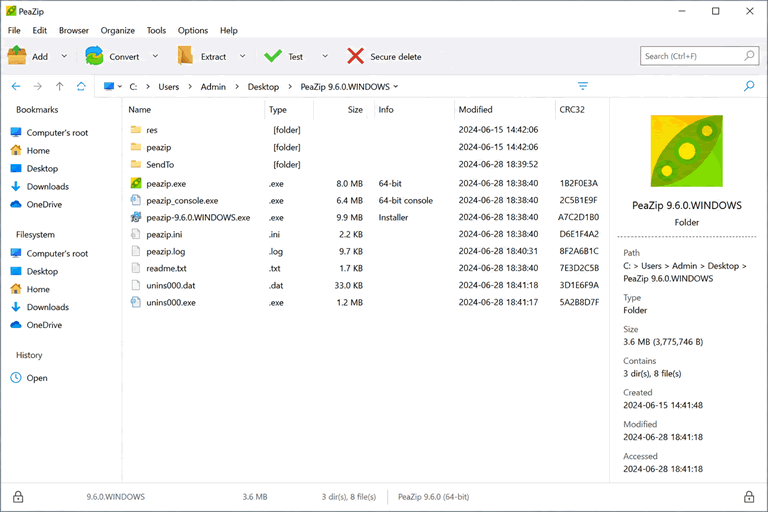
使用指南
1. 下载安装:访问官方网站或腾讯软件中心下载 PeaZip 安装包,双击运行,按照提示完成安装。
2. 解压文件:右键点击压缩包,选择“解压到当前文件夹”或“解压到指定文件夹”,即可快速释放文件。
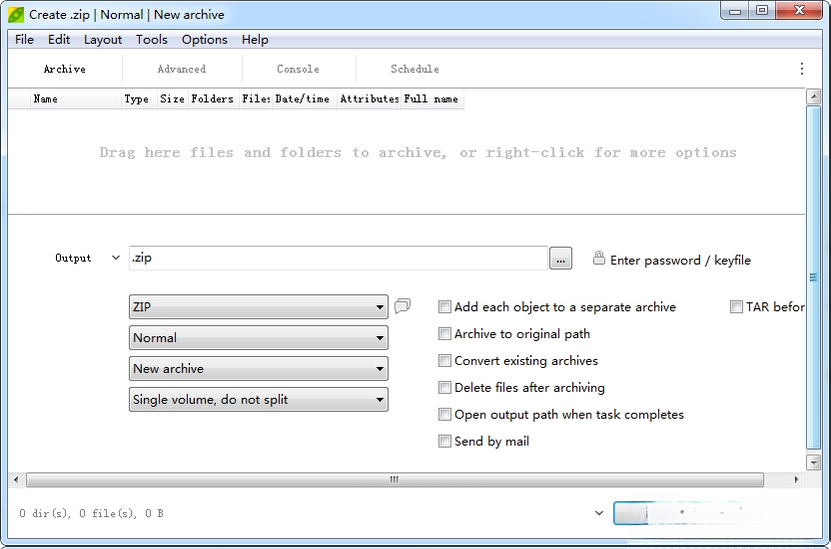
3. 压缩文件:选中多个文件或文件夹,右键选择“添加到压缩包”,设置格式、密码、分卷大小等参数,点击确定完成压缩。
4. 移动端使用:PeaZip 提供安卓版,可在手机或平板上解压常见格式,操作逻辑与 PC 端类似,但界面针对触屏优化。
5. 权限设置:电脑端安装时建议选择“为所有用户安装”,避免权限不足;移动端需开启存储权限才能访问文件。
6. 存储选择:移动端默认解压路径为“/sdcard/PeaZip/”,可在设置中修改,建议优先选择外部 SD 卡以节省内部空间。
7. 运行优化:电脑端可关闭动画效果提升流畅度;移动端可清理后台进程避免卡顿。
8. 常见问题:若解压时提示“文件损坏”,请重新下载;若提示“密码错误”,检查大小写锁定;若闪退,请更新至最新版本或重装。
9. 安全提示:切勿解压来历不明的压缩包,防止恶意文件入侵;安装时注意取消捆绑软件勾选项。
10. 依赖组件:若提示缺少 DLL 文件,请安装 Visual C++ Redistributable 或 .NET Framework。
热门同款软件
| 软件名称 | 功能优势 | 评分 |
|---|---|---|
| 7-Zip | 高压缩比,开源免费 | ★★★★★ |
| WinRAR | 老牌经典,格式全面 | ★★★★☆ |
| Bandizip | 快速解压,界面清爽 | ★★★★☆ |
| 360压缩 | 国产免费,功能丰富 | ★★★☆☆ |
| WinZip | 国际知名,云服务集成 | ★★★★☆ |
| 2345压缩 | 界面友好,操作简单 | ★★★☆☆ |
PeaZip 怎么设置中文?
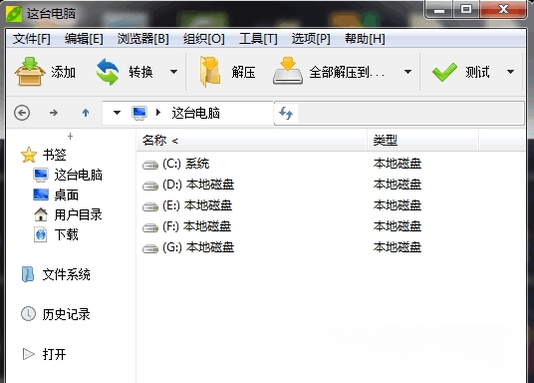
PeaZip 默认界面为英文,但可通过设置切换为简体中文。打开软件,点击菜单栏“Options” -> “Language”,在下拉列表中选择“简体中文”,重启软件即可生效。若列表中没有中文选项,可前往官网下载中文语言包,解压后将文件放入安装目录的“lang”文件夹,重启软件后即可选择。
PeaZip 和 7-Zip 哪个好?
两者都是优秀的免费解压软件,但各有侧重。PeaZip 支持格式更多,界面更现代化,且内置文件管理和加密功能;7-Zip 以高压缩比著称,尤其擅长 7z 格式,但界面相对朴素。日常使用两者均可满足需求,若追求功能全面可选 PeaZip,若追求极致压缩率可选 7-Zip。
PeaZip 安全吗?
PeaZip 是完全开源免费的软件,源码公开,无恶意代码,可放心使用。下载时请认准官方网站或腾讯软件中心等正规渠道,避免第三方捆绑安装。安装时注意取消勾选附加组件,即可安全使用。
猜你喜欢
下载地址
PeaZip9.8.0 解压压缩工具
推荐合集
相关文章
- 应用信息
-
- 官网:https://peazip.github.io/
- 包名:PeaZip
- 名称:PeaZip
- 版本:8.1.0.0
- MD5:577f3b484a31f6278988a28469c52099
- 推荐下载下载排行





- 最新应用




热门评论