
最近好多朋友在问小祝福app视频剪辑最新版到底怎么用,说下载完了打开有点懵,不知道从哪下手。其实这软件没那么复杂,我前后用了差不多小半个月,剪了十几个视频,踩过一些坑也摸出点门道。今天就按我自己的使用顺序,把小祝福app视频剪辑最新版的操作流程完整捋一遍,你跟着做基本就能上手,不用再去翻那些乱七八糟的说明。
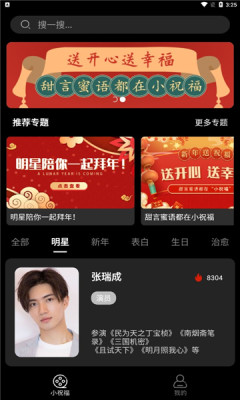
先搞懂主界面,别急着点剪辑
刚打开小祝福app视频剪辑最新版的时候,首页东西挺多的,新手容易眼花。我的建议是先别管那些花哨的推荐模板,直接看底部几个大按钮:首页、剪辑、我的。你要剪视频就点中间那个加号或者剪辑入口,进去之后才是真正的干活区域。
导入素材这一步有个小细节,很多人习惯一次选十几段视频,结果时间线挤成一团,后面调顺序特别麻烦。我一般是先挑三四段主要的,剪完再补其他片段。另外小祝福app视频剪辑最新版支持直接拍也可以从相册选,看你素材在哪就用哪种,别来回折腾。
剪辑、配乐、字幕,按这个顺序来
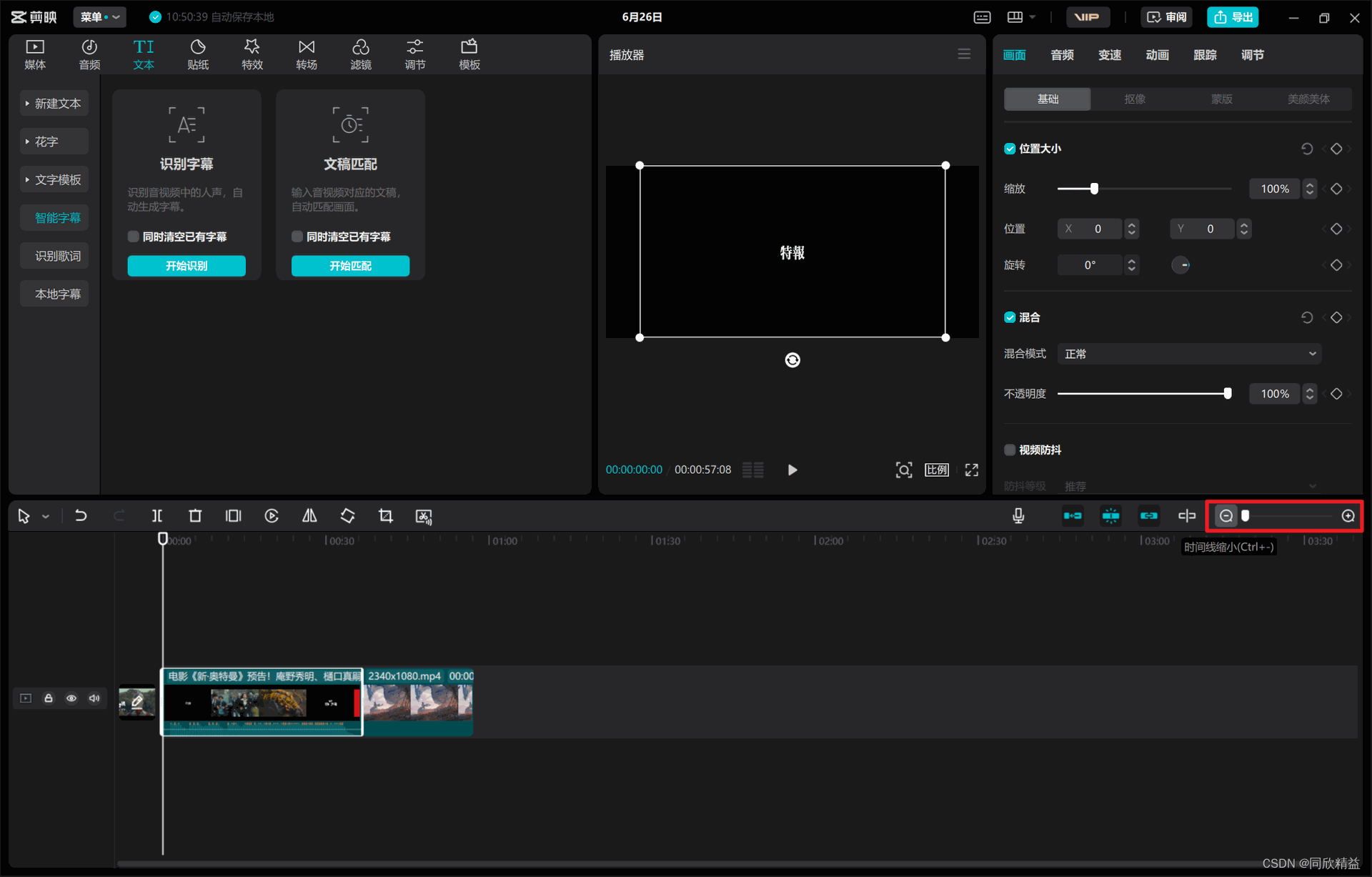
素材进时间线之后,先做粗剪。把每段视频两头多余的部分拖掉,留你要的那几秒。这里注意,小祝福app视频剪辑最新版的裁剪是拖动视频条两端的白色边框,不是点剪刀图标,我一开始找半天没找到,后来才发现直接拖就行。
粗剪完再考虑转场和配乐。转场别加太多,两三个片段之间用一个简单的叠化或者滑动就够了,加多了反而显得乱。配乐方面,软件自带曲库能用,但如果你想用自己手机里的歌,在音频那里选本地导入就行。音量记得调一下,背景音乐别盖过人声,大概调到百分之三四十差不多。
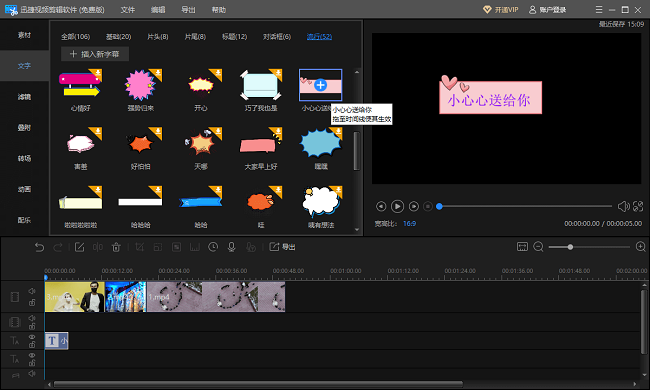
字幕功能算是小祝福app视频剪辑最新版比较好用的部分。自动识别字幕准确率还可以,但方言或者语速快的时候会出错,建议识别完自己过一遍,把错别字改掉。手动加字幕也不难,点文本输入内容,拖到对应位置就行。字体颜色和大小根据画面来,浅色背景用深色字,反过来也一样,不然看不清。
导出设置和几个容易踩的坑
剪完之后点右上角导出,分辨率选1080P就够用了,除非你发专业平台要4K。帧率选30帧,一般短视频都够。导出时间看你视频长短,一两分钟的视频大概等个十几秒到半分钟。
说几个我踩过的坑。第一,小祝福app视频剪辑最新版有时候导出会卡在百分之九十九,别急着关,等一会儿就好,实在不动就返回再导一次。第二,草稿箱记得手动保存,虽然它有自动保存,但偶尔会丢,重要项目剪完先存一下。第三,如果你要发多个平台,竖屏和横屏比例提前想好,剪到一半再改比例会很麻烦。
整体来说,小祝福app视频剪辑最新版对新手挺友好的,功能该有的都有,操作也不绕。你按导入、粗剪、配乐字幕、导出的顺序来,剪两三个视频就熟了。别一开始就追求大片效果,先把流程跑通,后面再慢慢加花样。
推荐合集
相关文章




最新下载






网友评论
最新评论
- 推荐阅读阅读排行
- 最新更新
- 推荐下载下载排行
-









热门评论