
最近不少朋友在问在线文档协作工具到底哪个好用,我前阵子因为项目需要,把市面上几款主流的都试了一遍,最后团队定下来用WeDoc。说实话一开始我也没抱太大期望,觉得这类工具功能都差不多,但用下来发现WeDoc在协作这块确实做得挺细的,尤其适合小团队或者几个人临时凑一起赶个方案。下面就把我这段时间的使用经验整理出来,给刚接触WeDoc的朋友做个参考,省得你们再走弯路。
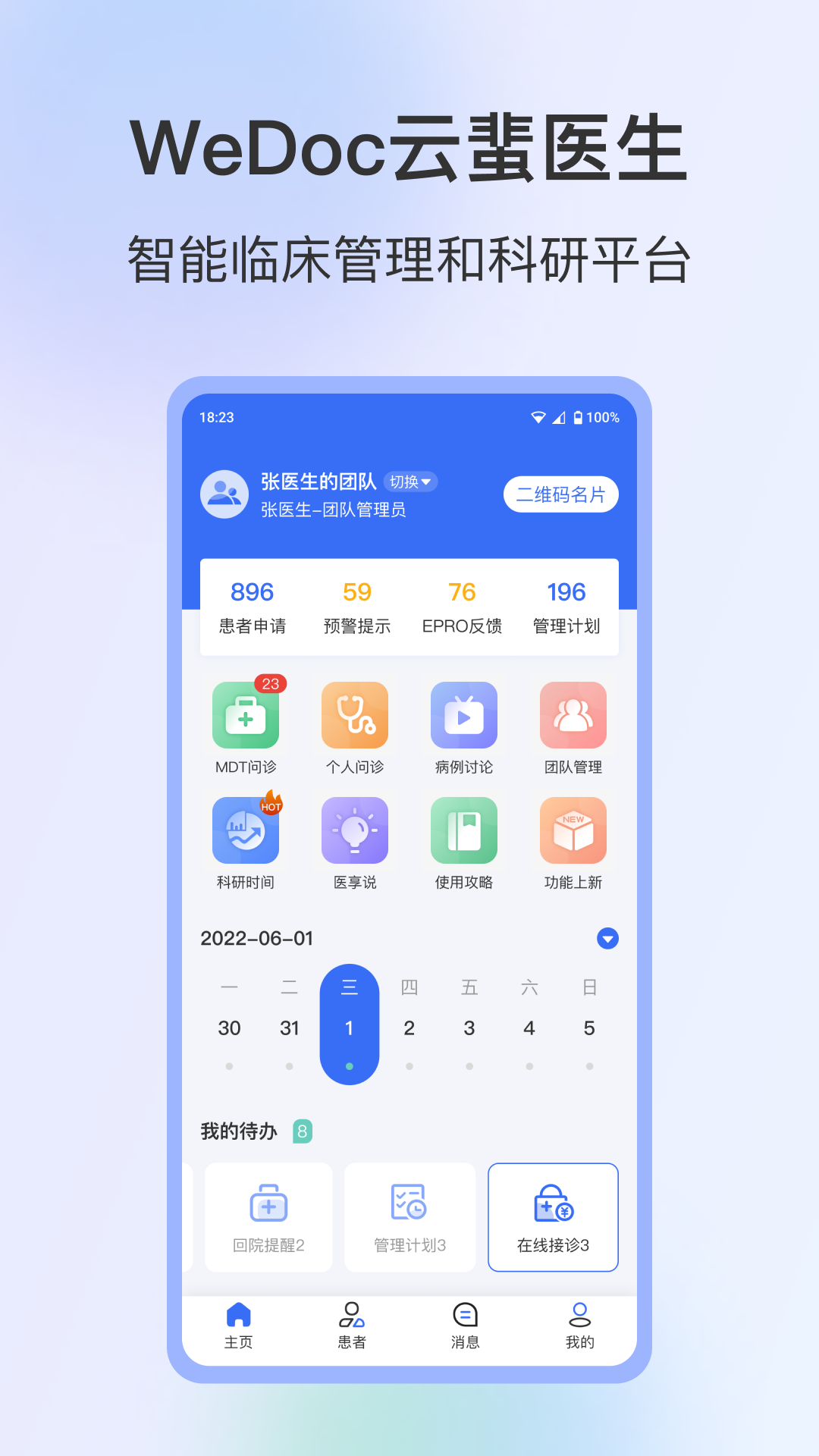
WeDoc注册登录和创建第一份文档
打开WeDoc官网或者下载客户端都行,我个人建议电脑上装个客户端,用起来比网页版稳一些。注册流程没啥好说的,手机号或者邮箱都能注册,验证码填一下就完事。登录进去之后界面挺干净的,左边是文档列表,右边是最近打开的文件。点那个显眼的“新建”按钮,可以选空白文档、表格或者从模板库挑一个。WeDoc的模板库里有会议纪要、项目排期、周报这些现成的,懒得从零开始的话直接套模板效率高很多。我第一次用的时候没注意模板库,傻乎乎自己建了个空白表格调格式调了半天,后来才发现有现成的,白费功夫。新建完文档记得先改个名字,不然过两天文档一多根本找不到哪个是哪个。
邀请协作和权限设置的那些坑
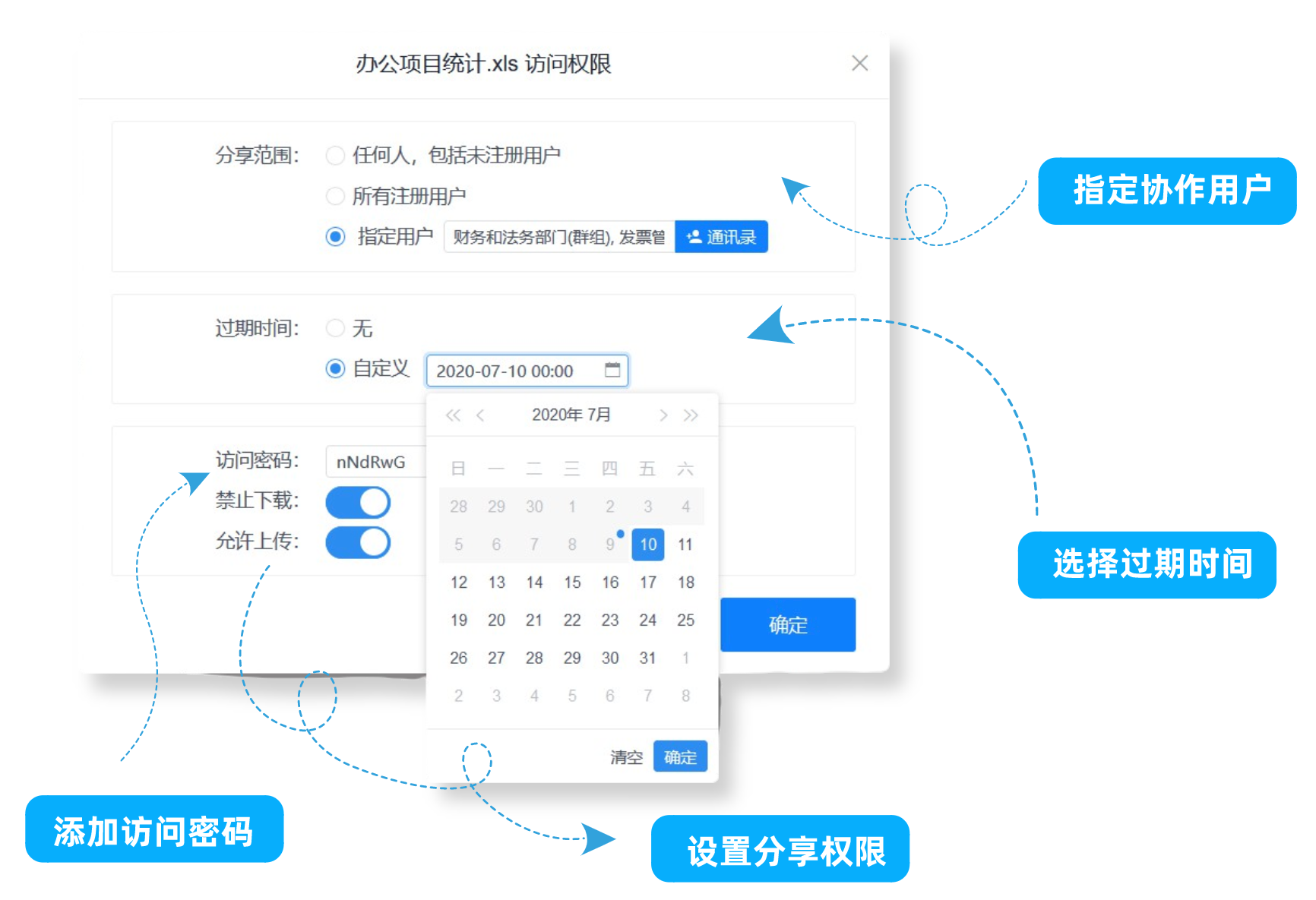
文档建好之后右上角有个“分享”按钮,点开就能邀请别人进来一起编辑。WeDoc支持生成链接分享,也可以直接输入对方账号邀请。这里有个细节要提醒一下,链接分享的权限默认是“可编辑”,如果你只是想给别人看看,记得手动改成“仅查看”,不然对方手一滑把你内容改了哭都来不及。我就吃过这个亏,把方案发给客户看,结果客户那边不知道怎么回事把一段文字删了,还好WeDoc有历史版本可以回滚,不然真要重新写。权限设置里还能单独给某个人设成管理员或者只读,团队协作的时候挺实用的。另外WeDoc支持多人同时编辑同一份文档,光标位置会显示不同颜色,谁在改哪一段一目了然,不会出现两个人同时改一个地方互相覆盖的情况。
WeDoc实用功能和小技巧分享
用了一段时间之后我发现WeDoc有几个功能特别顺手,这里一并说了。第一个是评论功能,选中一段文字右键就能加评论,适合团队内部审稿的时候用,比在群里截图圈来圈去清楚多了。第二个是历史版本,每次保存都会留记录,可以对比不同版本之间的差异,误删了内容直接恢复就行。第三个是@提醒,在文档里输入@符号就能通知特定的人来看某段内容,对方会收到消息推送,不怕漏看。还有个小技巧,WeDoc支持快捷键操作,Ctrl+S保存、Ctrl+Z撤销这些跟常规软件一样,不用重新学。移动端App我也装了,临时在外面用手机改两句话完全没问题,但复杂排版还是建议回电脑上弄,手机屏幕小操作起来费劲。
常见问题和使用建议
最后说几个大家可能遇到的问题。有人问WeDoc免费版够不够用,我的感受是几个人小团队日常协作完全够,免费版有存储空间和协作人数限制,但一般写写文档做做表格没啥压力,真不够了再考虑升级。还有人问文档能不能导出,可以的,支持导出Word、PDF这些常见格式,导出的时候排版基本不会乱。另外建议养成定期整理文档列表的习惯,WeDoc支持建文件夹分类,把不同项目的文档分开放,找起来快很多。总的来说WeDoc上手门槛不高,花个十几分钟熟悉一下基本操作就能正常用了,剩下的功能边用边摸索就行,没必要一开始就研究太深。
推荐合集
相关文章








最新下载





网友评论
最新评论
- 推荐阅读阅读排行
- 最新更新
- 推荐下载下载排行
-









热门评论