
最近不少朋友在后台问我,说看到别人用焕影AI生成的照片效果挺不错,自己下载了却不知道怎么下手。其实这东西真没那么玄乎,我刚开始也是一头雾水,点了半天没搞明白按钮在哪。后来摸清楚流程之后发现,焕影AI一键生成照片这件事,说白了就是选模板、传素材、点生成三步走。今天我就把自己踩过的坑和总结出来的经验一次性说清楚,哪怕你之前完全没接触过AI绘图,跟着做也能快速上手。
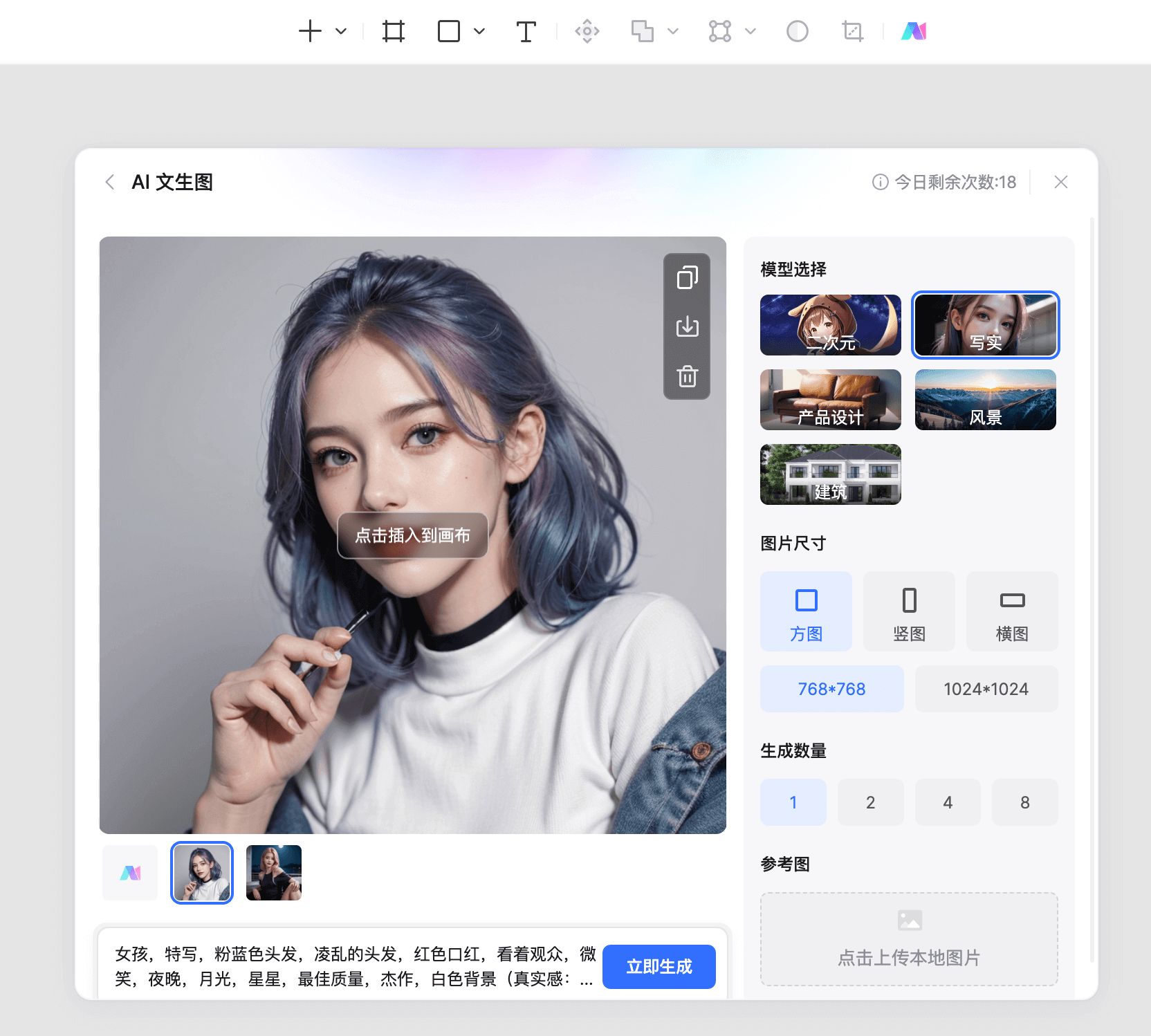
先搞明白焕影AI到底能干啥
很多人一上来就急着点生成,结果出来的图跟自己想的完全不是一回事。我的建议是先花两分钟了解一下焕影AI的基本功能。它主要能做几类事情:一是把普通照片转成不同风格,比如动漫风、油画风、证件照风;二是根据你上传的参考图生成相似氛围的新照片;三是直接输入文字描述来出图。对于新手来说,最实用的其实是第一类,因为不用纠结提示词怎么写,选好风格直接生成就行。
我一开始犯的错就是贪心,想一次性把风格和文字描述都调得很复杂,结果焕影AI生成照片的效果反而很别扭。后来发现,新手阶段先用预设风格模板,等熟悉了再慢慢加自定义描述,这样出图成功率高很多。
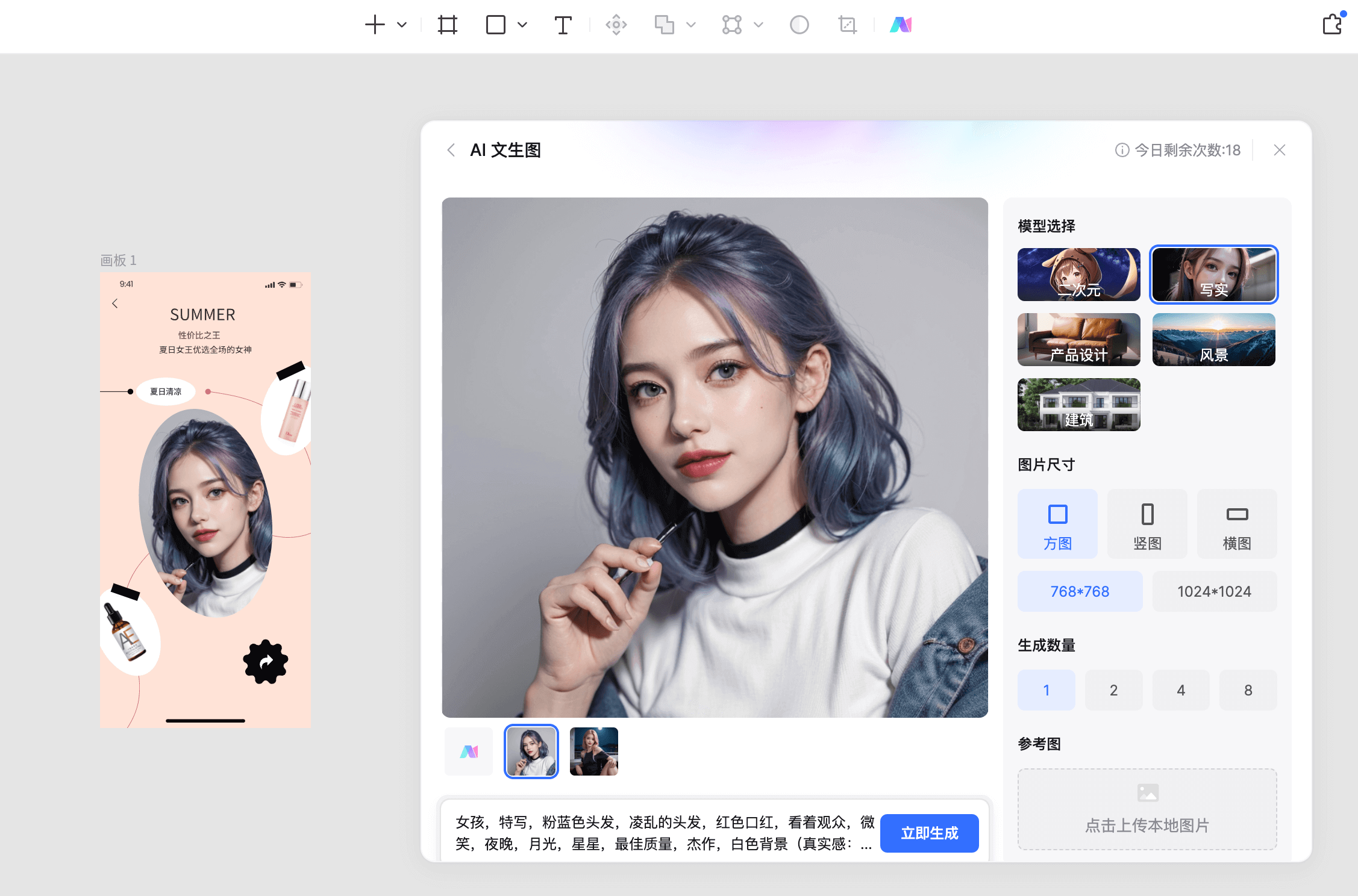
具体操作步骤,跟着点就行
打开焕影AI之后,首页一般会有明显的“一键生成”或者“开始创作”入口,点进去。第一步是选模式,新手直接选“照片生成”或者“图生图”就行,别去碰那些高级参数。第二步是上传你的原图,这里注意尽量选清晰、光线正常的照片,模糊或者太暗的图,焕影AI处理起来效果会打折扣。第三步是挑风格,列表里会有很多选项,建议先从“自然增强”或者“动漫”这类比较稳的风格试起。
第四步就是点生成了。等个几秒到十几秒,图就出来了。如果觉得不满意,别急着删,可以微调一下风格强度滑块,再生成一次。我实测下来,同一个风格多生成两三次,总能挑出一张能用的。焕影AI一键生成照片的好处就在这,试错成本很低,不像以前修图要折腾半天。
几个容易踩坑的地方,提前避开
第一个坑是照片尺寸。焕影AI对输入图片的尺寸有要求,太小或者比例太奇怪的话,生成出来可能会被裁切或者变形。建议提前把原图裁剪成接近正方形的比例,这样出图更稳定。第二个坑是风格选得太偏。有些风格看起来很酷,但实际生成出来跟原图差距很大,新手容易接受不了。我的经验是先从保守风格开始,慢慢再尝试夸张的。
第三个坑是网络问题。生成的时候如果网络不稳,可能会卡住或者失败,建议在WiFi环境下操作。还有就是别一次性传太多张图,焕影AI处理起来需要时间,一张一张来反而更快。这些都是我自己用的时候实实在在遇到的问题,提前知道能省不少事。
总的来说,焕影AI对于想快速出图又不想学复杂修图软件的人来说,确实是个挺省心的工具。按照上面的步骤走一遍,基本十分钟内就能上手。后面熟练了再去研究那些进阶功能,慢慢就能做出更有个人风格的照片了。
推荐合集
相关文章


最新下载






网友评论
最新评论
- 推荐阅读阅读排行
- 最新更新
- 推荐下载下载排行
-









热门评论