
最近不少朋友在后台问我,说看到别人用咔图AI修出来的图又干净又好看,自己下载了却不知道从哪下手。其实这工具没那么玄乎,我刚开始用的时候也折腾了好一阵,踩过一些坑,今天就把我自己摸索出来的咔图AI修图教程新手快速上手技巧整理一下,尽量说人话,让刚接触的朋友看完就能动手试。不管你是想抠个图换背景,还是想把模糊的老照片救一救,或者只是想去掉图片上多余的水印和路人,下面这些内容应该都能帮到你。
先搞懂咔图AI几个常用功能在哪
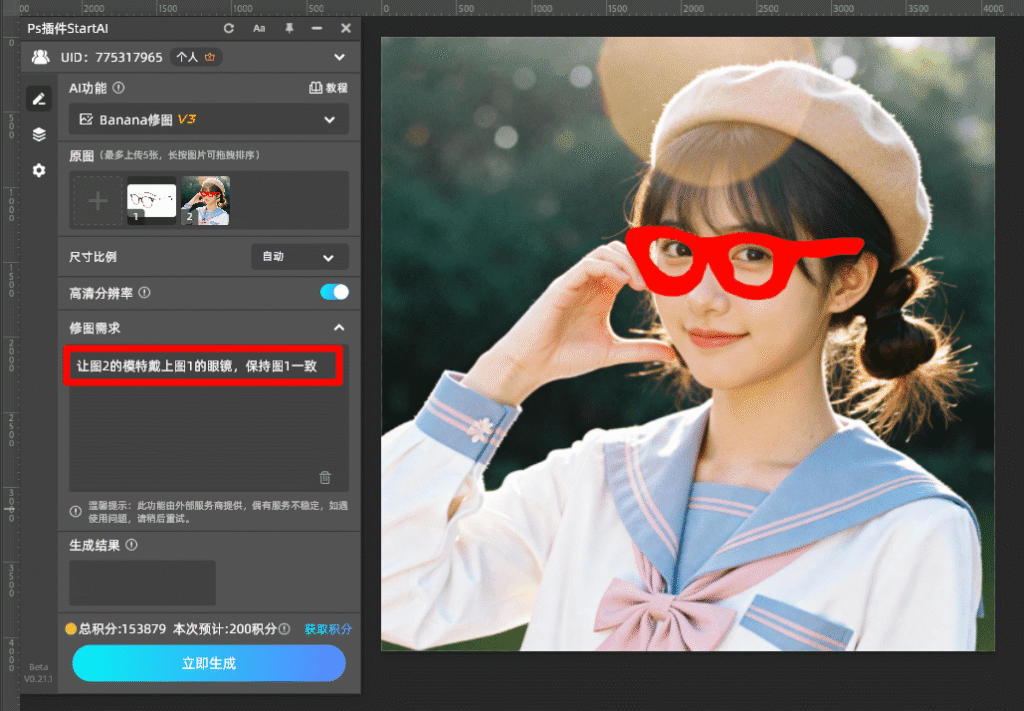
很多人一打开咔图AI就被满屏的按钮整懵了,其实新手阶段根本用不着全记住。你只要先找到三个地方就行:一个是导入图片的入口,一般在首页最显眼的位置,点一下就能从相册选图;另一个是底部的功能栏,抠图、调色、消除、修复这些常用工具都排在那边;还有一个是右上角的导出按钮,修完别忘了点它保存。我头一回用的时候找了半天导出,结果白修了,你们别学我。另外建议新手先把设置里的自动保存打开,万一闪退不至于从头再来。咔图AI的界面逻辑其实跟大多数修图软件差不多,摸清这三个位置,后面操作就顺了。
抠图换背景,新手最容易出效果的玩法
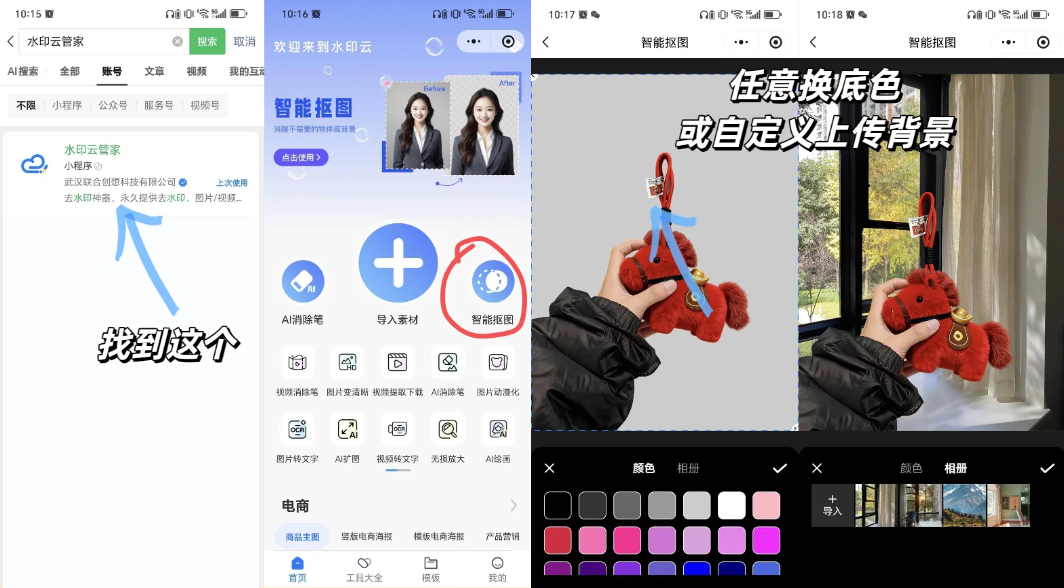
要说咔图AI里最快能让你有成就感的,肯定是抠图。你选好图片后点智能抠图,等个两三秒,人物或者主体就被单独拎出来了。这时候你可以直接换纯色背景,也能上传自己的背景图。我试过抠我家猫,边缘的毛处理得还算自然,当然太复杂的图还是得手动补两笔。有个小技巧:如果抠完发现边缘有点生硬,把边缘羽化稍微拉高一点点,大概2到4就行,看起来会柔和很多。还有啊,抠图前尽量选主体和背景颜色差别大一点的图,成功率会高不少。这个功能适合做头像、商品图或者朋友圈配图,咔图AI在这一块对新手挺友好的。
调色和去水印,日常修图用得最多
调色这块,咔图AI给了不少预设滤镜,但我个人建议新手别一上来就套滤镜,先手动调亮度、对比度、饱和度这三个。亮度往右拉一点画面就透亮了,对比度稍微加一点层次就出来了,饱和度看情况,别拉太猛,不然颜色会假。去水印的话,用消除笔涂抹水印区域就行,涂的时候尽量顺着周围纹理的方向,涂完等它自动计算填充。我遇到过涂完还有痕迹的情况,那就再涂一次,或者把画笔调小一点精细处理。记住一个原则:少量多次,别一次性涂一大片,效果反而不好。这些操作在咔图AI里都有实时预览,你可以边调边看,不满意就撤销重来。
新手常踩的几个坑,提前帮你避了
第一个坑是图片分辨率太低。你拿一张糊得看不清的图去修,咔图AI再厉害也救不回来多少,所以原图尽量选清晰点的。第二个坑是反复保存导致画质下降,建议修完一次性导出,别存了又改改了又存。第三个坑是功能叠加太多,有些朋友抠完图又加滤镜又加文字又加贴纸,最后画面乱得没法看。新手阶段先把一两个功能用熟,比什么都强。还有一点,咔图AI不同版本的功能位置可能略有差别,如果你找不到某个按钮,去设置里看看是不是需要更新。我当初就是版本太老,找了半天没找到智能抠图,更新完就有了。
怎么练手进步快,说点实在的
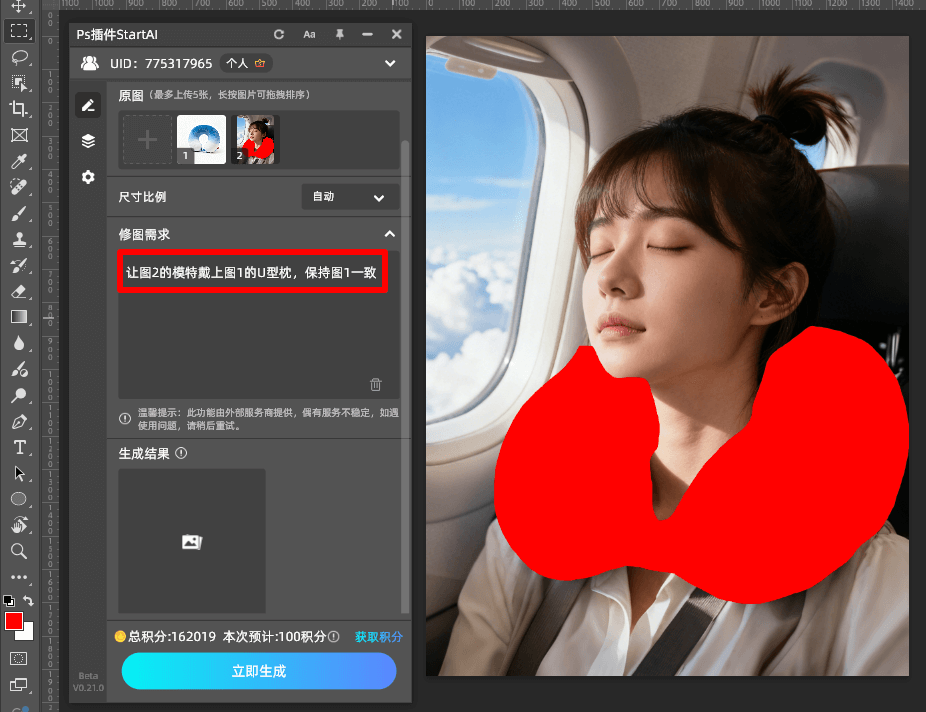
想快速上手咔图AI,最好的办法就是拿自己的照片反复试。别怕修坏,反正是电子版,撤销重来就行。你可以每天挑一张图,专门练一个功能,比如今天只练抠图,明天只练调色。练完对比原图,看看哪里还能改进。另外网上有不少人分享咔图AI的参数,你可以参考,但别照搬,因为每张图的光线和内容都不一样,适合别人的不一定适合你。多动手、多观察、多撤销,用不了多久你就能凭感觉调出不错的图了。修图这事没有捷径,但咔图AI确实把门槛降低了不少,新手也能较快看到成果。
推荐合集
相关文章

最新下载
 花生日记官方正确MWZ3YTM分享下载47M网上购物2026-09-24
 五一天津德云社10点订票app官方下载49.6M便捷生活2026-09-24
 花生日记app官方下载60.8M网上购物2026-09-24
 大众点评app官方下载最新版本安装89.7M便捷生活2026-09-24
 大众点评app官方版软件90.7M便捷生活2026-09-24
 花生日记MWZ3YTM保对官方最新60.8M网上购物2026-09-24
网友评论
最新评论
- 推荐阅读阅读排行
- 最新更新
- 推荐下载下载排行
-









热门评论