
最近不少朋友在后台问,有没有那种拍完纸质文件就能直接变成可编辑文字的工具。说实话我自己也折腾过不少扫描类App,要么识别出来一堆乱码,要么高清扫描完还得手动敲字,直到用上全能亮晰扫描助手才算省心。今天就把这段时间的真实使用感受写出来,顺便把新手容易踩的坑一并说清楚,看完你基本就能上手了。
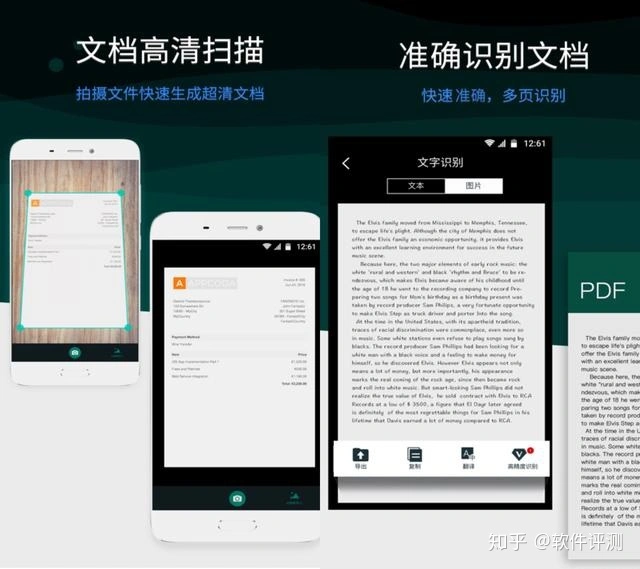
全能亮晰扫描助手到底能干啥
先说最核心的,它主打的就是一键高清扫描文档轻松转文字。打开软件对着纸质文件拍一张,它会自动裁边、去阴影、拉正角度,出来的效果比手机原相机拍的干净太多。然后点一下识别,几秒钟文字就提取出来了,可以直接复制、导出TXT或者存成Word。我自己拿一份两页的合同试了下,全能亮晰扫描助手识别准确率挺高,连标点符号都基本对得上。另外它还支持批量扫描,一次拍十几页也不用来回切换,对经常整理资料的人来说省了不少事。
有一点要提醒,第一次用的时候别急着拍,先把设置里的“高清模式”打开。默认是普通画质,虽然快但细节会丢,尤其是小字号的发票或者手写批注,高清扫描模式下才看得清。这个坑我踩过,当时以为识别不行,后来发现是画质没调对。
新手怎么快速上手不翻车
刚下载完别一上来就拍重要文件,先拿张废纸练练手。打开全能亮晰扫描助手,首页那个加号就是扫描入口,点进去选“文档扫描”。拍摄时尽量让纸面平整,光线均匀,别一边亮一边暗,不然自动裁边会歪。拍完它会进到预览页,这时候可以手动拖四个角微调,别嫌麻烦,这一步做好了后面识别才准。
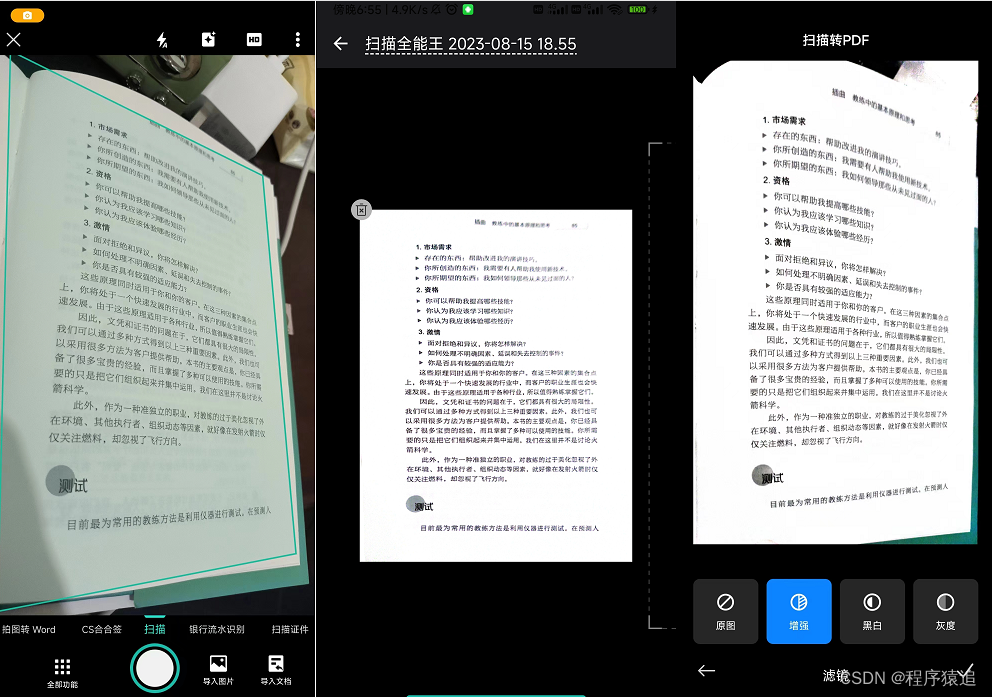
识别完的文字会显示在下方编辑框里,可以直接改错别字。导出的时候注意选格式,如果后面还要编辑就存Word,只是存档就存PDF。还有个小技巧,全能亮晰扫描助手支持连续扫描,拍完一张点“继续拍”,不用退出去重来,整理多页资料时特别顺手。另外记得把自动保存打开,万一中途闪退不至于白忙活。
实测中发现的几个实用细节
用了大概两周,有几个地方我觉得挺加分。一是它识别表格的能力比预期好,简单的两列表格能还原出结构,不会全挤成一堆文字。二是全能亮晰扫描助手对倾斜拍摄的容忍度不错,只要不是歪得太离谱,自动矫正后基本能看。三是导出分享很方便,直接发微信、钉钉都行,不用先存本地再转发。
当然也有不足,比如手写体识别就一般般,潦草的字它也会认错,这种时候还是得手动改。还有就是连续扫描超过二十页后,处理速度会稍微慢一点,不过日常用完全够。整体来说,全能亮晰扫描助手在文档扫描转文字这块算是把该做的都做到位了,没有花里胡哨的功能,就是拍得清、认得准、导得出。
如果你经常要处理纸质合同、课堂笔记、发票报销这些事,装一个放手机里挺值。别指望它百分百完美,但省下的打字时间是真金白银。新手记住先调高清模式、拍的时候手稳一点,剩下的交给它就行。
推荐合集
相关文章






最新下载






- 推荐阅读阅读排行
- 最新更新
-
- 哔哩哔哩支付app官方版下载安装指南10-16
- 朴数理财app手机版官方下载入口10-02
- 一手货源批发网app官方下载正版安装09-20
- 照片抠图高手软件免费下载一键搞定09-12
- 长江君业官网平台入口及最新招聘信息查询09-09
- 手机QQ最新版官方下载安装2025免费安卓版09-09
- 华购生活华值app官方下载正版,安全便捷生活服务平台09-09
- 快递物流速查单号一键查询跟踪09-09
- 海信云教室app下载安装手机版,在线课堂互动学习更高效09-09
- 智慧工程云平台助力项目高效协同管理09-09
- 推荐下载下载排行
-









热门评论