
说真的,一开始我也觉得Word灵感百宝箱这名字听着挺唬人,装完往那一放,跟没装一样。后来被同事安利了几次,耐着性子研究了两天,才发现这玩意儿不是打开就能自动帮你写文章的魔法棒,得知道它每个按钮到底干嘛的,才能真的省时间。今天就把我踩过的坑和后来摸出来的高效用法,一次性跟你聊清楚。不管你是天天写报告的上班族,还是赶论文的学生,看完至少能少折腾一个小时。
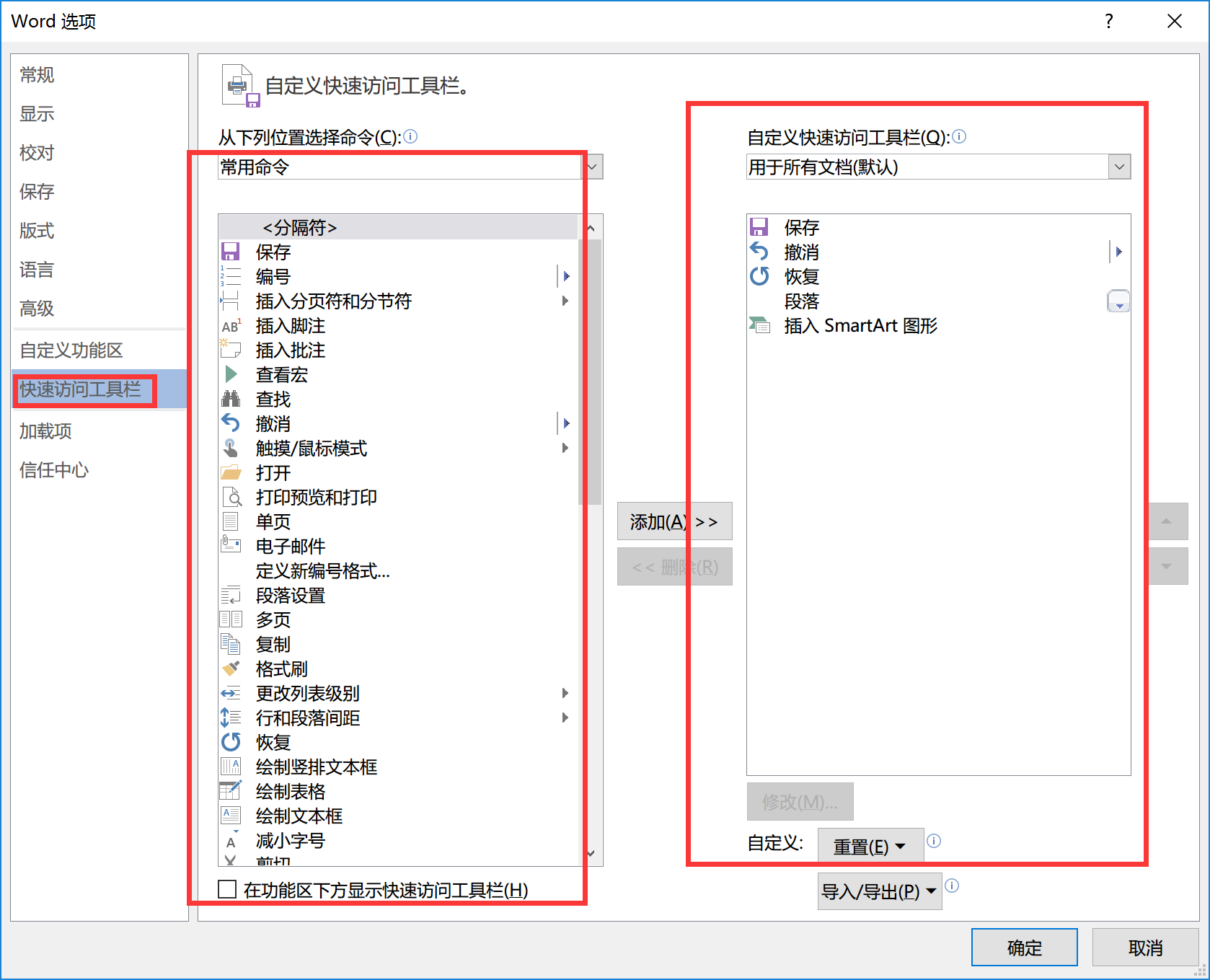
先别急着点,安装完这几处设置得改
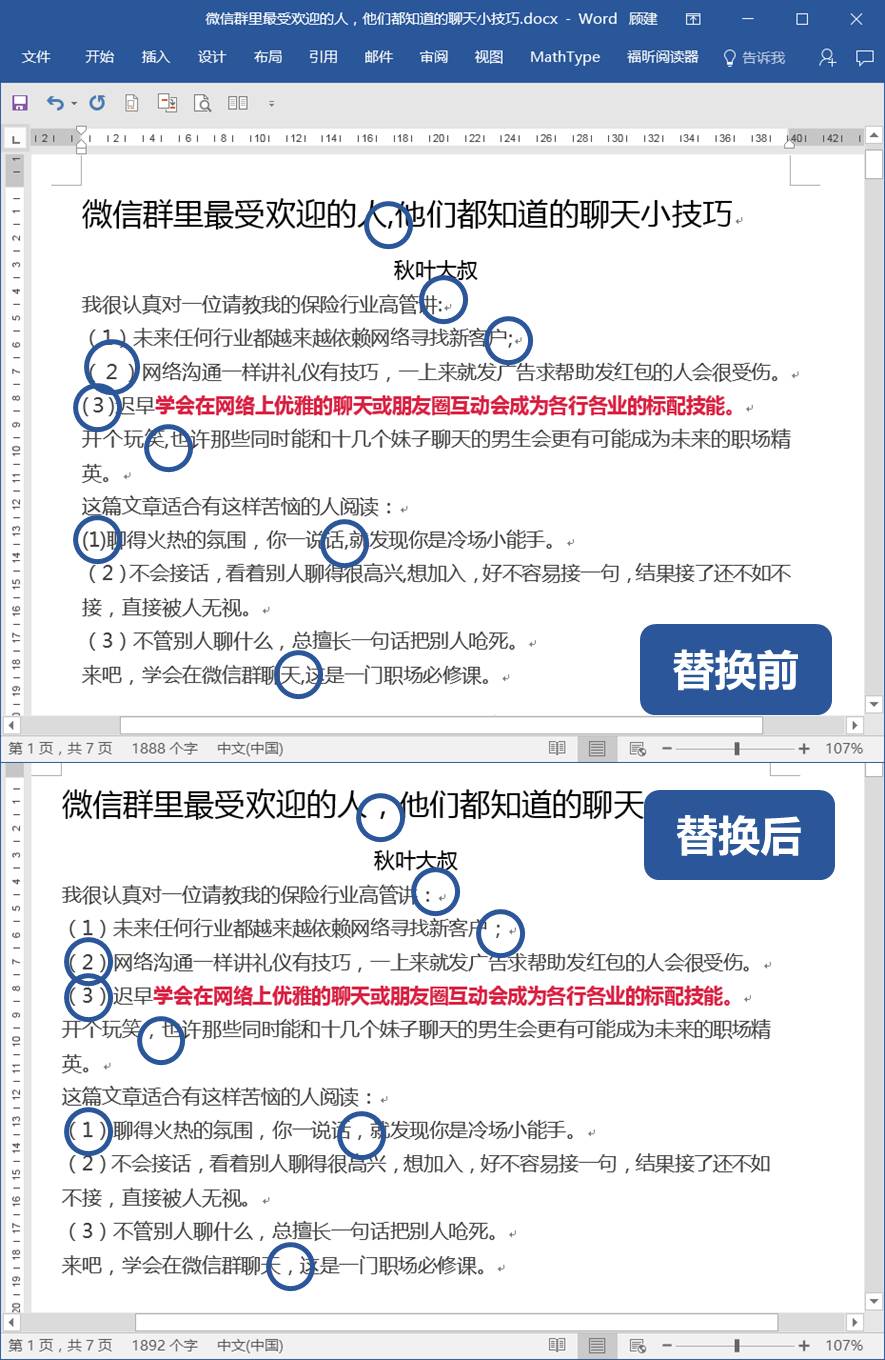
很多人装完Word灵感百宝箱,直接就在那找功能,结果发现菜单栏多了个标签,点进去一堆按钮,完全不知道从哪下手。我的建议是,装好之后第一件事,去设置里把「启动时自动加载」和「快捷工具栏」这两个选项打开。自动加载能省得你每次开Word还要手动去插件里找它,快捷工具栏呢,把你最常用的三四个功能拖上去,比如一键排版、批量替换、文档瘦身,后面写东西就不用一层层翻菜单了。
还有个细节,如果你平时用Word写长文档,记得把「自动保存备份」的路径改到非系统盘。我上次写方案写到一半电脑蓝屏,重装系统差点把稿子弄丢,后来靠Word灵感百宝箱的备份文件才捞回来。这功能平时不起眼,关键时刻真能救命。
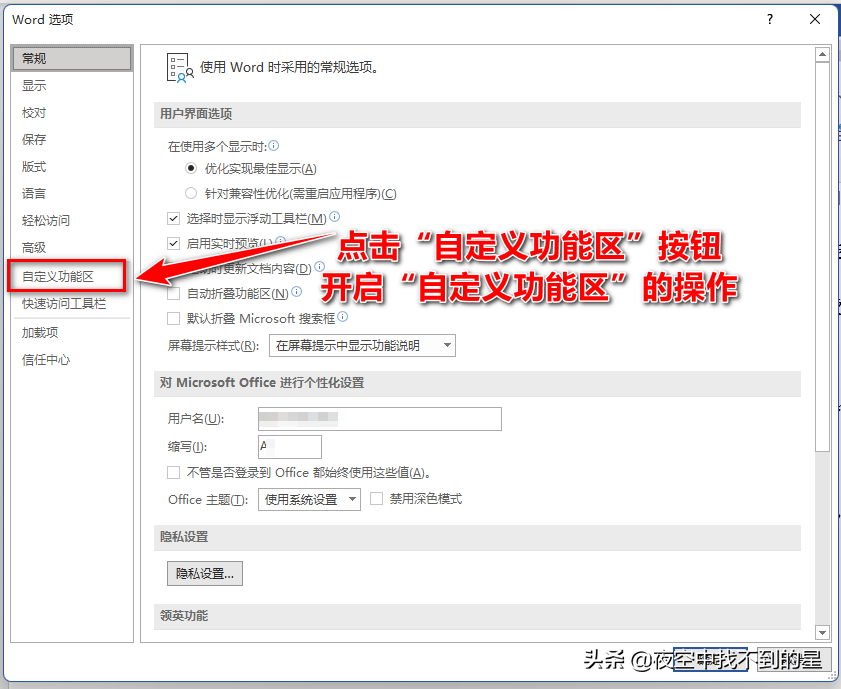
写材料最费时间的排版,它其实能一键搞定
写文档最烦的不是没内容,是调格式。标题层级、行距、页边距、编号,来回折腾半天。Word灵感百宝箱里有个「智能排版」的模块,我一开始没当回事,觉得机器排的肯定不如自己调。后来试着用了一次,发现它能把整篇文档的标题样式统一成你预设的模板,连图表题注都能顺带对齐。你要做的就是提前把公司的格式要求存成一个模板,以后写完初稿点一下,几秒钟搞定。
另外那个「批量替换」比Word自带的强不少,支持正则表达式。比如你要把全文的「第一、第二」改成「1.、2.」,或者把英文引号统一换成中文引号,用这个功能几秒就完事。以前我手动改,眼睛都看花了还漏掉几个。这里提醒一句,替换前最好先备份,正则写错了容易误伤,别问我怎么知道的。
素材和模板别浪费,这样找起来才快
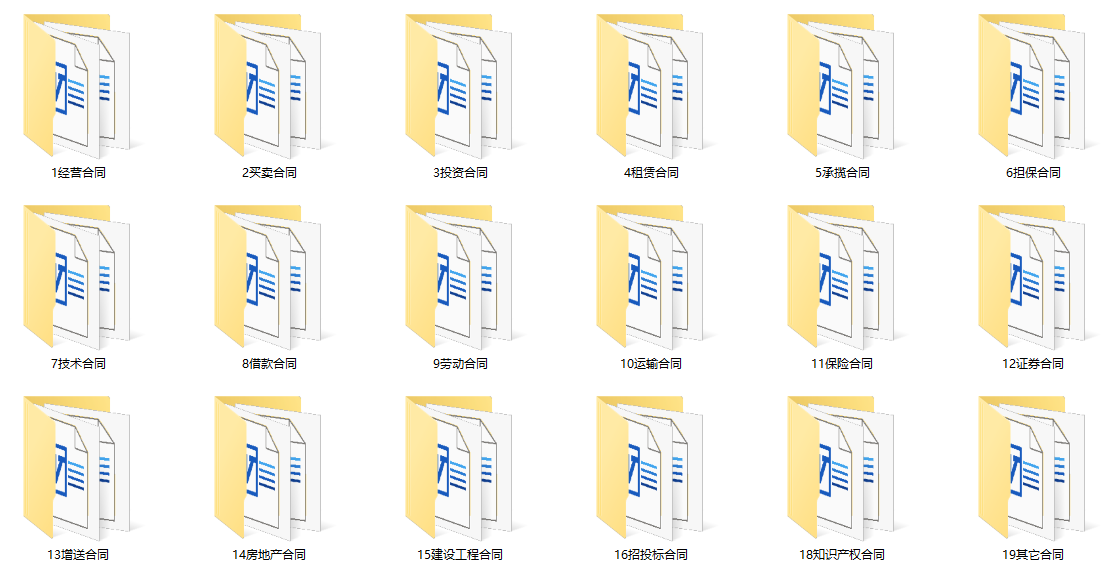
Word灵感百宝箱自带一个素材库,里面有不少合同模板、报告框架、简历样式。但很多人装完压根没打开过,或者打开了觉得不好用就放弃了。其实它的素材库支持自己往里加东西。你平时看到好的段落结构、常用的表格样式,直接收藏进去,下次写同类文档直接调用,不用再翻以前的老文件。
还有个小技巧,搜索素材的时候别只搜一个词。比如你要写年终总结,搜「年终」可能出来一堆,但你加上「销售」或者「技术」再搜,结果就精准多了。Word灵感百宝箱的搜索是支持多关键词组合的,这个很多人不知道。我一般会把自己行业相关的关键词存成快捷搜索,点一下就能筛出能用的模板,省得每次重新输。
几个我常用的组合操作,效率翻倍
单独用一个功能其实提升有限,把几个功能串起来用才叫高效。我写周报的流程是这样的:先用「文档瘦身」把上周的旧版本清理掉多余格式,再用「智能排版」统一成周报模板,然后从素材库调出上周的框架,改改数据就行。整个过程不到十分钟,以前手动弄至少半小时。
写长论文或者方案的时候,我会打开「导航窗格」配合「标题编号」一起用。Word灵感百宝箱的导航比原生的更细,能直接跳到某个表格或者图片。改到后面要回头找某个数据,点一下就定位过去了,不用滚轮滚半天。这功能写大文档的人应该都懂,省下来的时间都是实打实的。
最后说句实在的,工具再好也得自己上手试。Word灵感百宝箱的功能不少,你不需要全用上,挑三四个跟自己工作流匹配的,用熟练了,效率自然就上来了。别贪多,先把排版和素材这两个模块吃透,基本就能应付大部分日常文档了。
推荐合集
相关文章





最新下载
 格林先生快跑游戏最新版本下载安装(Mr.Green)44.5M休闲益智2026-09-18
 最终幻想4月之归还游戏最新版本下载安装(FF4 The After)463.6M角色扮演2026-09-18
 可孚健康32.6M健康体育2026-09-18
 数字贵阳173.3M便捷生活2026-09-18
 水泥网APP177.7M便捷生活2026-09-18
 红枫易德课堂30.4M阅读学习2026-09-18
网友评论
最新评论
- 推荐阅读阅读排行
- 最新更新
- 推荐下载下载排行
-









热门评论