
说个特别常见的事儿,电脑重装完系统,右下角网络图标直接一个红叉,点开一看适配器里空空如也,网卡驱动压根没装上。这时候你想上网下驱动?不好意思,没网。死循环了属于是。解决这问题其实有个老牌工具挺好使,就是驱动人生网卡版。它跟普通版不一样,安装包里自带了一堆常见网卡驱动,专门对付这种断网环境。下面把我自己折腾过的流程完整写一遍,台式机、笔记本、老机子新机子思路都一样,跟着做基本能搞定。

先搞清楚:为啥非得用网卡版,普通版不行吗
很多人第一反应是拿U盘去别的电脑拷个驱动人生普通版过来装。能装上,但装完你会发现它还是连不上网,因为普通版本身不带网卡驱动包,它得联网才能去匹配你的网卡型号。这就尴尬了,你缺的恰恰就是网。
驱动人生网卡版的逻辑不一样,它把市面上大量有线网卡、无线网卡的驱动提前打包塞进安装程序里了。你把这一个exe文件拷到没网的电脑上,双击运行,它会先自动识别你机器里的网卡硬件,然后从本地包里直接匹配安装。装完网卡驱动,网络恢复了,后面想更新显卡声卡啥的再联网慢慢弄也不迟。
所以关键点记住:必须下网卡版,别下错成普通版。这是整个离线安装能不能成的前提,我头一回就栽在这儿,白折腾半小时。
离线安装具体咋操作,一步一步来
第一步,找一台能上网的电脑。打开浏览器搜“驱动人生网卡版”,进官网下载。注意看下载按钮旁边的版本说明,认准“网卡版”三个字。文件不大,几百兆,U盘随便装。
第二步,把下载好的安装包复制到U盘,拔下来插到那台没网的电脑上。这里有个小坑,如果你U盘是NTFS格式,个别老系统可能读不出来,换成FAT32基本就没问题了。
第三步,在没网的电脑上双击安装包。安装过程跟普通软件没区别,一路下一步。装完之后打开驱动人生网卡版,它会自动开始扫描硬件。你盯着进度条就行,扫到网卡那一项,它会显示“本地驱动可安装”或者类似的提示。
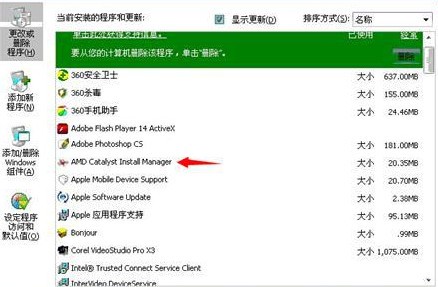
第四步,点安装。等它跑完,右下角网络图标一般就恢复正常了。如果是有线网卡,插上网线直接就能连;无线网卡的话,去网络设置里找到自家WiFi输密码就行。
第五步,网络通了之后,建议再把驱动人生网卡版打开,让它联网检测一遍其他驱动。因为离线包里的网卡驱动版本可能不是最新的,联网后它能帮你升级到更稳定的版本,顺带把显卡、声卡、主板芯片组这些也一起看看,省得后面再出幺蛾子。
几个容易翻车的点,提前避坑
一个是驱动装完没反应。别急,先重启一次电脑。很多网卡驱动装完需要重启才生效,不重启你看着没变化以为失败了,其实重启完就好了。
再一个是识别不到网卡。这种情况多半是网卡硬件本身有问题,或者被禁用了。去设备管理器里看看有没有带黄色感叹号的设备,有的话右键启用一下。要是设备管理器里压根没有网络适配器这一项,那可能是网卡松了或者坏了,台式机可以关机拔插一下网卡,笔记本就只能送修了。
还有个情况,装完驱动人生网卡版自带的驱动,网是通了,但速度慢或者老掉线。这通常是驱动版本太老跟当前系统不太匹配。解决办法就是联网后用它的驱动更新功能,把网卡驱动升到最新版,一般就稳了。
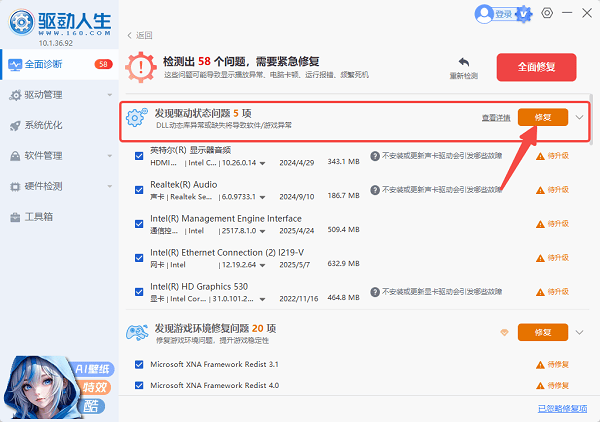
最后提一嘴,下载的时候一定走官网。网上有些第三方下载站会把安装包捆一堆乱七八糟的东西,装完桌面上多出来七八个图标,删都删不干净。官网的驱动人生网卡版干净得多,这点别偷懒。
整个流程说白了就一句话:能上网的电脑下网卡版,U盘拷过去,装上,重启,收工。比起抱着机箱去找人修或者重装一遍系统,这法子省事儿太多了。希望这篇驱动人生网卡版离线安装教程能帮你把断网的麻烦快速解决掉。
推荐合集
相关文章





最新下载






网友评论
最新评论
- 推荐阅读阅读排行
- 最新更新
- 推荐下载下载排行
-









热门评论