
CarMore

- 手机车机互联投屏好帮手
- 应用类型:
导航出行
应用大小:9.1M
更新时间:2026-10-21 12:14
- 应用平台:
Android
应用授权:免费
应用版本:0.1.10-personal 车机互联工具
- 应用标签:
- 相关下载
 罗盘高度指南针(Compass Height Compass)导航出行 / 46.0M / Android
 吉达出行导航出行 / 139.9M / 安卓
 六渡导航出行 / 60.2M / Android
 享趣泰州文旅app手机版导航出行 / 34.5M / Android
- 下载总览
- 应用截图
- 猜你喜欢
- 下载地址
- 相关文章
- 用户评论
应用介绍
CarMore是一款面向安卓手机与车机互联场景打造的实用工具型应用,主打手机与车载系统之间的投屏连接、数据互通与驾驶场景优化。在当下智能车机普及却生态割裂的大环境下,很多车主都遇到过手机导航无法顺畅投射到车机屏幕、音乐播放列表不同步、接打电话需要反复切换设备等尴尬情况。CarMore正是针对这些真实痛点而生,它通过轻量化的连接协议与本地化数据处理方式,让手机与车机之间的协作变得简单直接。用户无需复杂布线,也不用折腾繁琐的开发者选项,安装后按照引导完成配对即可进入互联界面。软件整体界面风格清爽,功能入口层级清晰,新手也能在几分钟内摸清操作逻辑。对于追求驾驶便利性、希望把手机生态延伸到车机大屏的用户来说,CarMore提供了一条低门槛的解决路径,值得尝试。
核心特色
无线投屏连接:
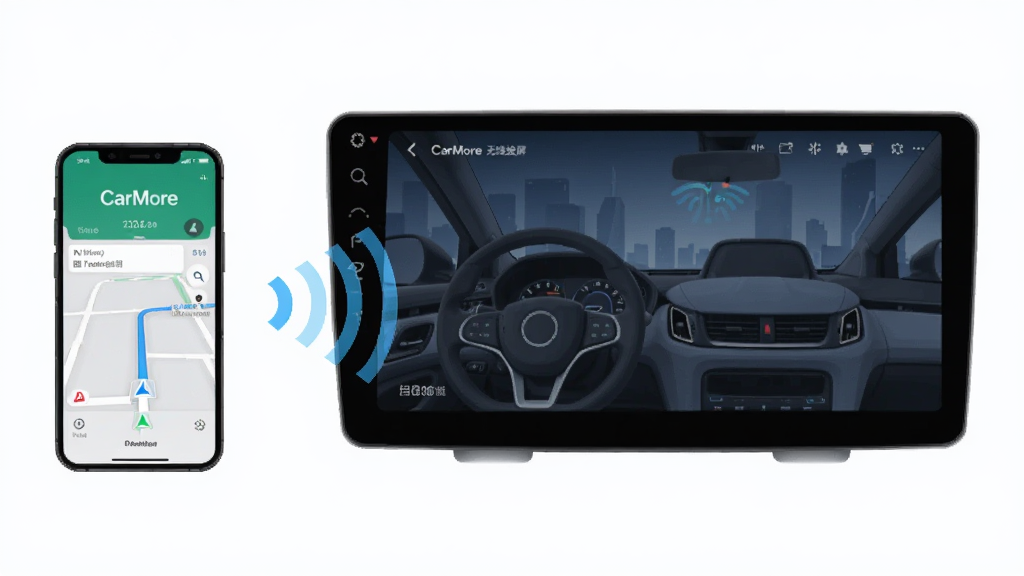
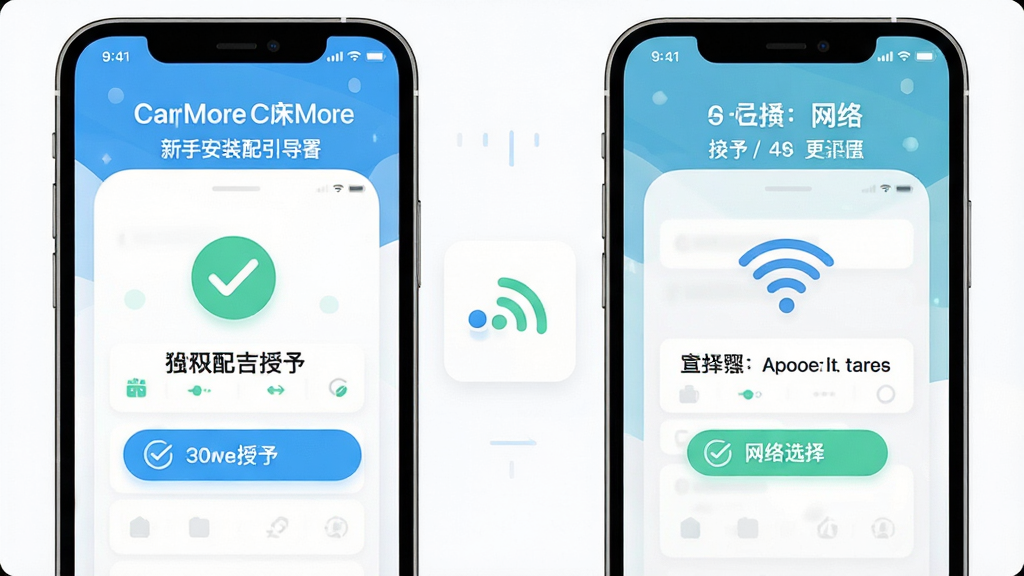
CarMore支持在同一局域网环境下将手机画面与音频内容快速投射至车机屏幕,省去数据线插拔的麻烦。连接过程采用引导式配对,用户只需在手机端点击搜索设备,选中目标车机后确认授权即可完成握手。投屏过程中画面延迟控制得当,导航地图滑动、音乐封面切换等操作基本能做到跟手响应,满足日常驾驶场景的视觉与听觉需求。
导航音乐同步:
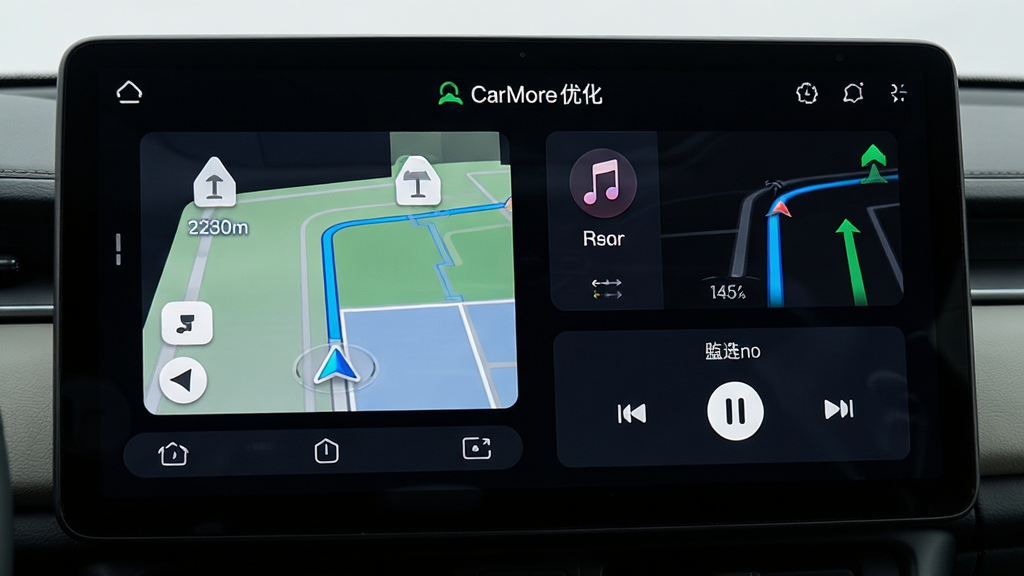
软件针对导航与音乐两大高频场景做了专项适配。手机端开启导航后,路线指引信息可同步呈现在车机屏幕上,路口放大图与语音播报保持连贯;音乐播放方面,支持将手机本地曲库或在线播放器的当前曲目信息推送至车机端显示,方向盘切歌、音量调节等操作也能联动响应。这一设计减少了驾驶过程中低头看手机的次数,间接提升了行车安全性。
驾驶模式优化:
CarMore内置了驾驶场景专属的界面布局,进入互联状态后自动切换为大图标、高对比度配色方案,关键信息如当前车速、导航下一步动作、来电提示等以醒目卡片形式呈现。同时屏蔽了非必要通知弹窗,避免驾驶途中被无关消息干扰视线。用户也可以在设置中自定义需要保留的通知类型,灵活平衡信息获取与驾驶专注度。
本地化数据处理:
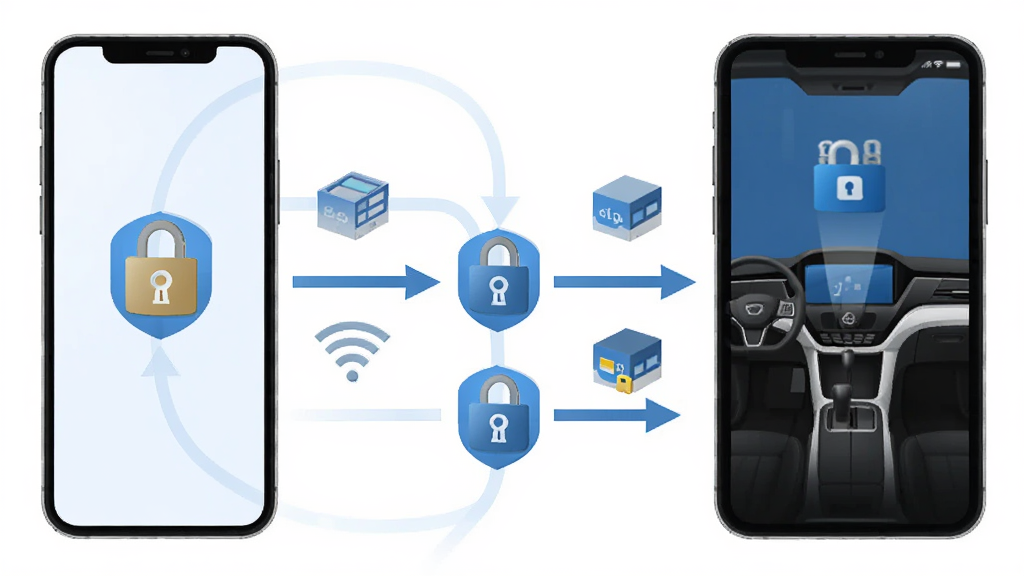
在数据安全层面,CarMore的投屏与同步过程优先走本地局域网通道,减少数据经由外部服务器中转的环节。配对授权信息与连接记录均保存在设备本地,用户可随时在设置中清除历史记录。对于注重隐私保护的车主而言,这一设计降低了敏感信息外泄的顾虑,也让连接过程更加独立可控。
功能亮点与操作说明
| 功能模块 | 操作方式 | 适用场景 | 注意事项 |
|---|---|---|---|
| 设备搜索与配对 | 手机端点击「搜索设备」,选中车机名称后确认配对码 | 首次连接或更换车机时 | 需确保手机与车机处于同一网络环境 |
| 屏幕投射 | 配对成功后点击「开始投屏」,画面自动同步至车机 | 导航显示、视频播放、应用操作 | 投屏期间手机端不宜运行大型游戏 |
| 音频通道切换 | 在连接设置中选择「媒体音频」或「通话音频」 | 音乐播放、接打电话 | 通话音频需授予麦克风权限 |
| 驾驶模式开关 | 主界面顶部切换「驾驶模式」按钮 | 行车过程中使用 | 驾驶模式会屏蔽部分通知 |
| 连接记录管理 | 设置内「历史设备」中删除或重命名 | 清理旧设备、切换常用车机 | 删除后需重新配对 |
新手避坑指南
初次使用CarMore时,建议先确认手机系统版本与车机固件是否满足基本兼容要求。部分老旧车机仅支持特定频段的无线连接,若搜索不到设备可尝试重启车机蓝牙与WiFi模块。
安装环节请优先通过本站提供的安装包进行覆盖安装,避免多个来源混装导致签名冲突。
高危提醒:切勿在驾驶过程中进行首次配对或调试操作,请在车辆停稳后再完成设置。
连接成功后若出现画面卡顿,可尝试在设置中降低投屏分辨率,或关闭手机后台驻留的大型应用释放内存。
优化技巧:将手机与车机固定在同一5GHz频段网络下,投屏延迟通常会有明显改善。
部分用户反馈连接后无声音,此时应检查车机端音频输入源是否已切换至对应通道,并在手机权限管理中确认CarMore拥有麦克风与音频输出权限。
温馨提示:长期不使用互联功能时,建议在手机设置中关闭CarMore的后台自启动权限,减少电量消耗。
若遇到闪退问题,可先清除应用缓存后重启手机;仍无法解决时,尝试卸载后重新安装最新安装包。对于依赖谷歌服务框架的机型,缺失相关组件可能导致部分功能异常,可在站内搜索「谷歌服务框架 安卓」获取适配方案。
精选同类应用
| 软件名称 | 功能优势 | 评分 |
|---|---|---|
| 百度CarLife | 手机车机互联投屏导航 | ★★★★☆ |
| 高德车机版 | 专为车机优化的导航地图 | ★★★★★ |
| 车联联盟 | 多品牌车机互联协议适配 | ★★★★☆ |
| 车机微信 | 驾驶场景安全收发消息 | ★★★★☆ |
| 车载音乐 | 大屏适配音乐播放控制 | ★★★★☆ |
carmore车机版怎么连接手机
连接前请确保手机与车机连接在同一WiFi网络下,打开CarMore车机版后进入设备搜索界面,手机端同步开启CarMore应用并点击「搜索设备」。在列表中找到对应车机名称后点击配对,车机端会弹出确认提示,输入或确认配对码即可建立连接。若搜索不到设备,可尝试关闭手机移动数据后重新搜索,或重启车机网络模块再试。连接成功后建议先在停车状态下测试投屏与音频通道是否正常,确认无误后再上路使用。
carmore安卓版下载安全吗
通过正规下载站获取的CarMore安装包在文件完整性上有基本保障,安装前可使用手机自带安全中心进行扫描。该软件主要依赖本地网络完成投屏与数据同步,不强制要求注册账号,权限申请集中在网络访问、音频录制与通知读取等必要范围。用户安装后可在系统权限管理中逐项核查,关闭非必需授权。需要留意的是,避免从来源不明的第三方渠道下载改包版本,以免植入额外插件影响使用安全。
carmore互联下载后怎么用
下载安装完成后首次打开CarMore,按照引导页提示授予网络与存储权限,随后进入主界面点击「开始连接」。手机端与车机端需同时运行该应用,在设备列表互相可见的前提下完成配对。连接建立后可根据需求选择投屏模式或音频同步模式,驾驶模式下界面会自动切换为简化布局。日常使用中保持应用后台运行即可,断开连接可在通知栏快捷操作中一键完成,无需反复进入应用内设置。

猜你喜欢
下载地址
CarMore0.1.10-personal 车机互联工具
推荐合集
相关文章
用户评论
最新评论
- 应用信息
-
- 官网:暂无
- 包名:com.unifiedconnect.app
- 名称:CarMore
- 版本:0.1.10-personal
- MD5:eb95c26b7d96eb7355013d22e2f0e471
- 推荐下载下载排行










- 最新应用




热门评论