
最近好几个朋友问我,手机拍的视频传到电脑上打不开,或者下载的视频格式不对没法剪,有没有什么省事的办法。说实话,我第一时间想到的就是视频转换大师WinMPG Video Convert这款老工具。别看它名字长,用起来是真的不绕弯子,今天就把我这段时间的使用感受和踩过的坑一次性说清楚,不管你是刚接触视频转换的新手,还是想找个稳定工具的老用户,看完应该都能直接上手。
为什么我还在用视频转换大师WinMPG Video Convert
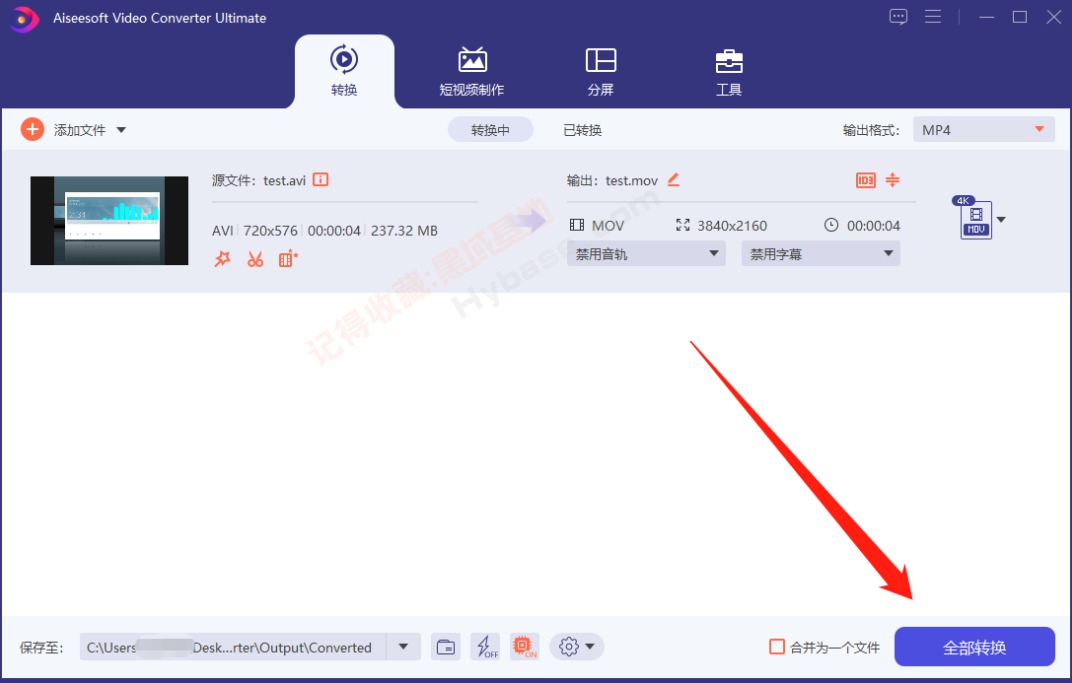
现在市面上视频转换工具不少,在线的、开源的、大厂出的都有。但用了一圈下来,我还是把视频转换大师WinMPG Video Convert留在了桌面上。原因很简单,它不跟你玩虚的。打开软件,左边选文件,右边选输出格式,中间一个大按钮,完事。没有广告弹窗,没有强制登录,也没有那种“免费试用三分钟”的套路。
我平时最常干的事就是把手机录的MOV转成MP4,偶尔也把MKV转成AVI丢到老设备上播。用视频转换大师WinMPG Video Convert处理这些任务,基本上就是拖进去、点开始、等进度条走完。转换速度方面,一个几百兆的文件几十秒就搞定,比我之前用过的某些在线转换网站快多了,还不用担心文件被上传到别人服务器。
另外说一个细节,这软件支持的格式确实多。MP4、AVI、MKV、WMV、MOV、FLV这些常见的不用说,像什么3GP、RMVB这种老格式也能吃进去。有时候从网上扒下来的冷门格式视频,丢给它基本都能转出来。
新手最容易踩的几个坑,提前给你排了
虽然这工具上手简单,但有几个地方不注意还是会卡住。第一个就是输出文件夹。默认路径有时候藏在C盘深处,转完找不到文件。我建议你第一次用的时候,先把输出目录改到桌面或者D盘,省得后面翻半天。
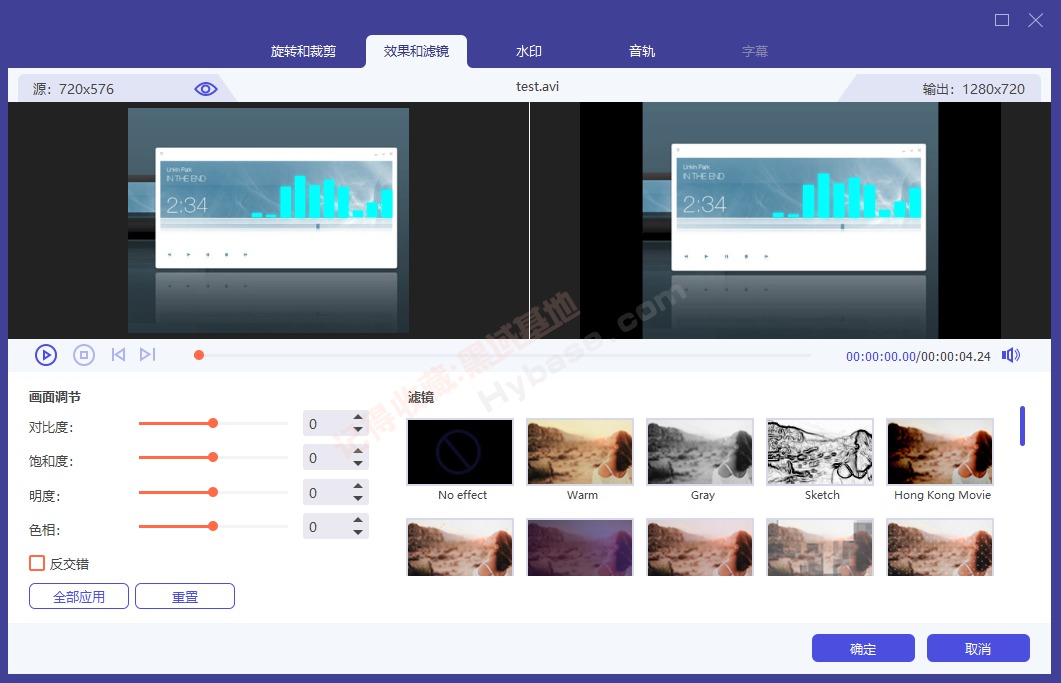
第二个是格式选择。很多人看到列表里一堆格式就懵了,其实你只要记住:手机看就选MP4,电脑剪片也选MP4,老电视或者车载就选AVI。别纠结那些冷门格式,除非你明确知道设备只认那个。用视频转换大师WinMPG Video Convert的时候,选好格式之后下面还有分辨率、码率这些参数,新手直接用默认就行,别乱调,调高了文件大,调低了画质糊。
第三个坑是文件路径带中文。虽然现在新版本好很多了,但如果你遇到转换失败,先看看文件路径里是不是有特殊符号或者生僻字。把文件挪到纯英文路径下再试一次,基本能解决。
几个提升效率的小技巧,老用户也不一定全知道
如果你经常要转一堆视频,别一个个拖,直接全选拖进去,视频转换大师WinMPG Video Convert支持批量处理。设置好一个输出格式,点全部转换,然后去干别的事就行。我最多一次转了二十多个文件,中途没报错,这点挺稳的。
还有个小细节,转换之前可以预览一下源文件,确认没选错再开始。尤其是文件名差不多的视频,转错了还得重来。另外如果你只是想把视频里的音频提取出来,这软件也能直接输出MP3或者WAV,不用再装别的工具。
最后说一句,视频转换大师WinMPG Video Convert不是什么新潮软件,界面看着也有点年代感。但恰恰是这种不折腾的劲儿,让我这种只想赶紧把活干完的人特别省心。如果你也在找一款稳定、免费、没套路的视频转换工具,它值得你花十分钟试一下。
推荐合集
相关文章






最新下载






- 推荐阅读阅读排行
- 最新更新
-
- 朴数理财app手机版官方下载入口10-02
- 一手货源批发网app官方下载正版安装09-20
- 照片抠图高手软件免费下载一键搞定09-12
- 长江君业官网平台入口及最新招聘信息查询09-09
- 手机QQ最新版官方下载安装2025免费安卓版09-09
- 华购生活华值app官方下载正版,安全便捷生活服务平台09-09
- 快递物流速查单号一键查询跟踪09-09
- 海信云教室app下载安装手机版,在线课堂互动学习更高效09-09
- 智慧工程云平台助力项目高效协同管理09-09
- 商店管家餐饮收银软件收银台管理系统09-09
- 推荐下载下载排行
-









热门评论