
微软OneNoteMicrosoft Office OneNote

- 微软出品免费笔记,多端同步超方便
- 应用类型:
应用软件
应用大小:5.3M
更新时间:2026-09-18 13:15
- 应用平台:
Windows
应用授权:免费
应用版本:{package_version_name} 电子笔记工具
- 应用标签:
- 相关下载
 UiBot Store应用软件 / 334.0M / Windows
 儿童数学启蒙教育应用软件 / 13.6M / Windows
 大嘴西班牙语应用软件 / 28.3M / Windows
 萤光水晶效果鼠标指针应用软件 / 330KB / Windows
- 下载总览
- 应用截图
- 猜你喜欢
- 下载地址
- 相关文章
- 用户评论
应用介绍
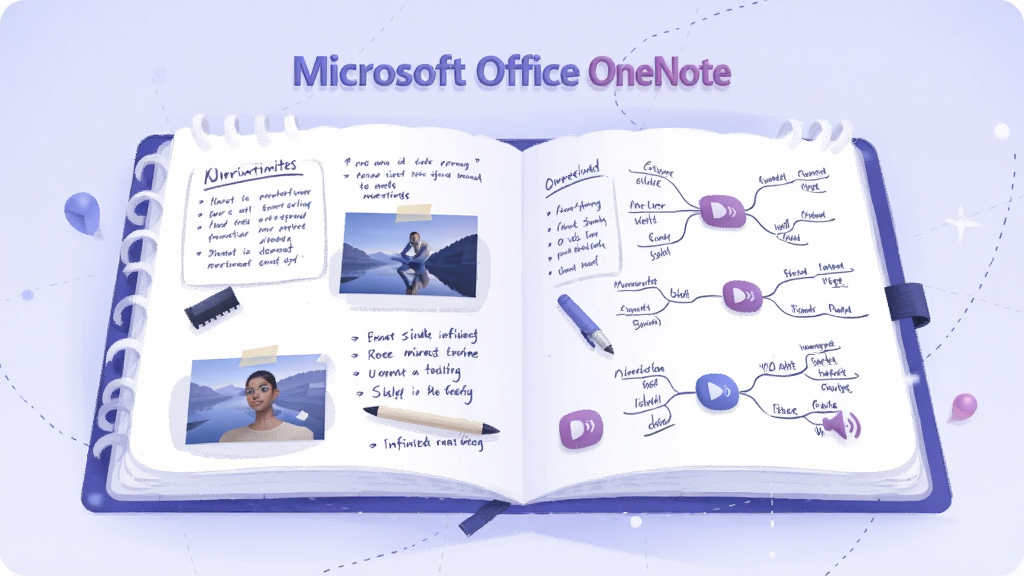
在数字化办公与学习日益普及的今天,一款能够随时随地捕捉灵感、整理思绪的工具显得尤为重要。微软OneNote作为Microsoft Office家族中的核心成员,自诞生以来便以其强大的信息聚合能力与自由灵活的排版方式,成为无数知识工作者、学生群体以及创意人士的首选笔记应用。它打破了传统笔记本的线性束缚,让你可以在无限大的数字画布上自由书写、绘图、插入图片、录制音频,甚至嵌入各类文件附件。无论你是在电脑前整理会议纪要,还是在移动设备上速记课堂重点,微软OneNote都能提供无缝衔接的跨平台体验,让每一个想法都能被妥善安放与快速检索。
核心特色
自由画布与无限排版:
微软OneNote最引人注目的特性在于其提供的无限画布空间。用户不再受限于固定的纸张尺寸或行距,可以在页面的任意位置单击并开始输入文字、绘制草图或插入多媒体内容。这种自由布局方式特别适合头脑风暴、思维导图绘制以及复杂项目的资料整理,让信息之间的关联性通过空间位置直观呈现。
多端同步与云端存储:
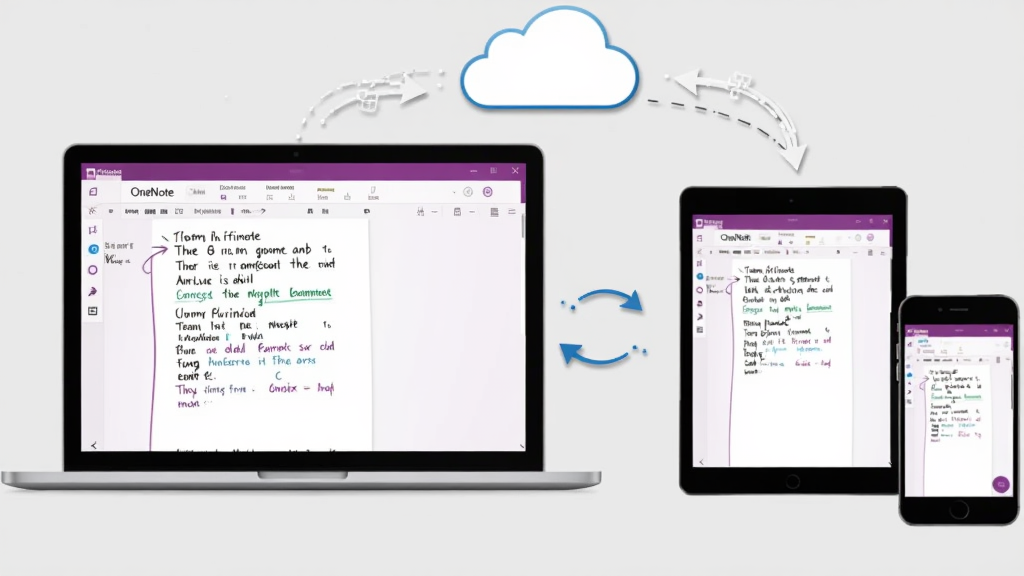
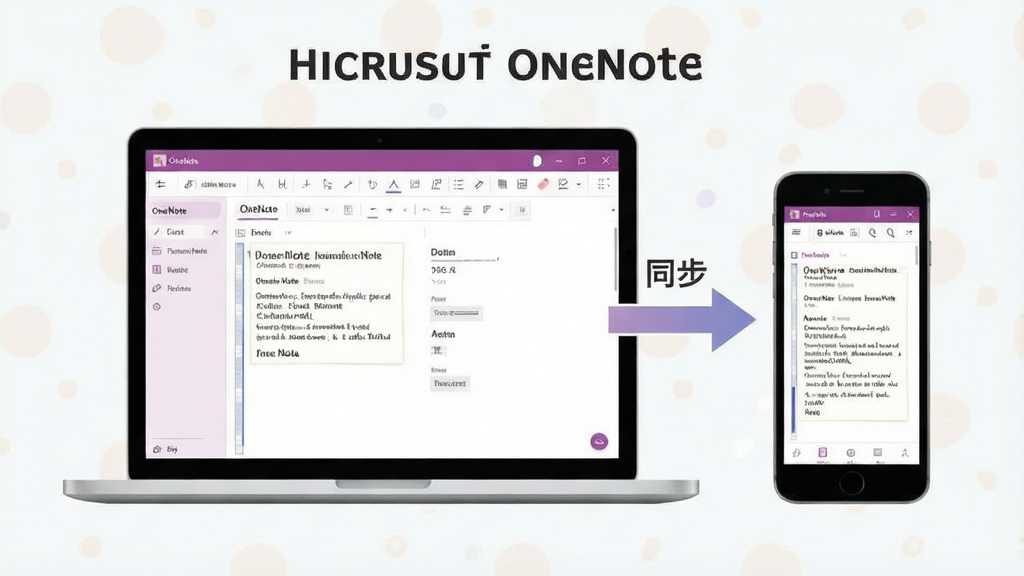
借助微软的云服务,OneNote能够将你的笔记实时同步至所有登录同一账号的设备上。无论是在Windows电脑上编辑的文档,还是在iPad或安卓手机上随手记录的灵感,都能在瞬间完成同步更新。即便在离线状态下进行编辑,一旦网络恢复,更改也会自动上传,确保你的知识库始终保持最新状态。
多媒体信息聚合:
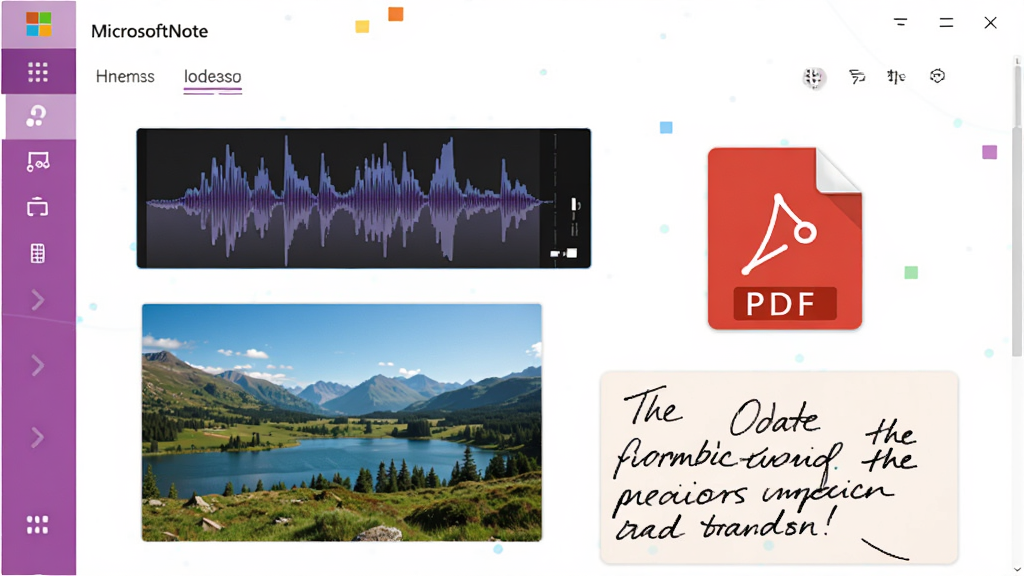
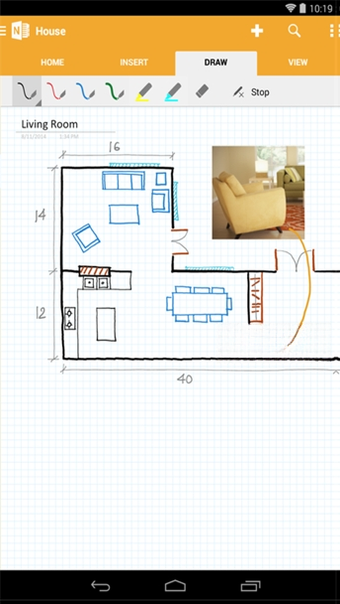
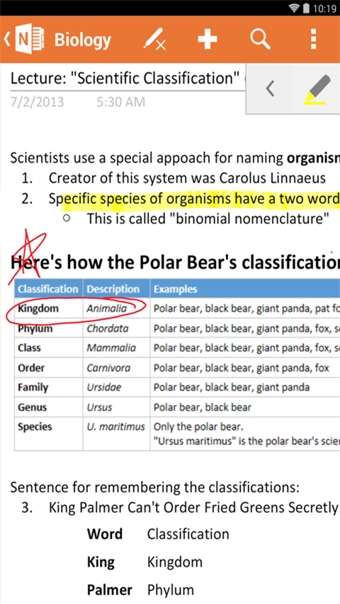
OneNote支持插入的内容类型极为丰富,包括本地图片、屏幕截图、音频录音、视频文件、PDF打印输出以及各类Office文档。你可以将一段会议录音直接嵌入页面,并在旁边用文字标注关键时间点;也可以将网页内容剪藏至笔记中,保留原始链接以便回溯。这种强大的聚合能力使得OneNote成为一个真正意义上的个人信息管理中心。
强大的搜索与标签系统:
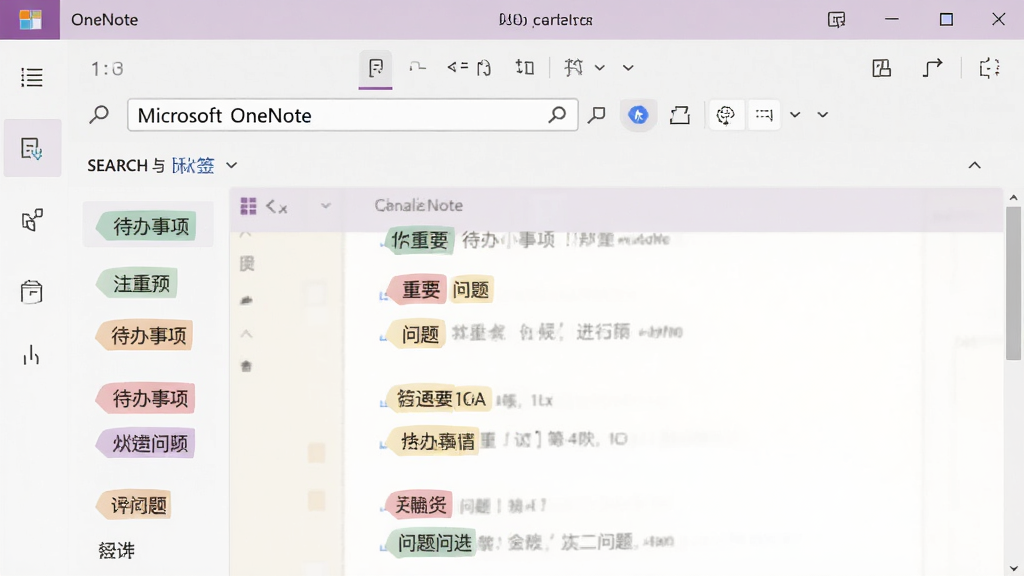
面对海量的笔记内容,快速定位信息至关重要。OneNote内置了智能搜索功能,不仅能检索文本内容,还能识别图片中的文字以及手写笔迹。配合自定义标签功能,你可以为待办事项、重要联系人、项目灵感等添加不同颜色的标记,之后通过标签汇总视图一键筛选,极大提升了信息回顾与任务管理的效率。
实用小贴士
| 操作场景 | 具体说明 |
| 快速创建笔记 | 使用快捷键 Win + N 可随时呼出OneNote快速笔记面板,无需切换窗口即可记录一闪而过的想法。 |
| 屏幕截图插入 | 按下 Win + Shift + S 截取屏幕区域后,可直接粘贴至OneNote页面中,系统会自动保留截图来源链接。 |
| 手写转文本 | 在触屏设备上使用手写笔书写内容后,通过“绘图”选项卡中的“墨迹转文本”功能,可将手写笔迹转换为可编辑的印刷体文字。 |
| 页面模板应用 | 在新建页面时,可从模板库中选择会议记录、项目计划、学习笔记等预设格式,快速搭建结构化页面。 |
| 密码保护分区 | 对于包含敏感信息的笔记分区,可右键选择“用密码保护此分区”,设置密码后该分区内容将被加密存储。 |
| 导出与备份 | 支持将笔记导出为PDF、Word文档或OneNote包文件,建议定期通过“文件-导出”功能对重要笔记本进行本地备份。 |
使用指南
对于初次接触微软OneNote的用户来说,了解电脑端与移动端的操作差异能够帮助你更快上手。
在Windows电脑端,首次启动软件后,你需要创建一个新的笔记本,并为其命名及选择存储位置。建议将笔记本保存在OneDrive云端,以便后续在手机或平板上同步查看。
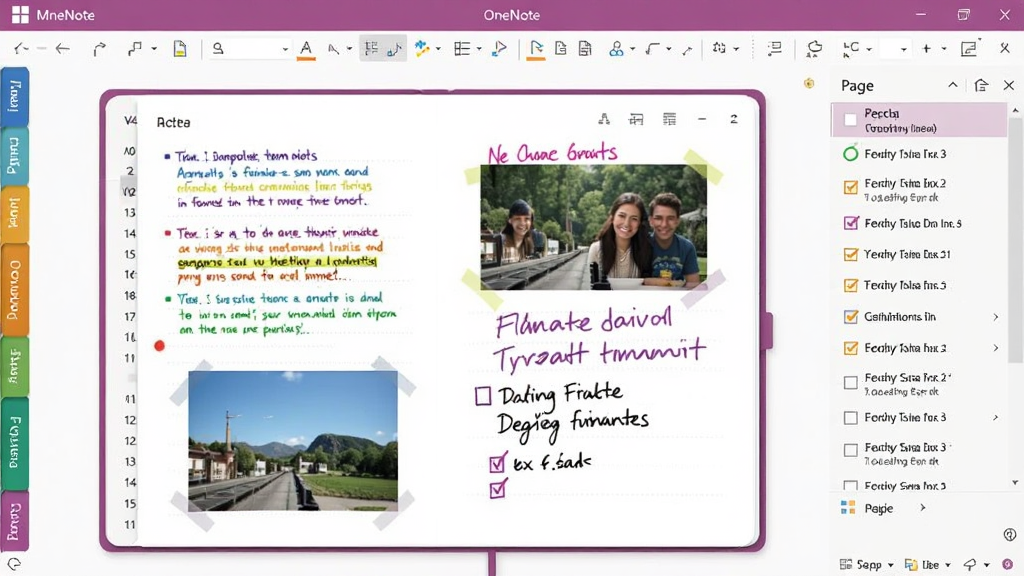
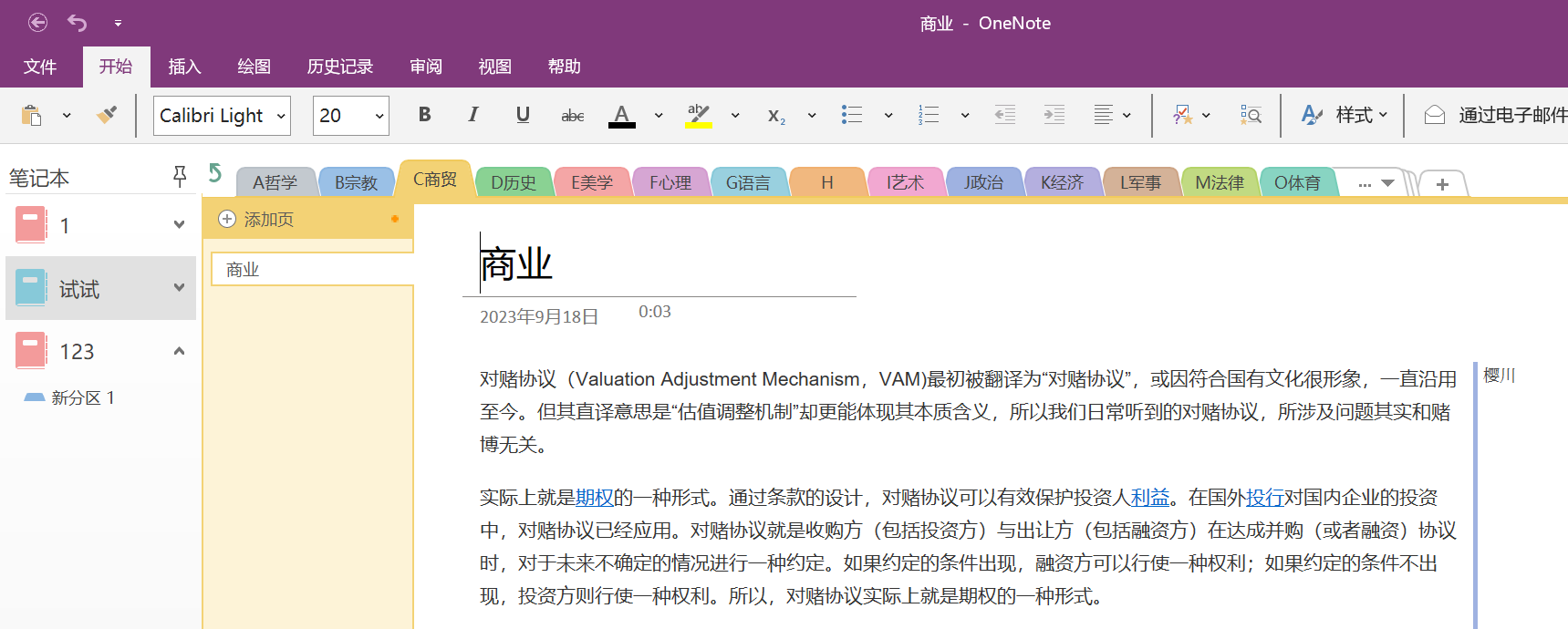
电脑端的功能区布局与Word、Excel类似,顶部菜单栏包含“开始”“插入”“绘图”“历史记录”等选项卡,所有编辑操作均可通过鼠标右键菜单或顶部工具栏完成。
若需要快速调整页面顺序,可直接拖拽右侧页面列表中的标签进行排序。
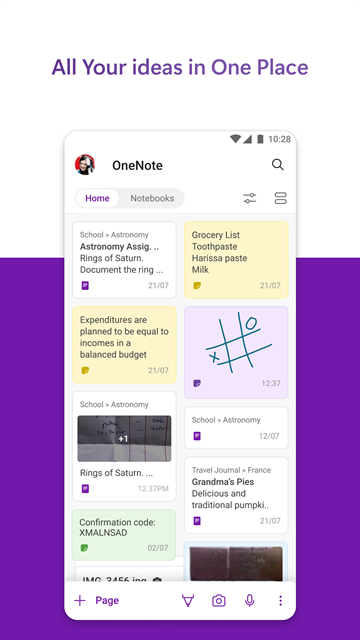
移动端方面,安卓与iOS版本的OneNote界面更加精简,底部设有导航栏,方便触控操作。
在手机上新建笔记时,默认进入快速笔记模式,点击键盘上方的工具栏可插入图片、拍摄照片、录制语音或添加待办事项。
需要注意的是,移动端不支持本地保存笔记本,所有内容必须依赖网络同步至云端,因此请确保设备已连接Wi-Fi或移动数据。
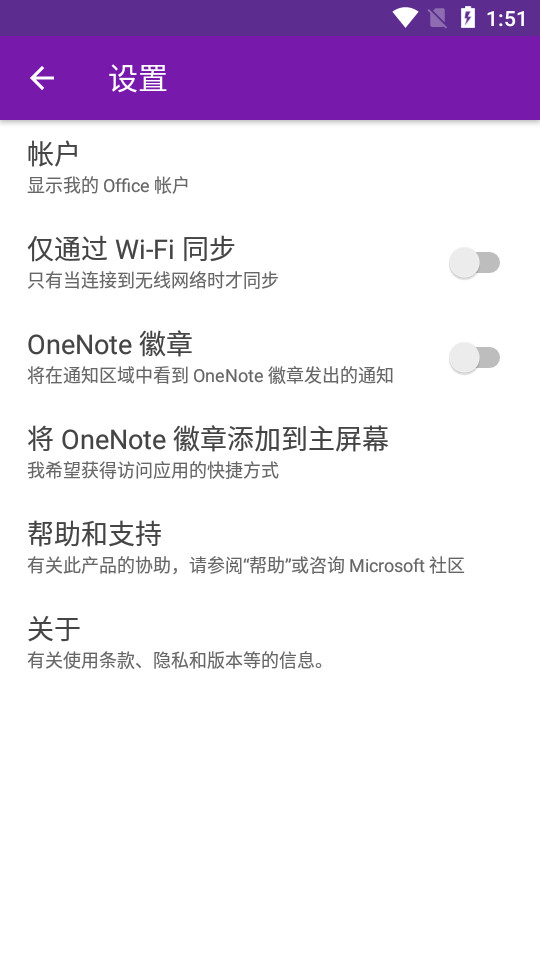
若遇到同步失败的情况,可尝试在设置中退出账号后重新登录,或检查系统时间是否准确。
安装过程中,部分用户可能会遇到缺少依赖组件导致安装失败的问题,此时可在站内搜索“Microsoft Office OneNote 运行库”获取相关修复工具。
对于存储空间有限的设备,建议定期清理OneNote的缓存文件,或在设置中将默认存储位置更改为SD卡(仅限安卓设备)。
运行优化方面,若发现软件启动缓慢或页面卡顿,可尝试关闭“自动同步”功能,改为手动同步,以减少后台资源占用。
在公共电脑上使用完毕后,务必退出微软账号并清除本地缓存,防止个人笔记泄露。
若遇到闪退或黑屏问题,首先检查显卡驱动是否为最新版本,其次可尝试在控制面板中修复Office安装。
对于移动端用户,若应用频繁闪退,可前往系统设置中的应用管理,清除OneNote的应用数据后重新登录。
最后,善用快捷键能够显著提升记录效率,例如在电脑端按 Ctrl + Shift + N 可快速新建页面,按 Ctrl + E 可将光标定位至搜索框。
精选同类应用
| 软件名称 | 核心优势 | 用户评分 |
| 有道云笔记 | 支持多级目录与Markdown编辑 | ★★★★☆ |
| 为知笔记 | 强大的网页剪藏与标签管理 | ★★★★☆ |
| 印象笔记 | 跨平台同步稳定,模板丰富 | ★★★★★ |
| Notion | 模块化编辑,数据库功能强大 | ★★★★★ |
| Obsidian | 本地存储,双向链接知识网络 | ★★★★☆ |
| 语雀 | 阿里出品,适合团队知识库 | ★★★★☆ |
microsoftofficeonenote有什么用
微软OneNote的核心用途在于帮助用户高效收集、整理和检索各类信息。你可以用它来记录课堂笔记、整理会议纪要、规划旅行行程、收集网页文章、管理项目资料,甚至作为个人日记本使用。其自由画布和多媒体支持特性,使得它特别适合需要整合文字、图片、音频等多种格式内容的场景。
microsoftofficeonenote怎么用
使用微软OneNote非常简单。首先从本页下载并安装软件,然后使用微软账号登录。接着创建一个新笔记本,在页面中单击即可开始输入文字。你可以通过顶部菜单插入图片、表格、音频等内容,也可以使用绘图工具手写笔记。所有更改会自动保存并同步至云端,在其他设备上登录同一账号即可查看和继续编辑。
microsoftofficeonenote安全吗
微软OneNote在安全性方面表现可靠。你的笔记数据在传输和存储过程中均经过加密处理,微软不会随意查看用户内容。对于包含敏感信息的笔记,你还可以使用密码保护功能对特定分区进行加密。只要妥善保管好自己的微软账号密码,并开启双重验证,就能有效保障笔记内容的安全与隐私。
猜你喜欢
下载地址
微软OneNoteMicrosoft Office OneNote{package_version_name} 电子笔记工具
推荐合集
相关文章
- 应用信息
-
- 官网:暂无
- 包名:Microsoft Office OneNote
- 名称:Microsoft Office OneNote
- 版本:16.0.12730.20250
- MD5:2a4a36f0e976d81e67d3d67c6e946d26
- 推荐下载下载排行







- 最新应用


热门评论