
MP3 CD 刻录大师

- 轻松刻录音乐CD与数据光盘的实用工具
- 应用类型:
媒体工具
应用大小:499KB
更新时间:2026-09-18 09:13
- 应用平台:
Windows
应用授权:免费
应用版本:{package_version_name} 光盘刻录工具
- 应用标签:
- 相关下载
 TubeDownload媒体工具 / 3.2M / Windows
 易杰F4V视频转换器媒体工具 / 9.4M / Windows
 RMVB转AVI格式转换器媒体工具 / 8.5M / Windows
 66play媒体工具 / 33.0M / Windows
- 下载总览
- 应用截图
- 猜你喜欢
- 下载地址
- 相关文章
- 用户评论
应用介绍
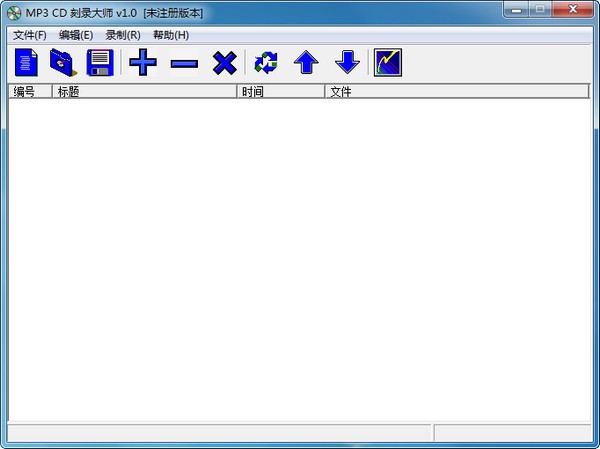
MP3 CD 刻录大师是一款面向普通用户的专业光盘刻录工具,主打音频CD与数据光盘的快速制作。无论是想把珍藏的MP3歌曲刻成车载CD,还是将重要文件备份到光盘长期保存,它都能提供稳定可靠的解决方案。软件界面简洁直观,无需复杂设置即可上手,同时支持多种音频格式与光盘类型,兼顾实用性与兼容性,是日常刻录需求中值得信赖的轻量级工具。
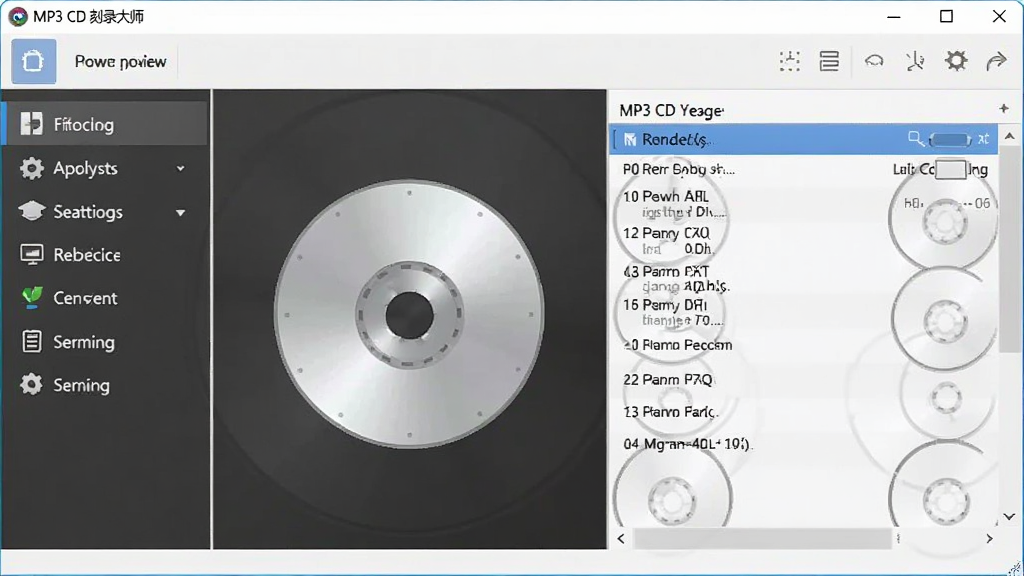
核心特色
多格式音频刻录:
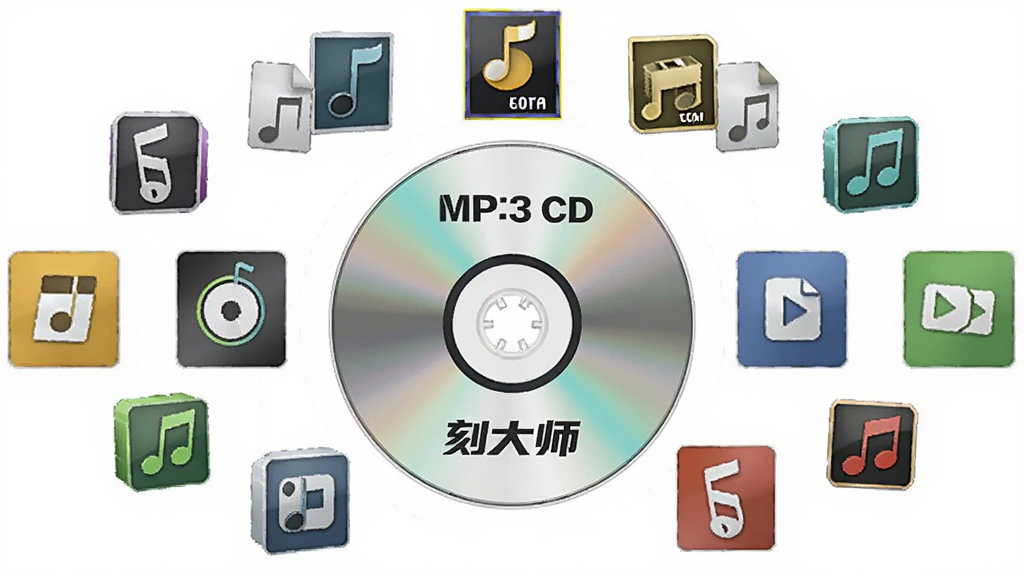
MP3 CD 刻录大师支持MP3、WAV、WMA、FLAC、APE等主流音频格式直接刻录,无需提前转换即可制作标准音频CD。软件内置智能解码引擎,能够自动识别音频参数并匹配最佳刻录速度,有效降低爆音与刻录失败概率,让音乐CD的音质表现更加纯净稳定。
数据光盘与备份:
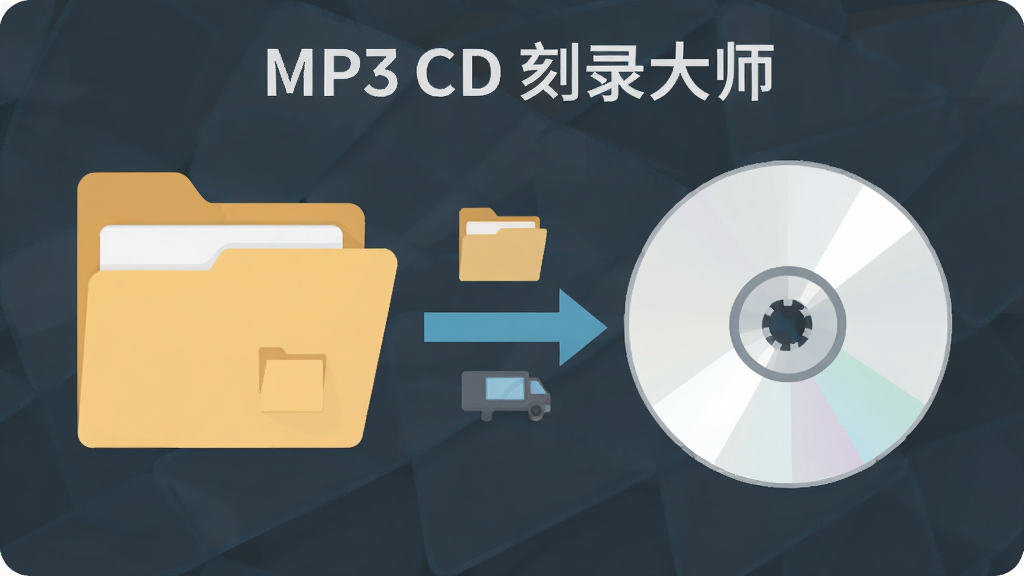
除了音乐CD,软件还支持数据光盘、DVD数据盘以及启动盘制作。用户可以将文档、照片、视频等文件拖拽至刻录列表,自由设置光盘名称与文件系统,轻松完成重要资料的归档备份。对于需要长期保存的数据,软件提供刻录后校验功能,确保光盘内容完整可读。
光盘复制与镜像:
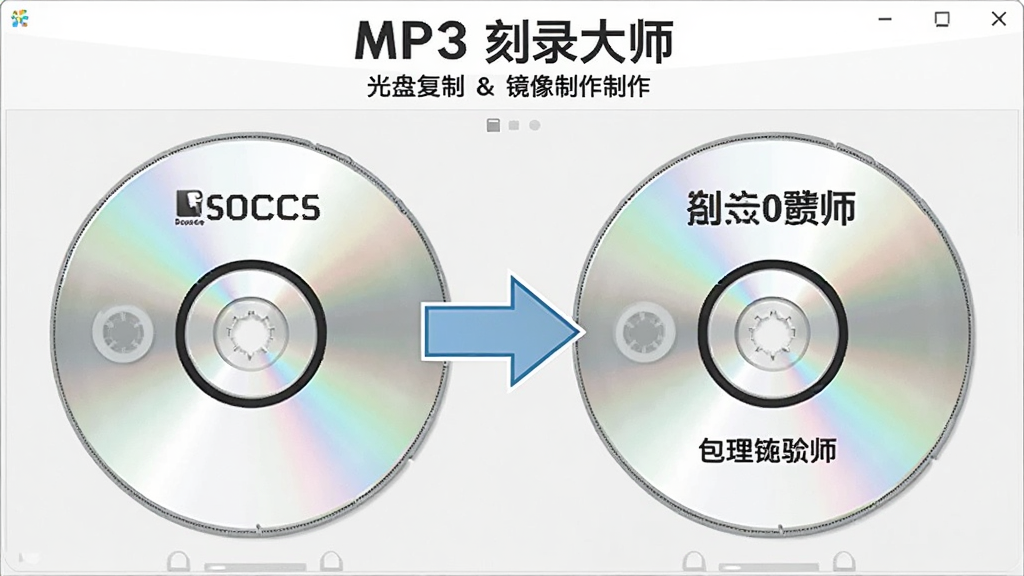
MP3 CD 刻录大师内置光盘复制与ISO镜像制作功能,可将现有光盘内容完整复制到空白光盘,或保存为ISO文件便于后续使用。复制过程中支持缓存优化与错误重试机制,即便是略有划痕的源盘也能尽可能完整地读取数据,提升光盘利用率。
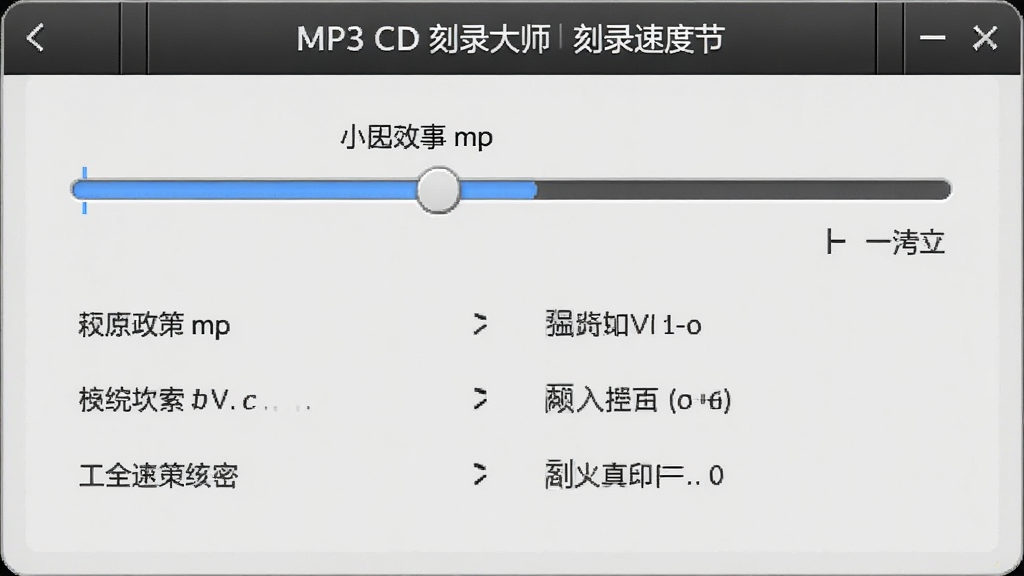
刻录速度与参数调节:
软件允许用户根据光盘质量与刻录机性能手动调节刻录速度,并提供模拟刻录模式进行预测试。对于重要内容,可开启低速稳定刻录;对于大批量任务,则可选择高速模式提升效率。灵活的参数设置让不同场景下的刻录工作都能找到平衡点。
用法|亮点|操作说明|系统说明
| 功能模块 | 操作说明 | 适用场景 |
| 音频CD刻录 | 添加音频文件→调整顺序→选择刻录速度→开始刻录 | 车载CD、家用音响 |
| 数据光盘制作 | 拖拽文件至列表→设置光盘名称→选择文件系统→刻录 | 资料备份、文件归档 |
| 光盘复制 | 插入源盘→读取数据→放入空白盘→执行复制 | 光盘备份、多份拷贝 |
| ISO镜像制作 | 选择源盘→设置输出路径→生成ISO文件 | 镜像保存、虚拟光驱 |
| 模拟刻录 | 勾选模拟选项→执行测试→确认无误后正式刻录 | 重要光盘预检 |
上手须知
在Windows电脑端使用MP3 CD 刻录大师时,请先确认刻录机驱动正常且光盘已正确插入。
高危避坑:刻录过程中严禁强行弹出光盘或关闭软件,否则可能导致光盘报废甚至刻录机损坏。
优化技巧:首次刻录建议选择4x或8x低速模式,可显著降低失败率并提升音质稳定性。
温馨提示:若系统提示缺少msvcr120.dll等运行库,可在站内搜索“运行库合集”进行安装修复。
移动端用户如需将手机中的音乐刻录成CD,可先将文件传输至电脑,再通过本软件完成刻录操作。
遇到闪退或卡顿时,请检查光盘是否干净、刻录机是否被其他程序占用,并尝试以管理员身份运行软件。
强制操作:刻录前请关闭杀毒软件的实时防护,避免其拦截刻录进程导致失败。
软件默认安装路径为C盘,若C盘空间紧张,可在安装时手动更改为其他分区。
优化技巧:定期清理刻录缓存文件可释放磁盘空间并提升软件启动速度。
若出现“无法访问刻录机”报错,请尝试重新插拔USB刻录机或更换SATA接口。
温馨提示:Windows 7及以上系统均可正常运行,32位与64位系统均兼容。
精选同类应用
| 软件名称 | 功能优势 | 评分 |
| 光盘刻录大师 | 支持多种光盘类型刻录 | ★★★★☆ |
| Nero | 老牌刻录功能全面强大 | ★★★★★ |
| CDBurnerXP | 免费轻量支持多格式 | ★★★★☆ |
| ImgBurn | 镜像刻录与制作利器 | ★★★★☆ |
| Ashampoo Burning Studio | 界面友好操作便捷 | ★★★★☆ |
| InfraRecorder | 开源免费简洁实用 | ★★★☆☆ |
光盘刻录大师怎么刻录cd音乐
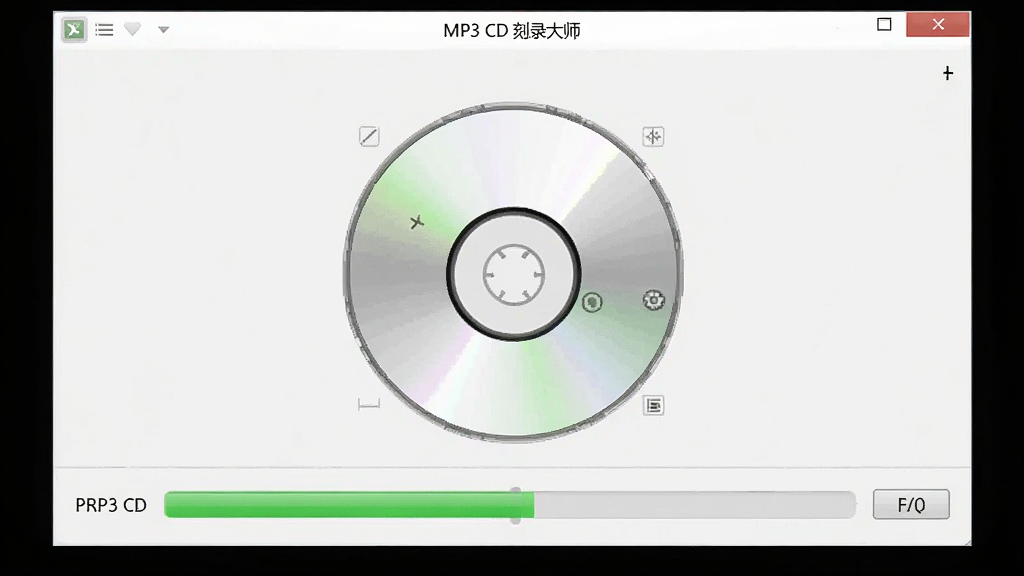
使用MP3 CD 刻录大师刻录CD音乐非常简单。首先将空白CD-R或CD-RW光盘放入刻录机,打开软件后选择“音频CD”模式,接着点击“添加文件”按钮导入你喜欢的MP3、WAV或FLAC等格式的歌曲。软件会自动按添加顺序排列曲目,你可以通过上下移动调整播放顺序。确认无误后,在刻录速度选项中选择一个适中的速度,比如8x或16x,然后点击“开始刻录”按钮即可。刻录过程中请保持电脑稳定运行,不要打开大型程序或强制弹出光盘。等待进度条走完后,一张专属音乐CD就制作完成了。
为什么用刻录大师一刻cd就失败
刻录CD失败通常与光盘质量、刻录速度或系统环境有关。首先检查空白光盘是否完好无损,劣质光盘容易导致刻录中断。其次,过高的刻录速度可能超出光盘或刻录机的承受范围,建议降低速度重试。另外,刻录过程中如果电脑同时运行多个大型软件,可能造成缓存不足而失败,请关闭无关程序。若问题依旧,可尝试更新刻录机驱动程序,或以管理员身份运行MP3 CD 刻录大师。部分杀毒软件会拦截刻录进程,临时关闭防护后再试往往能解决问题。
最好的cd音乐刻录软件只支持xp
这种说法并不准确。MP3 CD 刻录大师不仅支持Windows XP,还兼容Windows 7、Windows 8、Windows 10以及Windows 11等主流操作系统。软件采用向下兼容设计,老系统和新系统都能稳定运行。如果你正在使用较新的Windows版本,同样可以放心下载安装,无需担心兼容性问题。对于仍在使用XP系统的老用户,本软件也保留了完整功能支持,是少数兼顾新旧平台的刻录工具之一。

猜你喜欢
下载地址
MP3 CD 刻录大师{package_version_name} 光盘刻录工具
推荐合集
相关文章
- 应用信息
-
- 官网:暂无
- 包名:MP3 CD 刻录大师
- 名称:MP3 CD 刻录大师
- 版本:1.0.0.1
- MD5:b54e5a6e7abacf2a56e79548c26c4fff
- 推荐下载下载排行







- 最新应用


热门评论