
典石DVD

- 光盘播放刻录好帮手,轻松读取备份碟片
- 应用类型:
媒体工具
应用大小:2.7M
更新时间:2026-09-17 18:16
- 应用平台:
Windows
应用授权:免费
应用版本:{package_version_name} 光盘刻录播放
- 应用标签:
- 相关下载
 狸窝DVD转换器媒体工具 / 23.2M / Windows
 FL Studio水果音乐制作软件媒体工具 / 663.6M / Windows
 水晶DJ网音乐播放器媒体工具 / 2.9M / Windows
 会议录音系统媒体工具 / 1.7M / Windows
- 下载总览
- 应用截图
- 猜你喜欢
- 下载地址
- 相关文章
- 用户评论
应用介绍
典石DVD是一款面向Windows平台的光盘播放与刻录工具,主要帮助用户解决影碟读取、视频播放、数据备份等日常需求。它支持常见的DVD、VCD、CD等光盘格式,能够流畅播放各类碟片内容,同时也提供光盘刻录、镜像制作、数据备份等实用功能。对于家中仍保留大量光盘资料的用户来说,典石DVD可以让你在电脑上轻松读取和保存这些珍贵内容,避免因光驱老化或碟片磨损导致数据丢失。软件界面简洁直观,操作门槛低,即便是初次接触光盘工具的新手也能快速上手。下面将从功能特色、操作教程、常见问题等多个维度为大家详细介绍这款软件。
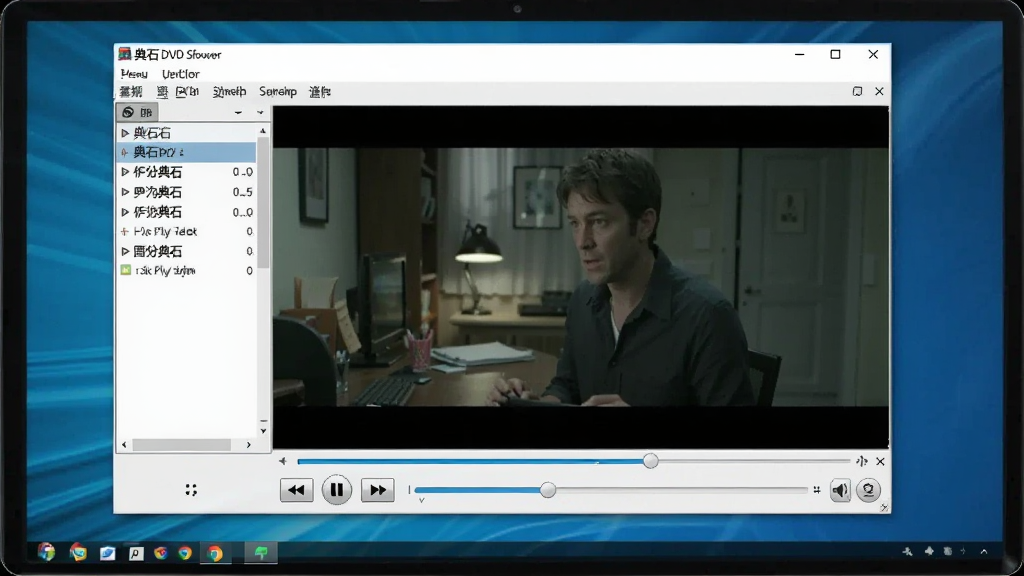
核心特色
全格式光盘播放:
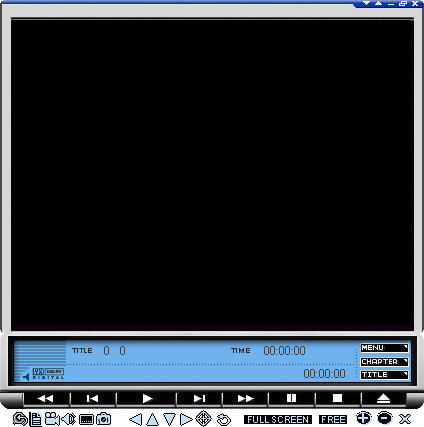
典石DVD内置强大的解码引擎,能够识别并播放DVD、VCD、CD、SVCD等多种类型的光盘。无论是老旧的影视碟片还是音乐CD,放入光驱后软件会自动识别并开始播放,无需额外安装解码器。播放过程中支持画面缩放、字幕切换、音轨选择等操作,满足不同用户的观看习惯。
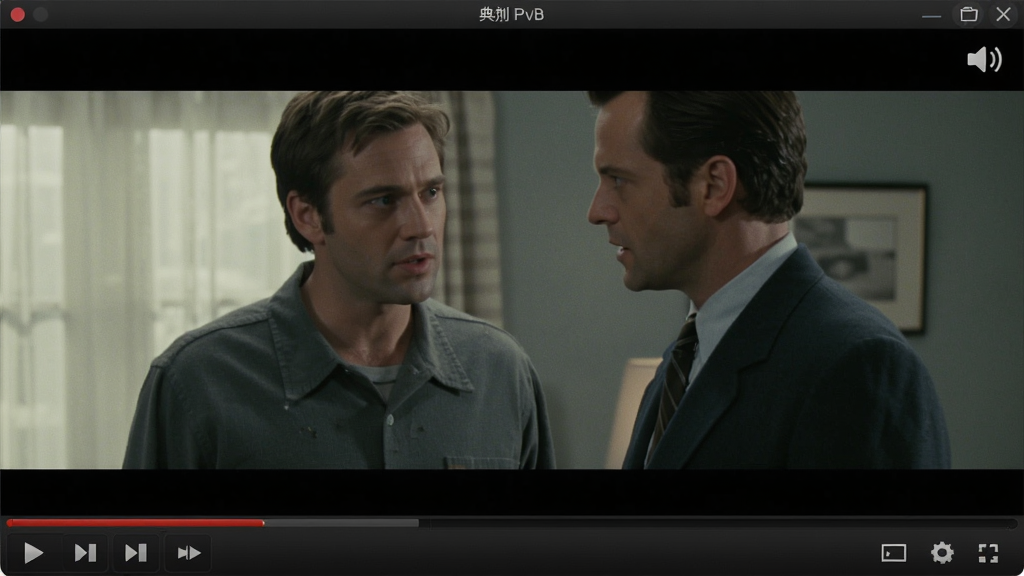
光盘刻录与备份:
除了播放功能,典石DVD还提供了光盘刻录能力。用户可以将电脑中的视频文件、音乐、文档等数据刻录到空白CD或DVD光盘上,方便长期保存或分享给他人。软件支持数据光盘、视频光盘、音频光盘等多种刻录模式,刻录前可以预览文件列表并调整刻录速度,确保刻录过程稳定可靠。
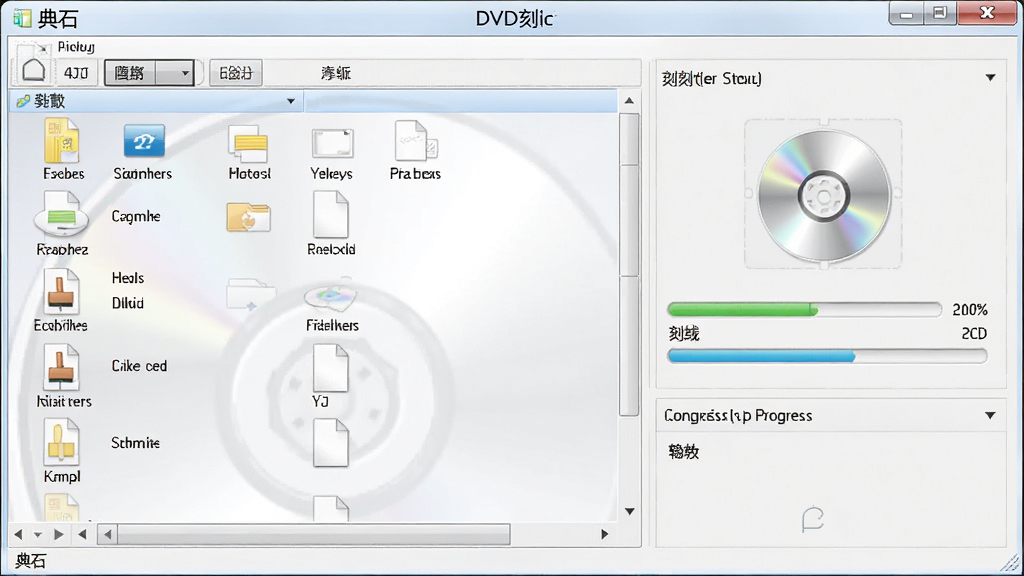
镜像制作与加载:
典石DVD支持将光盘内容制作成ISO镜像文件保存在电脑硬盘中,方便用户随时加载使用,不再依赖物理光驱。同时软件也能直接加载已有的ISO镜像文件进行播放或浏览,对于没有内置光驱的笔记本电脑用户来说非常实用。镜像制作过程简单,只需选择光驱和保存路径即可一键完成。
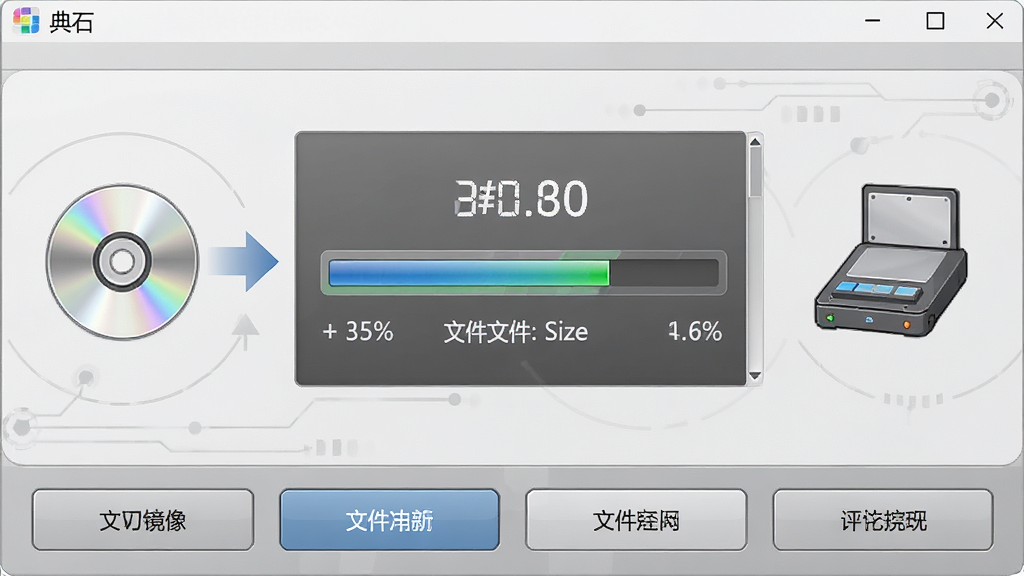
简易操作界面:
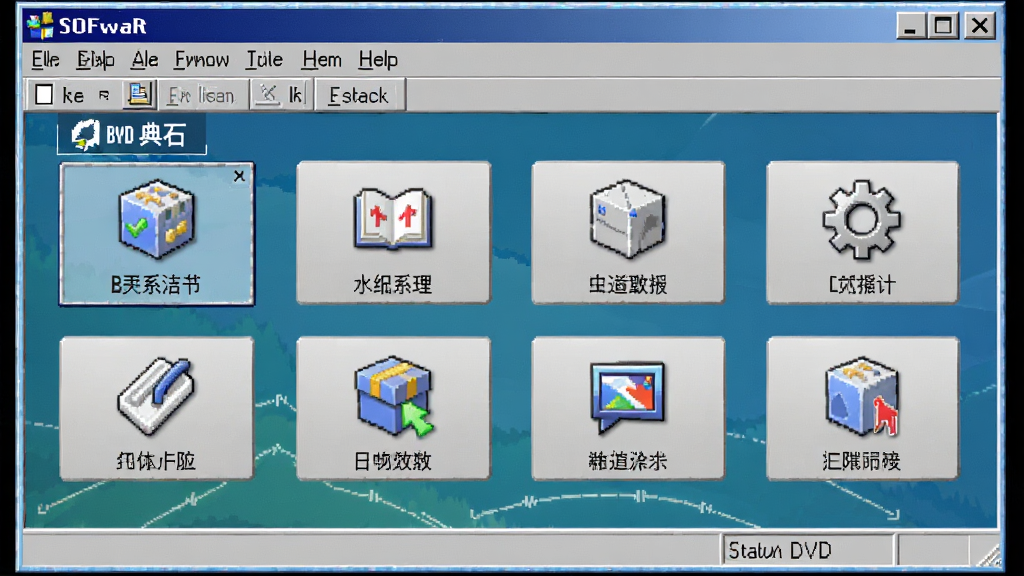
典石DVD采用符合大众使用习惯的界面设计,主功能区域划分明确,播放、刻录、镜像、设置等模块一目了然。工具栏图标配有文字说明,鼠标悬停会有功能提示,降低用户的学习成本。软件启动速度快,运行过程中资源占用较低,不会对电脑性能造成明显负担。
操作说明与系统适配
| 项目 | 说明 |
|---|---|
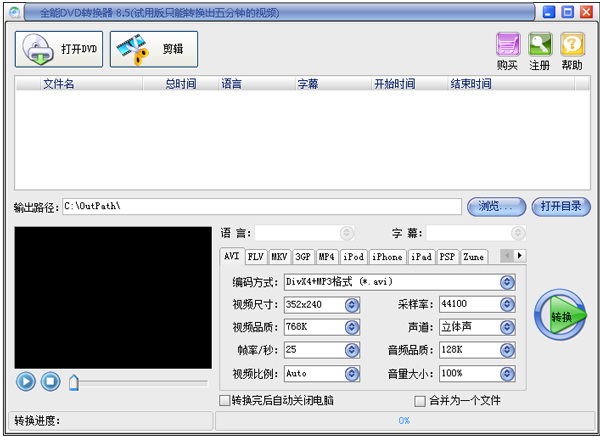
| 播放光盘 | 将光盘放入光驱,打开典石DVD,软件自动识别并开始播放。也可通过菜单栏手动选择光驱盘符进行播放。 |
| 刻录光盘 | 点击刻录按钮,添加需要刻录的文件,选择刻录速度和光盘类型,放入空白光盘后点击开始刻录即可。 |
| 制作镜像 | 选择镜像制作功能,指定源光驱和目标保存路径,设置镜像格式后点击开始,等待进度完成即可。 |
| 加载镜像 | 通过文件菜单打开ISO镜像文件,软件会将其作为虚拟光盘加载,可直接播放或浏览其中的内容。 |
| 系统要求 | 支持Windows 7/8/10/11操作系统,需要电脑配备DVD光驱(外置或内置均可),建议内存2GB以上。 |
| 字幕与音轨 | 播放DVD时可在右键菜单或播放控制栏切换字幕语言和音轨,支持多字幕多音轨的碟片内容。 |
新手避坑指南
对于初次使用典石DVD的朋友,有几个地方需要特别留意。
第一,安装时请务必从正规渠道下载安装包,避免捆绑恶意软件。安装过程中注意取消勾选不必要的附加组件,只保留主程序即可。
第二,如果电脑没有内置光驱,需要准备一个外置USB光驱,连接后确保系统能正常识别再打开典石DVD。否则软件可能提示找不到光驱设备。
第三,刻录光盘时建议选择适中的刻录速度,速度过快可能导致刻录失败或碟片数据不稳定。一般选择8x或16x比较稳妥。
第四,播放过程中如遇到画面卡顿或声音不同步,可以尝试在设置中开启硬件加速,或者更新显卡驱动程序。部分老旧电脑的集成显卡可能无法流畅解码高清DVD内容,此时可以降低播放画质来改善。
第五,如果软件启动时提示缺少某些运行库文件,可以在本站搜索"运行库合集"进行安装补充。常见的缺失组件包括DirectX和Visual C++运行库。
第六,制作ISO镜像时请确保目标磁盘有足够的剩余空间,一般DVD镜像文件大小在4GB到8GB之间。建议预留至少10GB的可用空间。
移动端用户需要注意,典石DVD目前仅支持Windows系统,手机和平板无法直接运行。如果需要在外出时观看光盘内容,可以先用典石DVD将光盘制作成ISO镜像或转成视频文件,再传输到移动设备上播放。
第七,软件运行过程中请勿强行拔出外置光驱或弹出光盘,否则可能导致光盘数据损坏或软件报错。正确做法是先停止播放或刻录操作,再通过系统安全弹出设备。
精选同类应用
典石DVD安全吗
典石DVD本身是一款正规的光盘工具软件,不包含恶意代码或病毒。但需要提醒大家的是,下载时一定要选择正规的下载站点,避免从不明来源获取安装包。安装过程中注意观察是否有捆绑软件的勾选项,取消不需要的附加程序。软件运行过程中不会收集用户的个人隐私信息,也不会擅自修改系统关键设置。如果遇到杀毒软件误报的情况,可以将软件添加到信任列表,或者先暂时关闭杀毒软件再安装,安装完成后重新开启即可。
典石DVD怎么刻录光盘
刻录光盘的操作并不复杂。首先将空白光盘放入光驱,打开典石DVD软件,在主界面选择刻录功能。然后点击添加文件按钮,把需要刻录的视频、音乐或文档添加到刻录列表中。接着在刻录设置中选择光盘类型和刻录速度,建议速度不要选得太高。确认文件列表无误后,点击开始刻录按钮,软件会自动完成刻录过程。刻录期间不要拔出光盘或关闭软件,等待提示刻录完成后再取出光盘。如果刻录失败,可以换一张空白光盘重新尝试,或者降低刻录速度再试一次。
猜你喜欢
下载地址
典石DVD{package_version_name} 光盘刻录播放
推荐合集
相关文章
- 应用信息
-
- 官网:暂无
- 包名:典石DVD
- 名称:典石DVD
- 版本:3.3.0.3
- MD5:1f4fe2badb49c72bb6e2608cd2a2a590
- 推荐下载下载排行







- 最新应用


热门评论