
GitMind

- AI思维导图,多端同步效率高
- 应用类型:
图文处理
应用大小:1.8M
更新时间:2026-09-17 10:24
- 应用平台:
Windows
应用授权:免费
应用版本:{package_version_name} 思维导图制作
- 应用标签:


- 下载总览
- 应用截图
- 猜你喜欢
- 下载地址
- 相关文章
- 用户评论
应用介绍
GitMind是一款由思乎科技倾力打造的跨平台AI思维导图与流程图制作软件,支持Windows、macOS、Linux以及移动端和网页端多端同步。无论你是学生、职场人士还是自由创作者,GitMind都能帮你快速梳理思路、整理知识框架、规划项目流程。软件内置丰富的模板库与AI智能生成能力,只需输入一句话,就能自动生成结构清晰的思维导图,极大提升效率。GitMind界面简洁直观,操作门槛低,新手也能轻松上手,是替代传统手绘导图的理想选择。
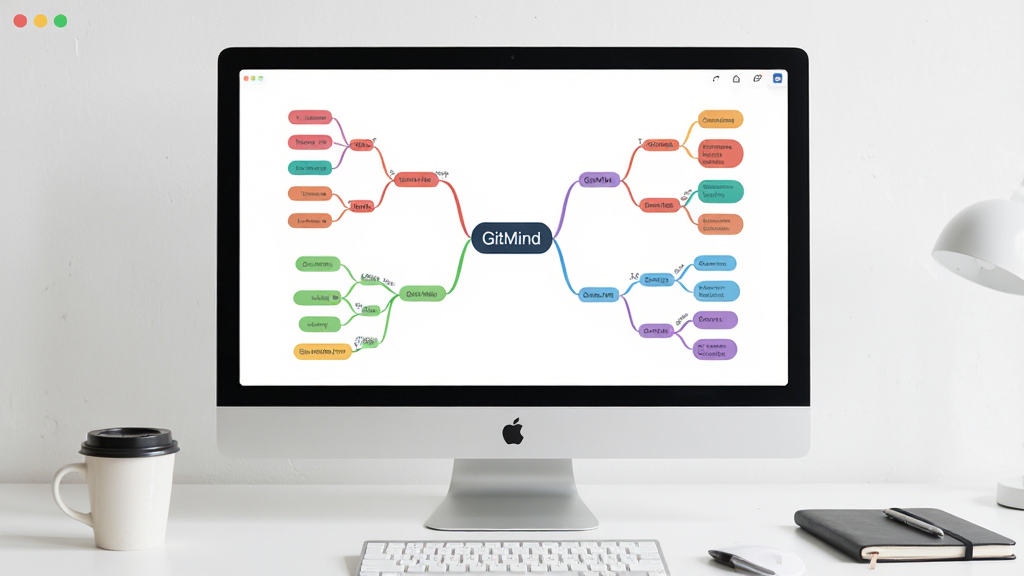
AI智能生成导图
一句话生成思维导图:
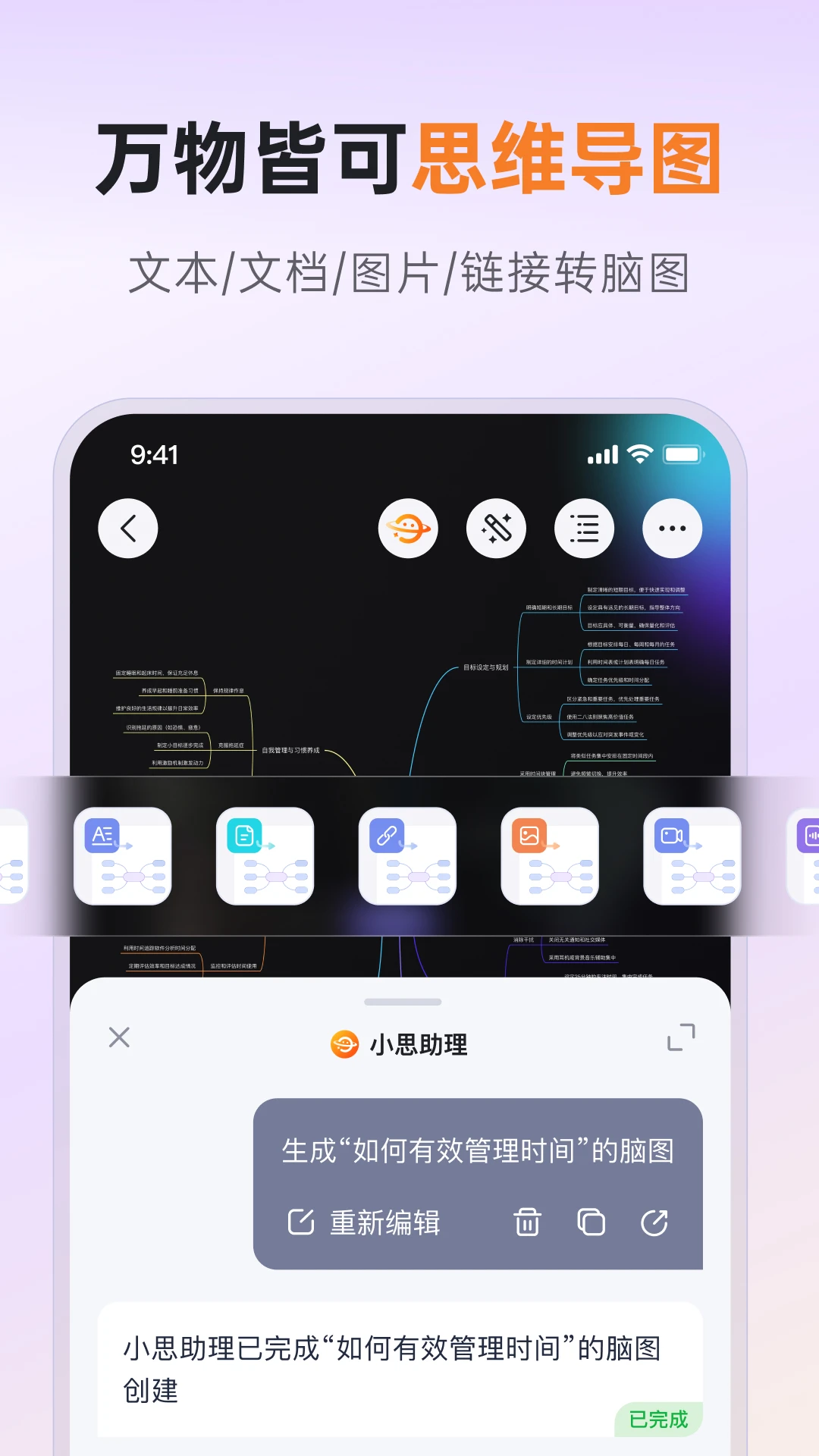
GitMind内置强大的AI引擎,用户只需在输入框中描述需求,例如“制定一周学习计划”或“梳理产品运营流程”,AI便会在数秒内自动生成层级分明、逻辑清晰的思维导图。生成结果支持手动调整节点、修改文字、更换配色与布局,真正实现智能与人工的完美结合,大幅节省从零开始绘制的时间成本。

海量模板与素材库:
GitMind提供了覆盖教育、职场、生活、设计等多个领域的海量思维导图与流程图模板,用户可以直接套用模板快速创建文档,也可以将常用结构保存为个人模板。此外,软件还内置了丰富的图标、贴纸、线条样式和背景主题,让你的导图不仅逻辑清晰,更具视觉吸引力。
多端同步与协作
云端存储与实时同步:
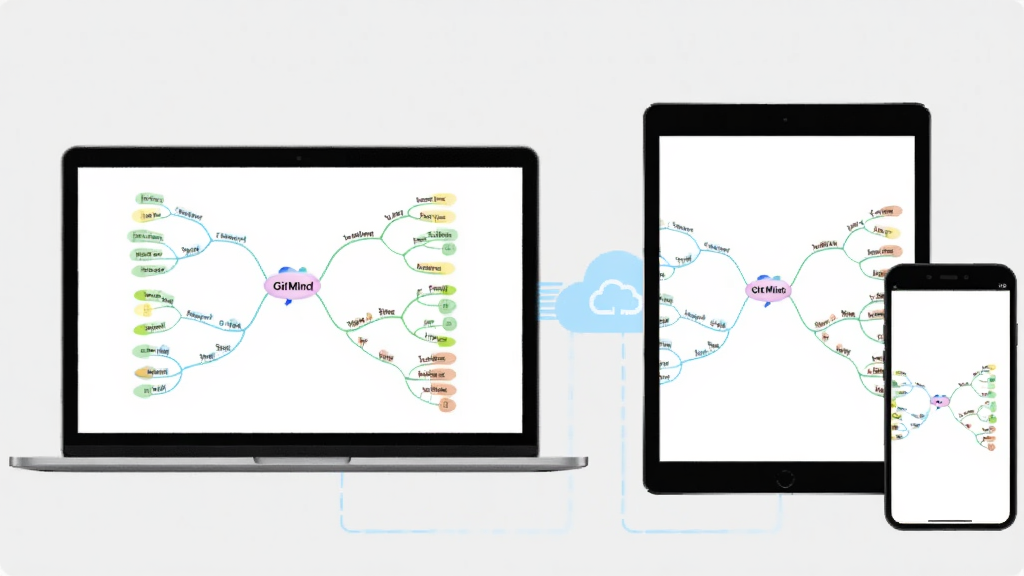
GitMind支持云端自动保存,所有文档在不同设备间实时同步。你在电脑上编辑的导图,打开手机或平板就能继续查看和修改,无需手动导出导入。这一特性尤其适合需要随时随地记录灵感的用户,也方便团队协作时共享最新版本。
团队协作与分享:
用户可以通过链接将思维导图分享给他人,支持设置查看或编辑权限。团队成员可以同时在一张导图上进行评论、修改和补充,实时看到彼此的操作动态,极大提升团队沟通效率。分享的导图还可以嵌入到网页或PPT中展示。
导出与兼容性
多格式导出:
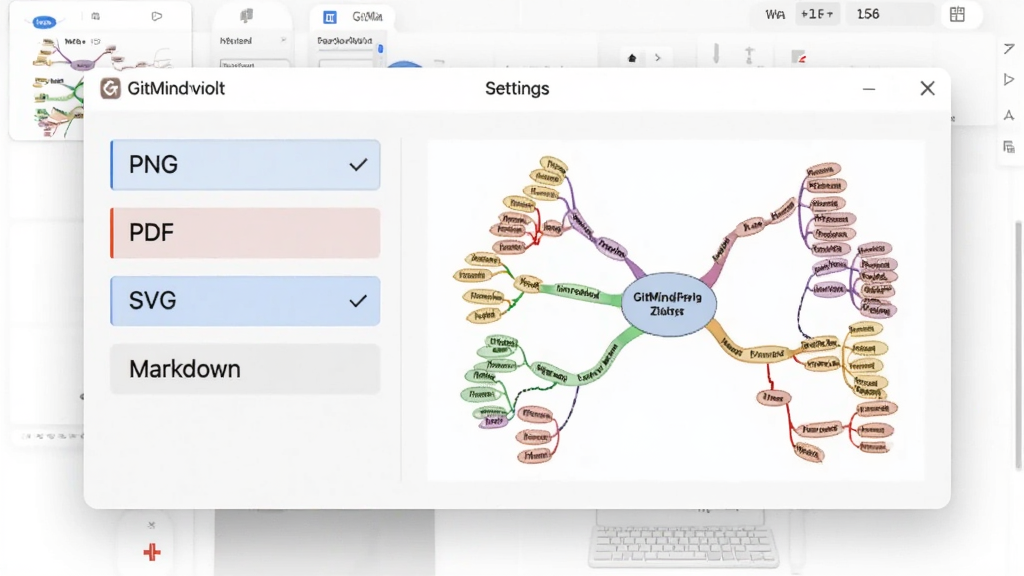
GitMind支持将思维导图导出为PNG、JPG、PDF、SVG、TXT、Markdown等多种格式,满足不同场景下的使用需求。无论是插入报告、打印纸质版还是发布到网络平台,都能轻松应对。导出时还可以自定义清晰度和背景透明度。
大纲与导图双向切换
一键切换编辑模式:
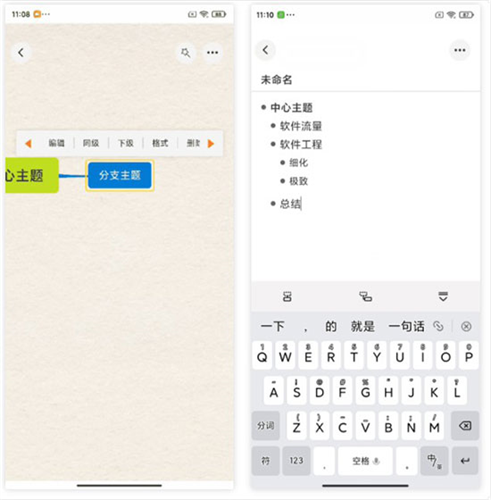
GitMind独创大纲与导图双向编辑模式,用户可以在大纲视图下快速输入文字内容,然后一键切换为思维导图视图,系统会自动将大纲层级转换为导图结构。同样,在导图模式下调整节点顺序,大纲也会同步更新。这种灵活的编辑方式兼顾了逻辑梳理与视觉呈现的双重需求。
实用操作指南与常见问题解决
| 操作场景 | 电脑端操作 | 移动端操作 |
|---|---|---|
| 新建导图 | 打开GitMind客户端,点击“新建”按钮,选择“思维导图”或“流程图”,即可进入编辑界面。 | 打开GitMind App,点击底部“+”号,选择新建类型,进入编辑界面。 |
| AI生成导图 | 在新建界面选择“AI生成”,输入主题描述,点击生成按钮,等待数秒即可获得导图。 | 在App首页点击“AI”图标,输入主题,点击生成,稍等片刻即可查看结果。 |
| 导出文件 | 点击右上角“导出”按钮,选择所需格式,设置导出参数后点击确认。 | 点击右上角“…”菜单,选择“导出”,选择格式并确认。 |
| 多端同步 | 登录同一账号,编辑内容自动上传云端,其他设备打开即自动同步。 | 登录同一账号,下拉刷新即可获取最新版本。 |
| 分享协作 | 点击“分享”按钮,生成链接,设置权限后发送给他人。 | 点击“分享”图标,选择分享方式,设置权限后发送。 |
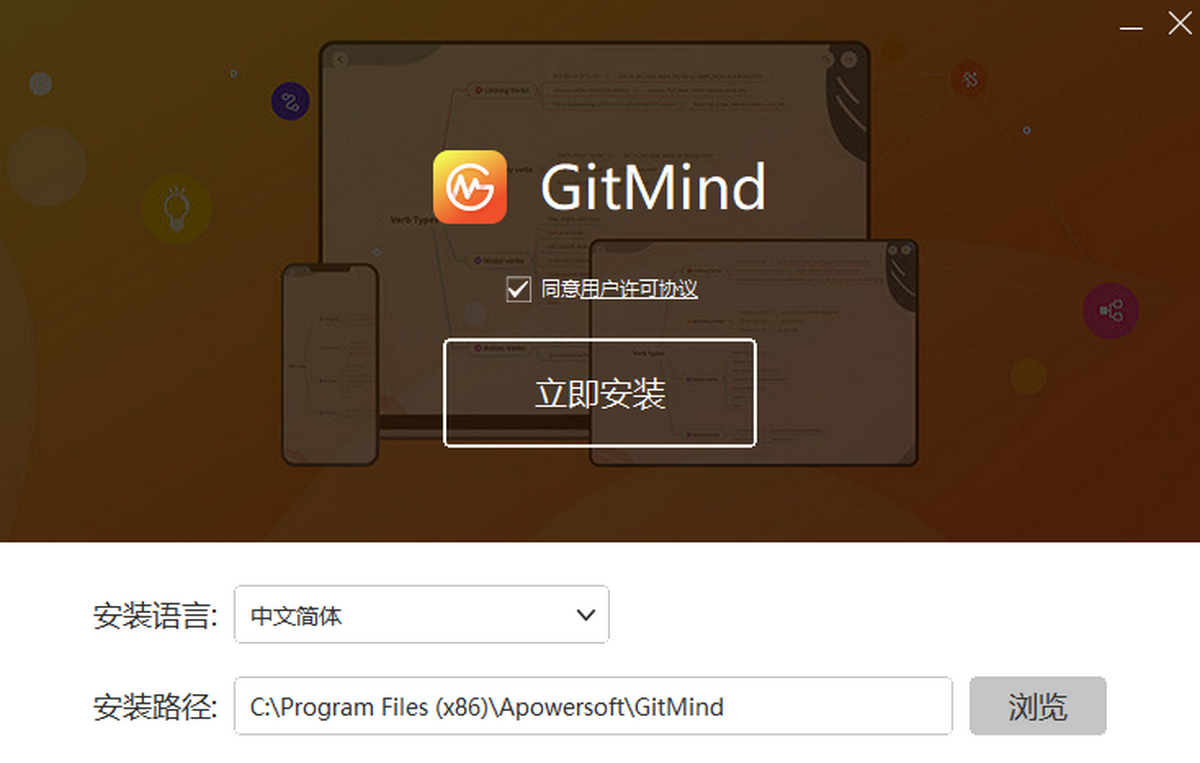
在使用GitMind时,建议优先登录账号以启用云同步功能,避免因设备丢失或更换导致数据无法找回。电脑端安装时请从正规渠道下载安装包,安装过程中若杀毒软件误报,请添加信任。移动端使用时注意在系统设置中授予存储权限,否则可能导致无法保存图片或导出文件。若遇到软件闪退或卡顿,可尝试清理缓存或更新到最新版本。对于需要离线使用的场景,GitMind桌面端支持本地缓存,但首次使用仍需联网登录。

热门同款软件精选
| 软件名称 | 功能优势 | 评分 |
|---|---|---|
| XMind | 老牌导图工具,结构丰富 | ★★★★★ |
| MindMaster | 模板多样,支持云协作 | ★★★★☆ |
| ProcessOn | 在线流程图,协作便捷 | ★★★★☆ |
| 百度脑图 | 免费在线,轻量易用 | ★★★★ |
| 幕布 | 大纲笔记,一键转导图 | ★★★★ |
GitMind是不是完全免费?
GitMind提供免费版本,用户可以免费使用大部分核心功能,包括创建思维导图、流程图、使用基础模板、多端同步等。免费版对导图数量和AI生成次数有一定限制,但对于日常学习与简单办公已足够。如需更高级的功能如无限AI生成、更多导出格式、团队协作高级权限等,可以选择升级到付费版本。
GitMind如何导出高清图片?
在GitMind中导出高清图片非常简单。电脑端打开导图后,点击右上角“导出”按钮,选择PNG或JPG格式,在弹出的设置窗口中可以将清晰度调至2倍或更高,同时选择是否包含背景。移动端则点击右上角菜单中的“导出”,选择图片格式并确认即可。建议导出前先调整好导图的布局和配色,以获得最佳视觉效果。
GitMind安全吗?会不会泄露我的数据?
GitMind采用云端加密存储技术,所有用户数据在传输和存储过程中均经过加密处理,团队也承诺不会将用户内容用于其他用途。对于敏感信息,建议不要在导图中直接记录密码等机密内容。如果对云端存储有顾虑,可以使用本地导出功能将文件保存到自己的设备中,避免长期在线存储。总体而言,GitMind在数据安全方面符合行业标准,用户可以放心使用。


猜你喜欢
下载地址
GitMind{package_version_name} 思维导图制作
推荐合集
相关文章
- 应用信息
-
- 官网:暂无
- 包名:GitMind
- 名称:GitMind
- 版本:1.0.8.0
- MD5:6ac6f96c88eac6c8deecab6a6d961f99
- 推荐下载下载排行





- 最新应用


热门评论