
365日历

- 好用的桌面日程管理工具,提醒准时界面清爽
- 应用类型:
管理软件
应用大小:10.0M
更新时间:2026-09-15 14:44
- 应用平台:
Windows
应用授权:免费
应用版本:{package_version_name} 日程管理
- 应用标签:
- 相关下载
 百草家具进销存专家管理软件 / 16.7M / Windows
 全能鼠标键盘记录器管理软件 / 3.3M / Windows
 灵者更名(RenGod)管理软件 / 1.7M / Windows
 领智会员管理系统管理软件 / 7.7M / Windows
- 下载总览
- 应用截图
- 猜你喜欢
- 下载地址
- 相关文章
- 用户评论
应用介绍
365日历是一款面向Windows平台的专业日程管理与时间规划软件,致力于帮助用户高效安排每日事务、记录重要节点并实现多端同步提醒。无论是工作日程、会议安排、生日纪念还是节假日查询,365日历都能以直观的界面和贴心的提醒机制,让您不再错过任何重要时刻。软件内置丰富的日历视图与黄历宜忌信息,兼顾实用性与传统文化需求,适合办公人群、学生群体以及注重时间管理的家庭用户日常使用。
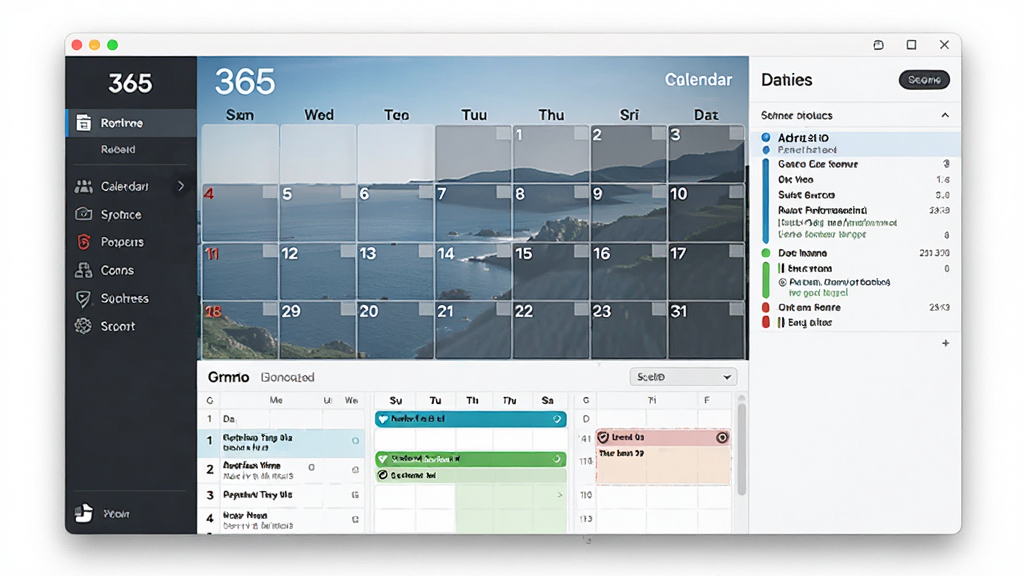
核心特色
多视图日程管理:
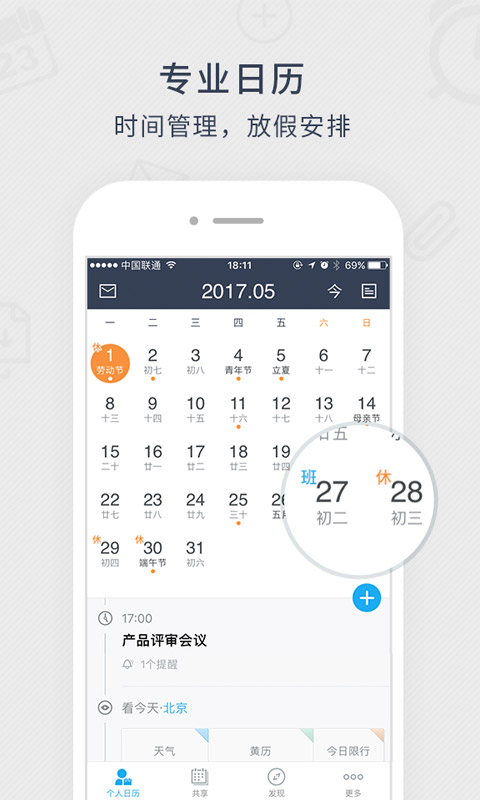
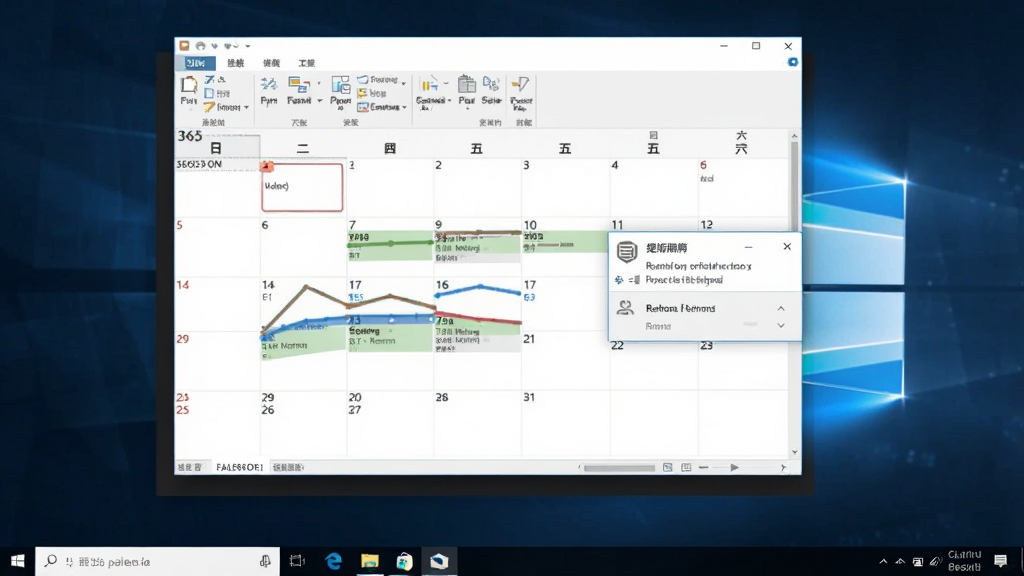
365日历提供日视图、周视图、月视图以及列表视图等多种查看方式,用户可以根据自身习惯自由切换。月视图适合宏观把控整月安排,周视图便于规划工作节奏,日视图则能精确到每个小时的待办事项,真正做到时间管理无死角。
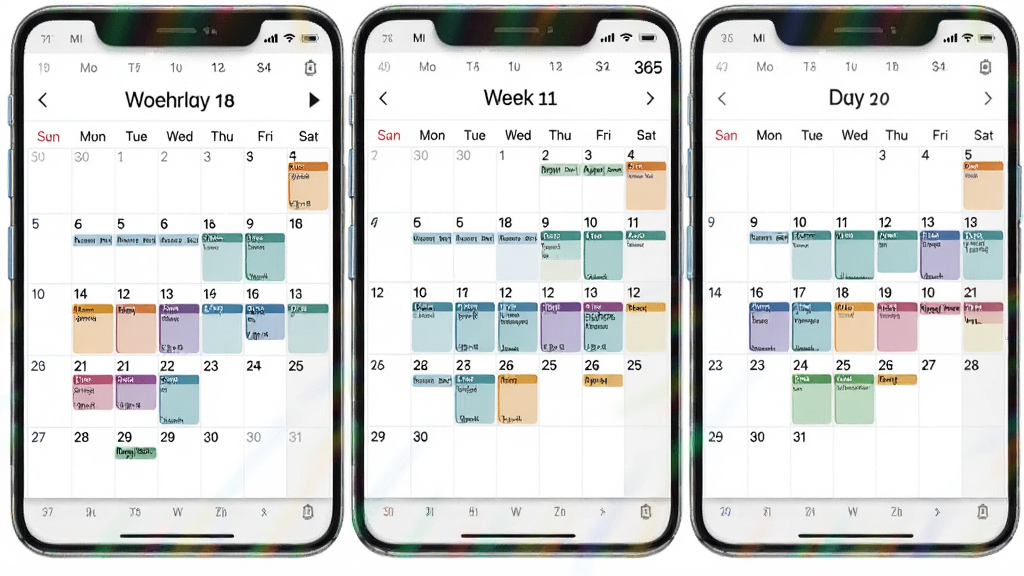
智能提醒与闹钟:
软件支持为每个日程设置独立提醒,可自定义提前几分钟、几小时甚至几天进行通知。提醒方式包括弹窗、声音以及桌面角标等,确保用户在忙碌中也能及时收到重要事项的预警,避免遗漏关键会议或纪念日。
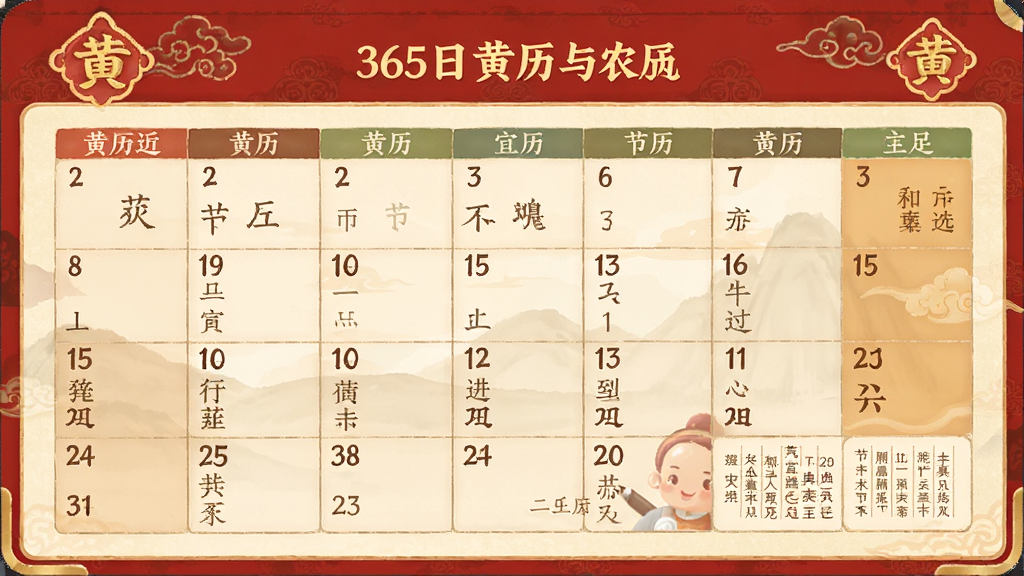
农历黄历与节假日:
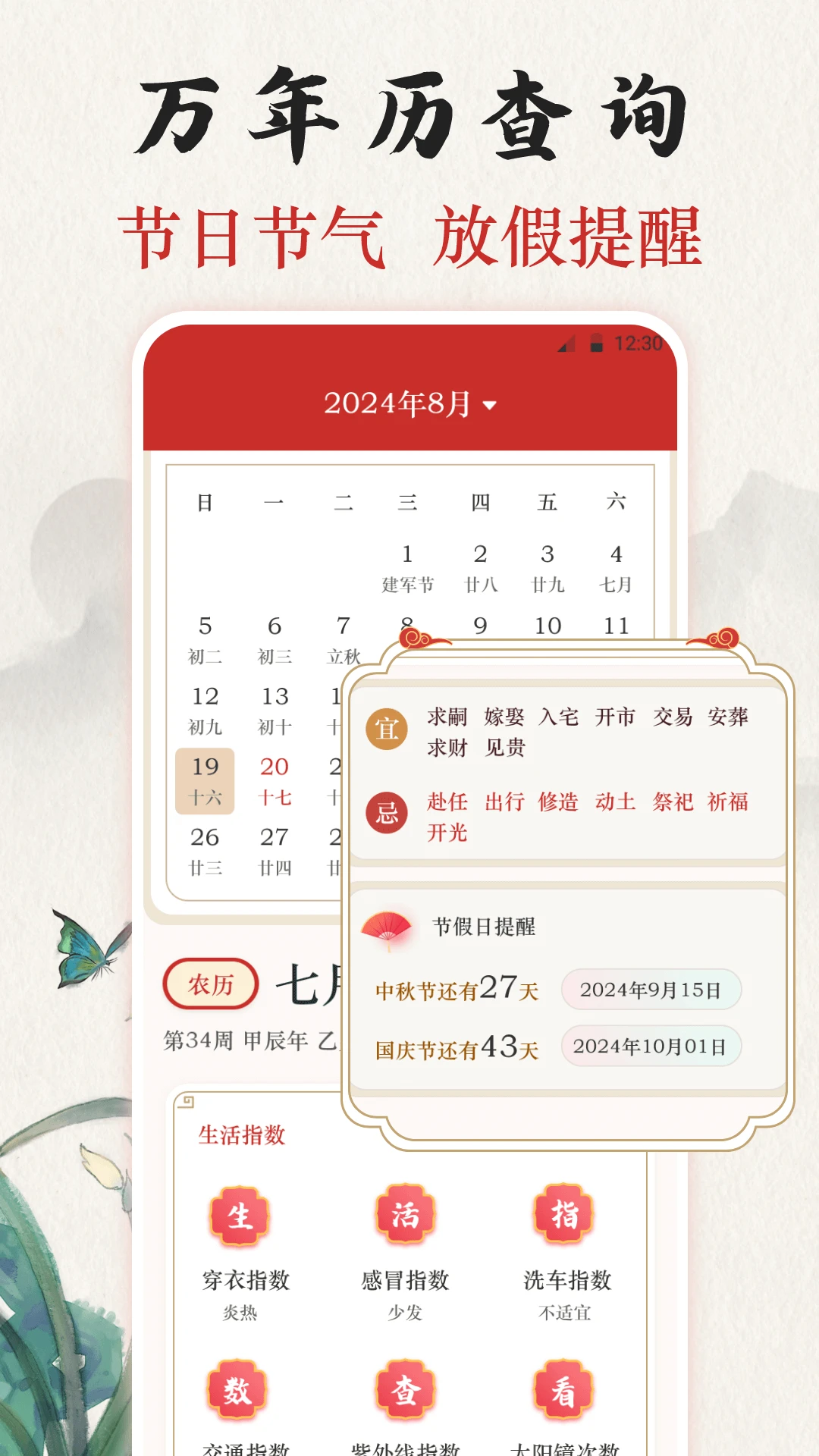
365日历内置详尽的农历信息和黄历宜忌查询功能,用户可以快速查看每日的农历日期、节气、传统节日以及宜忌事项。同时软件会自动同步国家法定节假日安排,方便用户提前规划假期出行与调休。
多端同步与账户登录:
用户可以通过注册登录365日历账户,将日程数据同步至云端,实现电脑与手机之间的无缝衔接。无论在公司还是在家,只要登录同一账户,所有日程安排都能实时更新,真正做到随时随地掌握时间动态。
桌面显示与个性化定制:
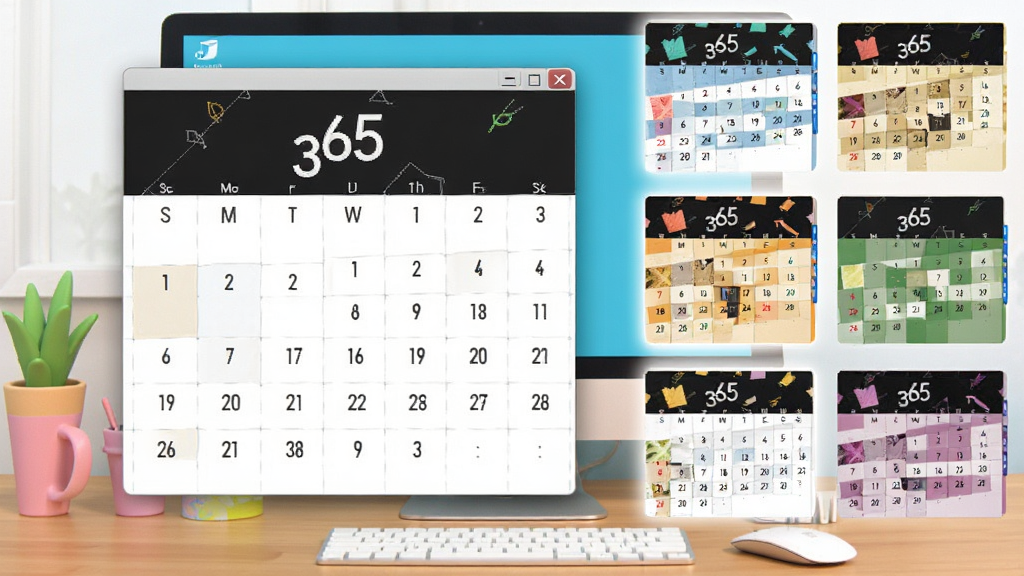
365日历支持将日历以桌面小工具或悬浮窗的形式展示在电脑桌面上,用户可以随时查看当日安排而无需打开主程序。同时软件提供多种主题皮肤和字体大小调节选项,满足不同用户的个性化审美需求。
使用指南与操作说明
| 操作项目 | 电脑端操作 | 移动端操作 |
|---|---|---|
| 新建日程 | 点击主界面右下角"+"按钮,填写标题、时间、提醒方式后保存 | 点击底部导航栏"+",选择日程类型并设置时间与重复规则 |
| 查看黄历 | 在月视图中点击任意日期,右侧面板会显示当日黄历宜忌 | 点击日期进入详情页,向下滑动即可查看黄历信息 |
| 设置提醒 | 编辑日程时勾选"提醒",可设置提前5分钟至1天不等 | 在日程编辑页开启通知开关,选择提醒时间与铃声 |
| 数据同步 | 登录账户后点击"同步"按钮,云端数据自动拉取更新 | 在设置中开启自动同步,WiFi环境下实时更新日程 |
| 桌面显示 | 右键桌面选择"小工具",添加365日历悬浮窗并调整位置 | 长按桌面空白处添加小组件,选择日历尺寸后放置 |
新手避坑指南
初次安装365日历的用户需要注意以下几点,避免使用过程中遇到不必要的麻烦。
安装时请务必从正规渠道下载安装包,避免捆绑恶意软件。部分第三方下载站可能会在安装程序中附加推广插件,建议优先选择官网或知名软件平台获取安装文件。
安装完成后建议先登录账户再开始添加日程,这样即使更换设备或重装系统,云端数据也不会丢失。
如果软件启动时提示缺少.NET Framework或VC++运行库,请前往站内搜索"运行库合集"进行安装补全。
部分用户反映在Windows 7系统上运行时出现闪退现象,这通常是由于系统缺少必要更新补丁所致,建议升级至Windows 10或以上版本以获得更稳定的体验。
切勿同时安装多个日历类软件并开启开机自启,否则可能导致系统资源占用过高、提醒冲突等问题。
若遇到日程不显示或同步失败的情况,可先检查网络连接是否正常,再尝试退出账户重新登录。定期清理缓存文件有助于提升软件运行速度,可在设置中找到"清除缓存"选项进行操作。
移动端用户请注意,在手机设置中需允许365日历发送通知和访问存储空间,否则可能出现提醒不弹出或无法保存日程的问题。
如需卸载软件,建议先在设置中导出日程数据备份,以免重要信息丢失。
精选同类应用
365日历怎么显示在桌面上
在Windows电脑端,您可以右键点击桌面空白处,选择"小工具"或"桌面小组件"选项,在列表中找到365日历的悬浮窗组件,点击添加即可。添加后可以拖动调整位置和大小,也可以右键设置透明度。如果使用的是移动端,长按手机桌面空白区域,进入"添加小组件"菜单,找到365日历后选择合适尺寸的日历组件放置到桌面。需要注意,部分安卓手机需要在设置中允许365日历创建桌面快捷方式,否则小组件可能无法正常显示。
365日历免费安装是否安全
从正规渠道下载的365日历安装包是安全的,软件本身不包含恶意代码或病毒。建议用户优先通过官网或知名软件下载平台获取安装程序,避免从不明来源的第三方网站下载。安装过程中请留意是否有捆绑软件选项,如有请取消勾选。安装完成后可使用杀毒软件进行一次全盘扫描以确保安全。365日历作为一款运营多年的日程管理工具,在用户隐私保护方面有明确的协议说明,正常使用不会造成个人信息泄露。

猜你喜欢
下载地址
365日历{package_version_name} 日程管理
推荐合集
相关文章
- 应用信息
-
- 官网:暂无
- 包名:365日历
- 名称:365日历
- 版本:3.2.2014.5756
- MD5:2d9f1863ea3524520afa785fa0a21194
- 推荐下载下载排行





- 最新应用


热门评论