
最近好多朋友问我映像日历到底咋用,说实话我一开始也觉得这软件挺唬人的,界面看着功能一大堆,但真正上手了才发现,其实做日历这事儿比想象中简单多了。我花了整整一个下午折腾,从啥也不会到能做出好看的日历,中间也踩了不少坑。今天就把我自己的经验分享出来,都是实打实的操作,不是那种网上抄来的官方话术,希望对你有帮助。
映像日历基础操作:先搞清楚界面再说
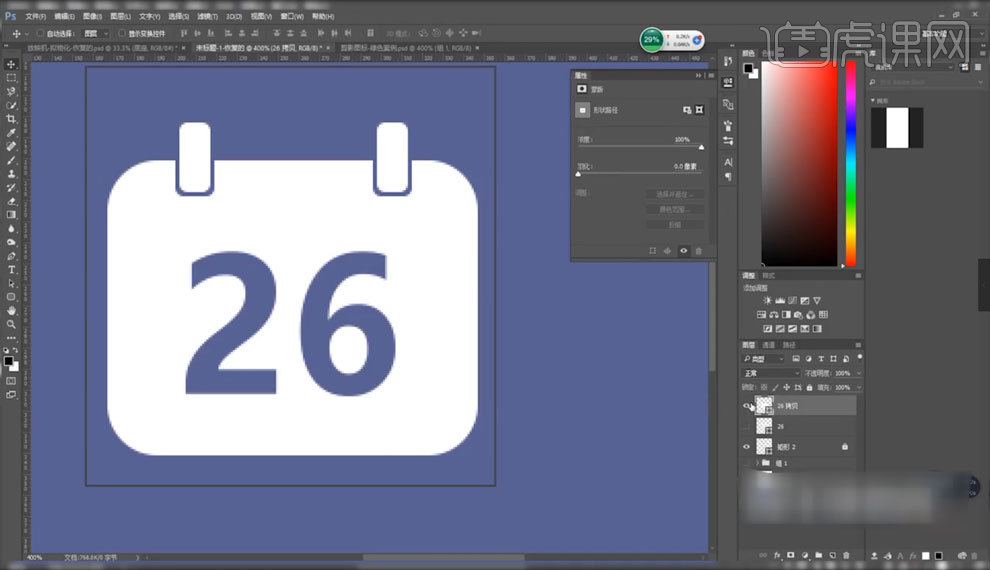
第一次打开映像日历,你可能跟我一样有点懵,上面密密麻麻的按钮不知道干啥的。别急,我先说最核心的几个地方。左边那块是日期列表,右边大区域就是预览区,你做的任何改动都能实时看到效果。顶部工具栏就是咱们的主战场,新建、保存、导出都在那儿。我一开始傻乎乎的直接双击日期想加内容,结果发现得先点新建项目才行,这个大家注意下。
新建之后会让你选模板,映像日历自带的模板其实挺多的,有简约风、商务风、可爱风啥的。我建议新手先别自己瞎设计,直接挑个顺眼的模板改改就完事了,比自己从零开始折腾要省心得多。选好模板后,就能往里面加文字、图片、贴纸这些小元素了。加文字的时候直接点文本框就能打字,字体大小颜色都能调,这个都挺直观的。图片的话支持本地导入,也能用它自带的图库,不过自带图库需要联网才能用,网不好的时候可能会卡。
个性化设置:把日历做成你想要的样子
光会用模板还不够,想让日历真正合自己心意,还得学会这几招。第一,背景图替换。很多模板的背景都是固定的,你想换成自己的照片咋办?在右侧属性面板里找到背景设置,点那个小文件夹图标就能换成你电脑里的图片了。我自己就喜欢放一些风景照或者家人的照片,这样日历看起来更有温度。
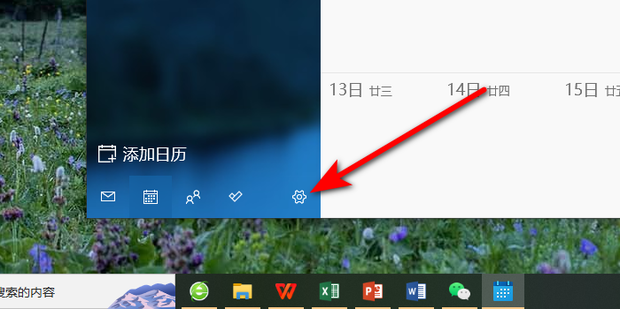
第二,字体和颜色的搭配。这个可能有点考审美,但也不是啥难事。我自己的经验是,颜色别用太多,一个页面最多三四种颜色就够了,多了就显得乱。字体也是,标题用一种,正文用另一种,这样层次感就出来了。如果你实在不知道怎么配,就选它预设的配色方案,一键应用,省时省力。
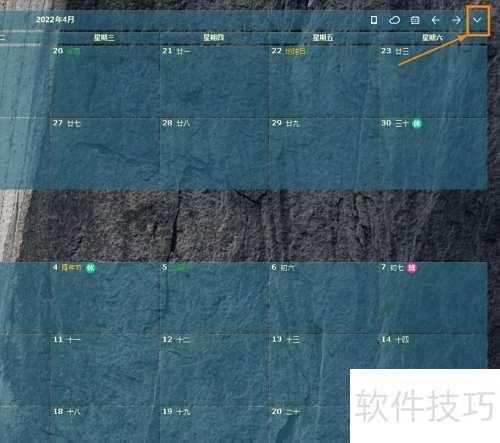
第三,添加特殊日期标记。像生日、纪念日、节假日这些重要日子,你可以单独标记出来。双击日期格子,选个标记符号或者颜色,就能跟普通日期区分开。我一般用红色标生日,绿色标交作业截止日期,这样一眼看过去就知道哪天有重要事儿。
进阶技巧:批量操作和导出分享
用得多了你就会发现,一个个改日期太麻烦了,尤其是一整年的日历。映像日历其实有个批量导入功能,你可以用Excel或者CSV把数据整理好,然后一次性导入进来。具体操作是在文件菜单里找到导入,选好文件格式,它会自动识别日期和内容。我第一次用的时候没整理好格式,导入了好几次才成功,后来才发现日期那一栏必须得是YYYY-MM-DD这种标准格式,不然就识别不了。
导出方面,映像日历支持导出成图片、PDF,还能直接打印。我个人推荐导出成PDF,因为图片格式有时候会压缩画质,打印出来就模糊了。PDF的话就完全没这个问题,而且还能保留矢量效果,放大缩小都清晰。如果你是想发朋友圈或者小红书,那就导出成JPG图片,分辨率选高一点的就行。
常见问题和我踩过的坑
最后说说我遇到过的几个问题吧。第一个就是保存的时候提示磁盘空间不足,其实不是真不够,是它默认保存格式太大了。你可以在设置里把保存质量调低一点,或者换个保存格式,比如JPG就比PNG小很多。第二个是软件突然闪退,做的东西没保存就没了,这个真的让人崩溃。所以我现在每做几步就习惯性按一下Ctrl+S,好习惯能救命啊。
还有个问题是关于自动同步的。映像日历虽然有云同步功能,但是免费版好像限制了设备数量,超过两台就不让你同步了。我一开始没注意,结果手机和电脑上的数据对不上,白白浪费了不少时间。所以如果你用的设备比较多,建议先看看自己的账号是啥版本,免得像我一样白折腾。
总的来说,映像日历这个软件还是值得一用的,尤其是做手账、做日程规划的朋友。虽然有些小毛病,但整体功能算挺全的了。今天分享的这些操作,都是我一步步试出来的,希望能让你少走点弯路。有啥我没说到的地方,欢迎评论区问我,我看到都会回的。
推荐合集
相关文章





最新下载
 车主顺风出发74.5M导航出行2026-09-07
 手机百度下载安装45.4Msoft2026-09-07
 宝藏上海不亦乐沪官方最新版(百度)158.8M便捷生活2026-09-07
 百度语音搜索答题助手app手机版下载51.5Msoft2026-09-07
 紫木云8.1M阅读学习2026-09-07
 百度答题软件神器app下载53.8Msoft2026-09-07
- 推荐阅读阅读排行
- 最新更新
- 推荐下载下载排行
-









热门评论