
WebStorm

- 前端开发必备神器,智能编码效率翻倍
- 应用类型:
应用软件
应用大小:181.7M
更新时间:2026-09-15 20:33
- 应用平台:
Windows
应用授权:免费
应用版本:{package_version_name} 前端开发利器
- 应用标签:
- 相关下载
 小Q办公 - 模板素材大全应用软件 / 9.7M / Windows
 轻轻松松写简历应用软件 / 3.0M / Windows
 汽车维修与保养全攻略手册应用软件 / 505KB / Windows
 海狸温度计应用软件 / 4.1M / Windows
- 下载总览
- 应用截图
- 猜你喜欢
- 下载地址
- 相关文章
- 用户评论
应用介绍
WebStorm 是 JetBrains 公司倾力打造的一款专业级 JavaScript 与前端集成开发环境,被广大开发者誉为“Web 开发神器”。它深度整合了智能代码补全、实时错误检测、重构工具以及调试器,无论是构建现代化的 React、Vue、Angular 单页应用,还是开发 Node.js 后端服务,WebStorm 都能提供无与伦比的编码体验。对于追求高效与代码质量的程序员而言,它不仅仅是一个编辑器,更是一套完整的生产力解决方案。本页面提供的 WebStorm 下载资源来自腾讯电脑管家官方渠道,安全无毒,安装便捷,能够帮助您快速搭建专业的前端开发工作流。

核心特色
智能代码补全与导航:
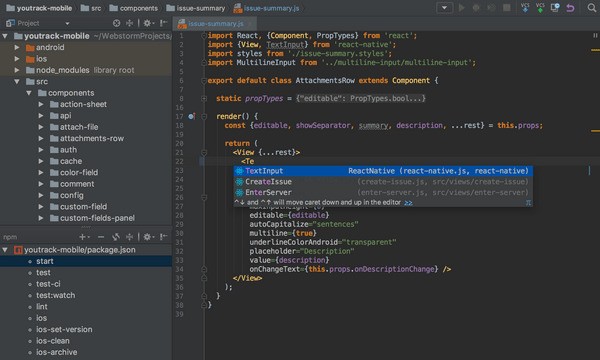
WebStorm 拥有业界顶尖的代码智能感知能力。它不仅能补全变量名和函数名,还能理解项目上下文、识别框架特定语法(如 JSX、Vue 指令、Angular 模板),甚至能根据您的编码习惯预测下一步输入。通过快捷键即可跳转到定义、查找用法、快速查看文档,极大减少了在文件间反复切换的时间。

强大的调试与测试工具:
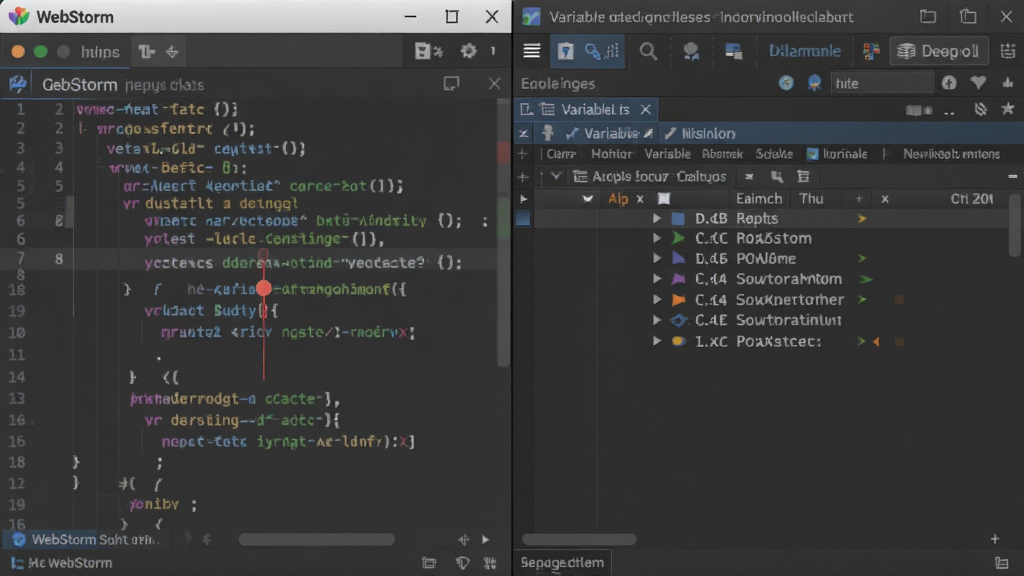
内置的 JavaScript 调试器可以直接在 IDE 中设置断点、单步执行、查看调用堆栈和变量值,无需频繁切换到浏览器开发者工具。同时集成了 Karma、Mocha、Jest 等主流测试框架,支持在编辑器内直接运行和调试单元测试,并以图形化界面展示测试覆盖率,帮助开发者快速定位逻辑缺陷。
无缝版本控制集成:
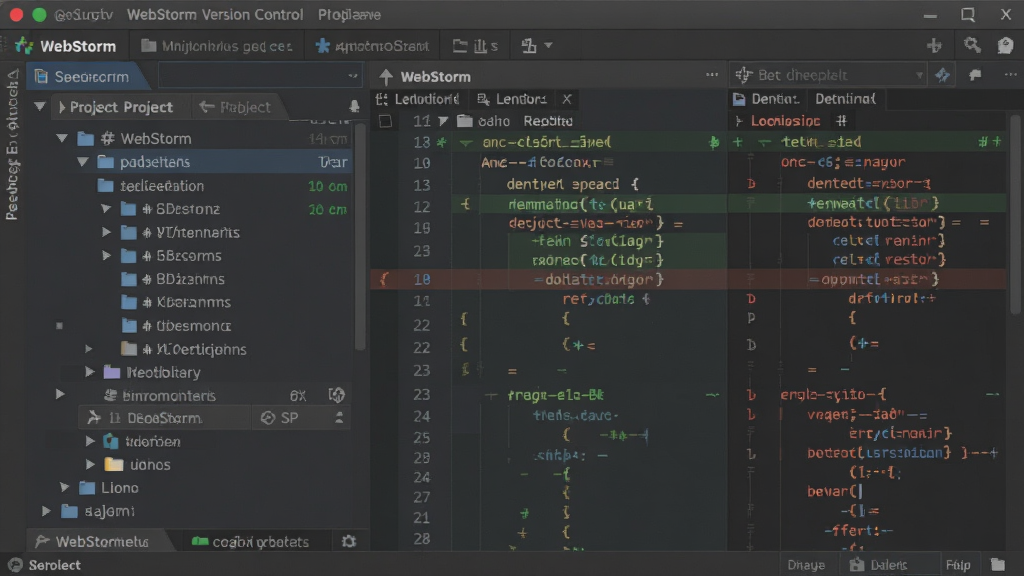
WebStorm 内置了 Git、SVN、Mercurial 等版本控制系统的图形化客户端。您可以直接在编辑器内查看文件修改状态、提交代码、拉取推送、解决合并冲突,甚至能通过直观的差异对比工具审查每一行代码的变更。这让团队协作变得前所未有的顺畅。
框架与语言全面支持:
无论您是使用 React、Vue.js、Angular 还是 Svelte,WebStorm 都提供了开箱即用的深度支持,包括组件自动导入、模板语法检查、状态管理工具集成等。同时完美支持 TypeScript、SCSS、Less、Stylus 等现代 Web 开发语言和预处理器,并能通过插件扩展支持 Python、Go、PHP 等其他语言。

上手须知与常见问题解析
| 关键事项 | 详细说明与操作指引 |
|---|---|
| 安装环境准备 | WebStorm 支持 Windows、macOS 和 Linux 系统。在 Windows 端安装前,请确保系统已安装 Microsoft Visual C++ 运行库,否则可能出现启动失败。若缺失,可在本站搜索“VC++ 运行库合集”进行安装。 |
| 首次配置向导 | 安装完成后首次启动,软件会询问是否导入旧版本设置。新手建议选择“不导入设置”,以全新状态体验。随后需要选择 UI 主题(推荐 Darcula 深色主题保护视力)和配置快捷键方案,默认即可。 |
| 项目打开与索引 | 打开大型项目时,WebStorm 会自动建立索引,此时 CPU 占用较高属于正常现象。请耐心等待右下角进度条走完,索引完成后代码提示才会流畅。若索引卡死,可尝试 File -> Invalidate Caches / Restart。 |
| 内存与性能优化 | 若感觉卡顿,可手动调整内存上限。找到安装目录下的 webstorm64.exe.vmoptions 文件,适当增大 -Xmx 参数值(如改为 2048m 或 4096m),保存后重启软件生效。 |
| 移动端与电脑端差异 | WebStorm 是桌面端专业 IDE,没有官方手机版。移动端用户如需查看代码或简单编辑,建议使用 JetBrains 出品的 Code With Me 功能进行远程协作,或在手机上安装支持 SFTP 的文本编辑器临时应急。 |
| 常见报错与闪退 | 若启动时提示“Missing essential plugin”,通常是插件冲突或配置文件损坏。可删除配置目录(Windows 路径:C:\Users\用户名\AppData\Roaming\JetBrains\WebStorm{版本号})后重启。若闪退频繁,请检查显卡驱动是否兼容,可尝试在 Help -> Edit Custom VM Options 中添加 -Dsun.java2d.opengl=true 开启硬件加速。 |
实用小贴士:从入门到高效
想要快速上手 WebStorm,掌握几个核心快捷键能让您的编码效率翻倍。
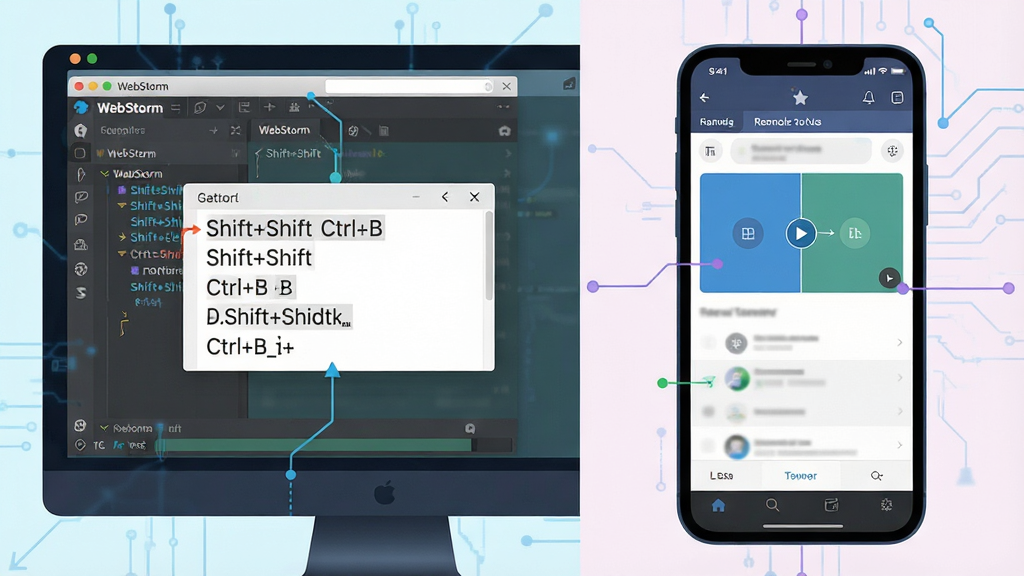
按下 Shift + Shift 可以呼出“随处搜索”,无论是文件、类名、符号还是操作命令,都能一键直达。
使用 Ctrl + B 可以跳转到变量或函数的定义处,Ctrl + Alt + B 则能查看接口的具体实现。
当您需要重命名一个变量时,直接按 Shift + F6,WebStorm 会智能地更新所有引用位置,避免遗漏。
特别提醒:在进行大规模重构前,建议先提交一次 Git 版本,以便出现意外时可以随时回滚。
对于从 VS Code 迁移过来的用户,可以在设置中安装“VS Code Keymap”插件,让快捷键习惯无缝衔接。
另外,WebStorm 内置了终端工具,按 Alt + F12 即可快速调出,无需切换到外部命令行窗口。
温馨提示:定期清理缓存(File -> Invalidate Caches)有助于保持软件运行如飞,建议每月执行一次。
如果您的项目使用了 ESLint 或 Prettier,记得在设置中开启“On save”自动修复功能,让代码风格始终保持统一。
遇到不认识的代码警告时,将光标放在波浪线上按 Alt + Enter,WebStorm 会给出智能修复建议。
最后,请勿从非官方渠道下载破解补丁或注册机,此类文件极易携带木马病毒,威胁您的开发环境与数据安全。建议使用官方提供的免费试用期或购买正版授权。
精选同类应用推荐
| 软件名称 | 功能优势 | 用户评分 |
|---|---|---|
| Visual Studio Code | 轻量开源,插件生态极其丰富 | ★★★★★ |
| Sublime Text | 启动迅速,界面简洁流畅 | ★★★★☆ |
| HBuilderX | 国产利器,uni-app 开发首选 | ★★★★☆ |
| Atom | 高度可定制,社区主题多样 | ★★★☆☆ |
| Notepad++ | 小巧免费,文本编辑速度快 | ★★★★☆ |
| Brackets | 专注前端,实时预览效果 | ★★★☆☆ |
webstorm和idea的区别是什么
很多用户会好奇 WebStorm 和 IntelliJ IDEA 到底有什么区别。简单来说,IntelliJ IDEA 是 JetBrains 旗下的旗舰级 Java 集成开发环境,功能大而全,覆盖 Java、Kotlin、Scala 以及 Android 开发,同时也通过插件支持前端语言。而 WebStorm 则是专门为 JavaScript 和前端开发量身定制的轻量级 IDE,它在 HTML、CSS、JavaScript、TypeScript 以及各类前端框架的支持上更加专注和深入,开箱即用的体验更好,启动速度和资源占用也相对更友好。如果您的日常工作以 Web 前端为主,WebStorm 是更纯粹的选择;如果您需要同时进行 Java 后端和前端开发,那么 IDEA 搭配前端插件会更合适。
webstorm怎么调成中文
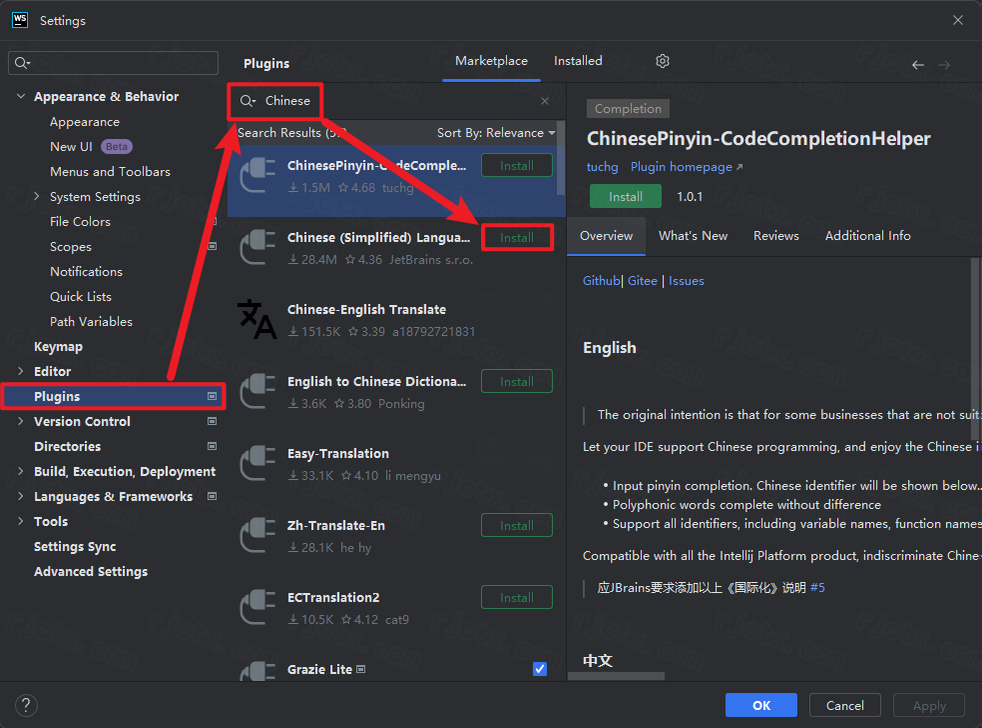
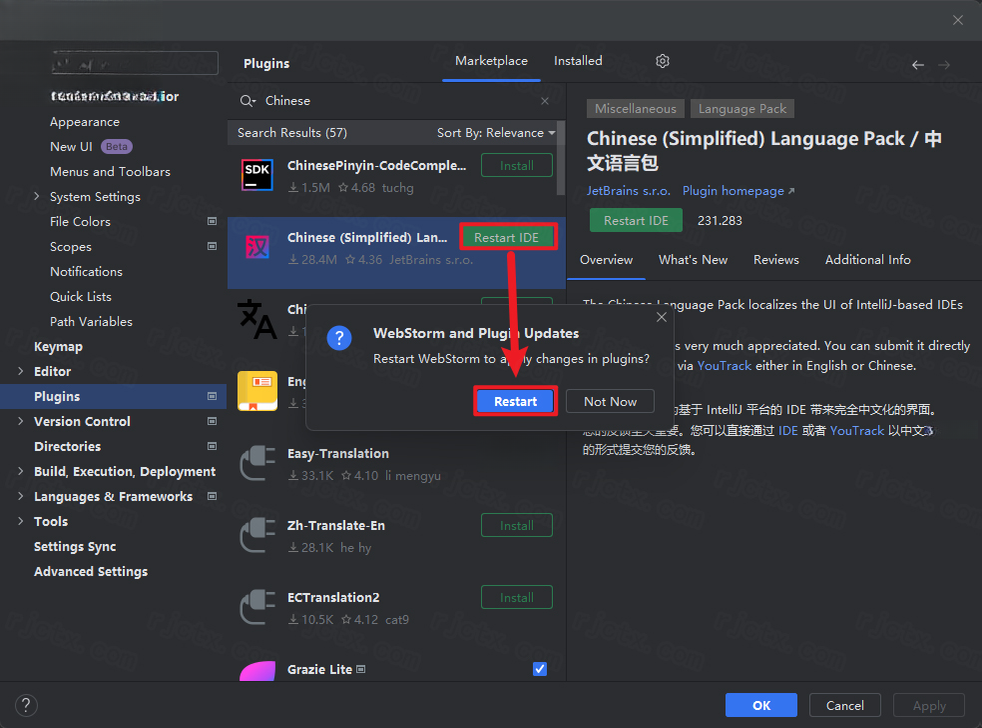
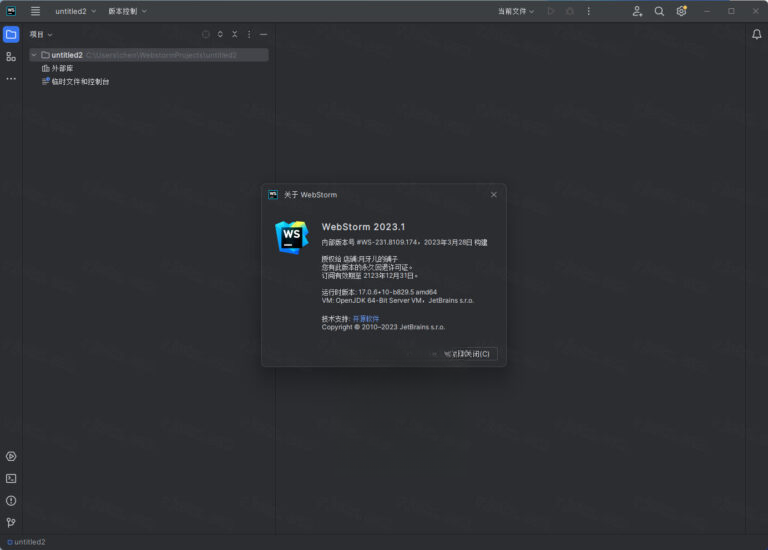
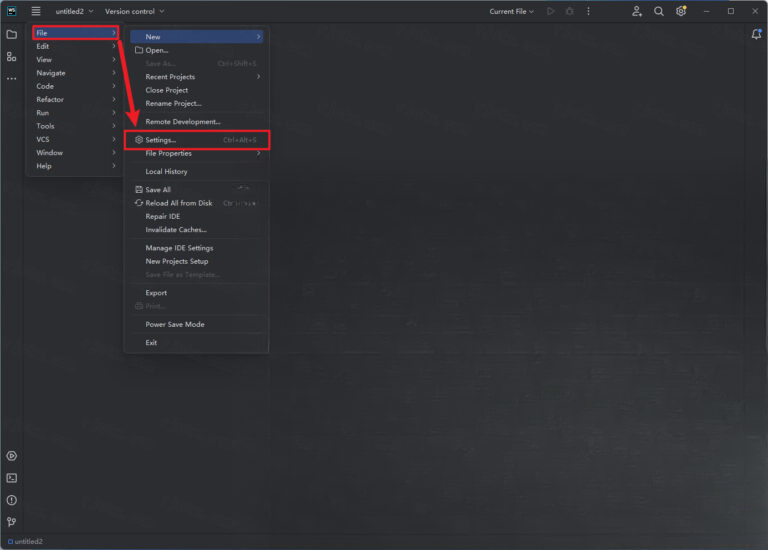
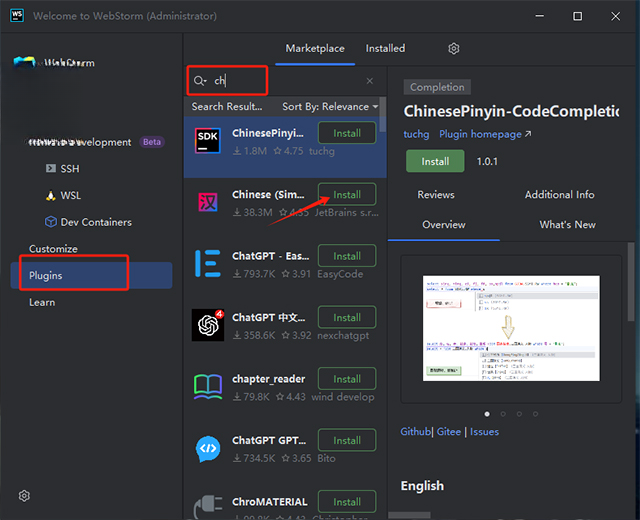
WebStorm 官方从 2020.1 版本开始内置了官方中文语言包,切换方法非常简单。打开软件后,按下 Ctrl + Alt + S 打开设置窗口,在左侧导航栏中找到 Plugins(插件) 选项,切换到 Marketplace(市场) 标签页,在搜索框中输入“Chinese”,找到名为“Chinese (Simplified) Language Pack / 中文语言包”的插件,点击 Install 按钮进行安装。安装完成后重启 WebStorm,界面就会自动切换为简体中文。如果您的版本较老没有内置市场,也可以手动下载对应版本的汉化包,通过 Install Plugin from Disk 方式加载。
webstorm下载安装安全吗
只要是从正规渠道获取的 WebStorm 安装包,安全性是完全有保障的。本页面提供的下载链接指向腾讯电脑管家官方软件库,所有安装文件均经过多重安全扫描,杜绝了捆绑插件和恶意代码。需要特别警惕的是,网络上流传的所谓“破解版”、“绿色版”或“注册机”往往被不法分子植入了木马或挖矿程序,一旦运行可能导致开发代码泄露、浏览器密码被窃取等严重后果。建议用户通过官方渠道下载,并利用 JetBrains 提供的 30 天免费试用期进行评估,或选择购买正版授权以获取持续的安全更新与技术支持。
猜你喜欢
下载地址
WebStorm{package_version_name} 前端开发利器
推荐合集
相关文章
- 应用信息
-
- 官网:https://www.jetbrains.com/webstorm/
- 包名:WebStorm
- 名称:WebStorm
- 版本:2017.3.0.0
- MD5:b6fb0ce1fcfd35d8ed9b980e8fe68034
- 隐私政策:点击查看
- 推荐下载下载排行





- 最新应用




热门评论