
浩视达数据恢复软件

- 专业数据恢复工具,误删文件轻松找回。
- 应用类型:
系统程序
应用大小:2.9M
更新时间:2026-09-15 10:44
- 应用平台:
Windows
应用授权:免费
应用版本:{package_version_name} 数据恢复工具
- 应用标签:
- 相关下载
 MiniHex迷你十六进制编辑器系统程序 / 369KB / Windows
 万兴恢复专家系统程序 / 2.1M / Windows
 HD Speed硬盘测速工具系统程序 / 80KB / Windows
 Java SE Development Kit JDK系统程序 / 207.2M / Windows
- 下载总览
- 应用截图
- 猜你喜欢
- 下载地址
- 相关文章
- 用户评论
应用介绍
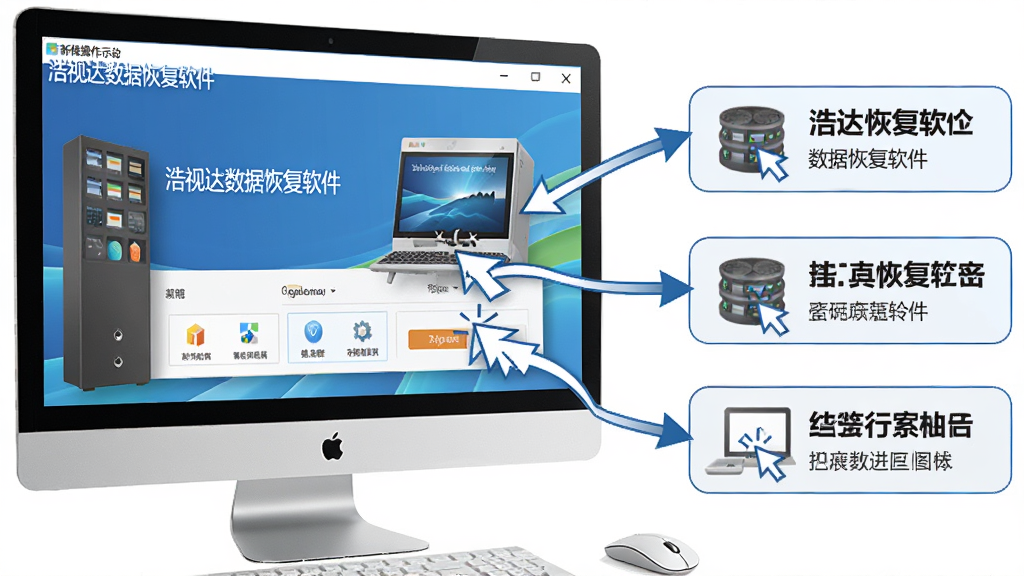
浩视达数据恢复软件是一款面向普通电脑用户推出的专业数据恢复工具,主打误删除文件找回、分区丢失恢复、U盘内存卡数据提取等实用场景。无论是办公文档、家庭照片、视频素材,还是因误格式化、系统崩溃、病毒破坏导致丢失的重要资料,浩视达数据恢复软件都能通过深度扫描技术尽最大努力帮助用户找回。软件界面简洁直观,操作门槛低,即便是第一次接触数据恢复的新手,也可以按照向导提示一步步完成扫描与恢复。当前版本在扫描速度、文件识别率和兼容性方面均有明显提升,支持Windows全系列操作系统,是日常数据急救的实用选择。
核心特色
深度扫描恢复:
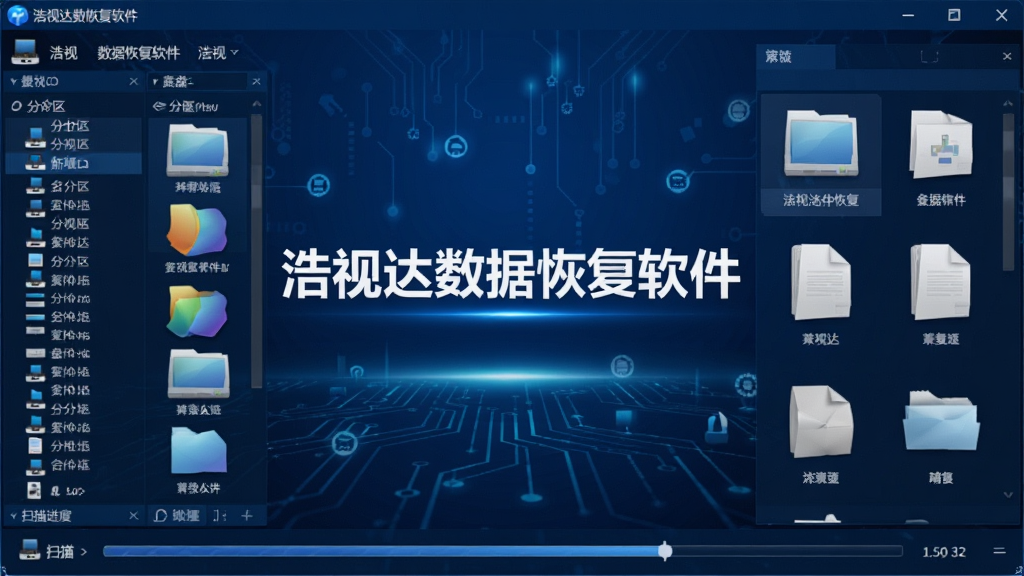
浩视达数据恢复软件内置智能深度扫描引擎,能够对硬盘、U盘、SD卡、移动硬盘等存储设备进行全面扫描,不仅可找回常规删除的文件,还能对格式化、分区丢失、RAW分区等复杂情况下的数据进行深度挖掘。扫描过程中支持按文件类型、路径、时间等多种条件筛选,帮助用户快速定位目标文件,大幅提升恢复效率。

多格式预览:
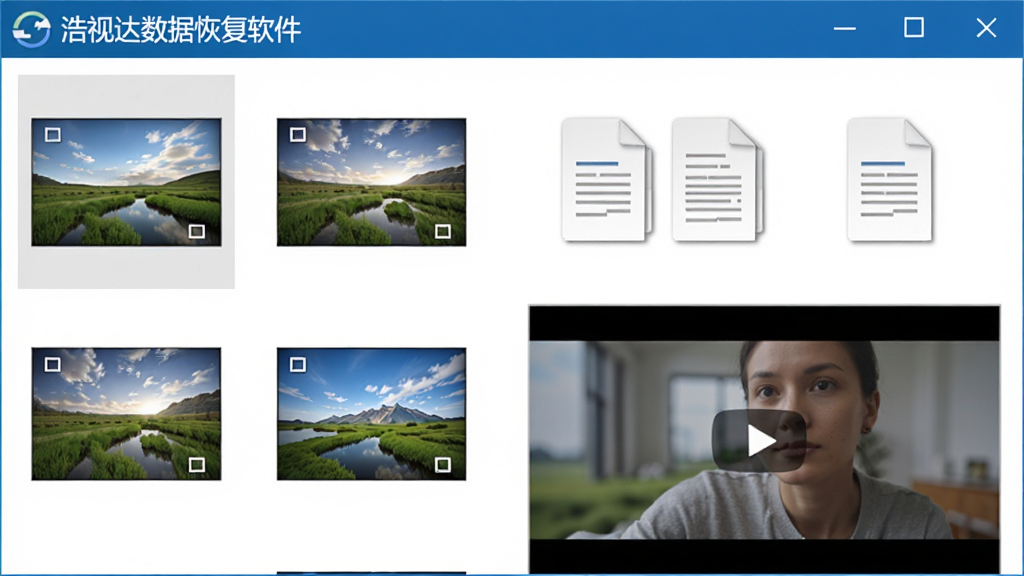
软件支持图片、文档、视频、音频、压缩包等数百种文件格式的预览与恢复。在扫描结果列表中,用户可以直接预览图片缩略图、文档内容摘要以及视频首帧画面,无需恢复全部文件即可判断目标文件是否完整可用,避免无效恢复操作,节省时间与存储空间。
分区丢失重建:
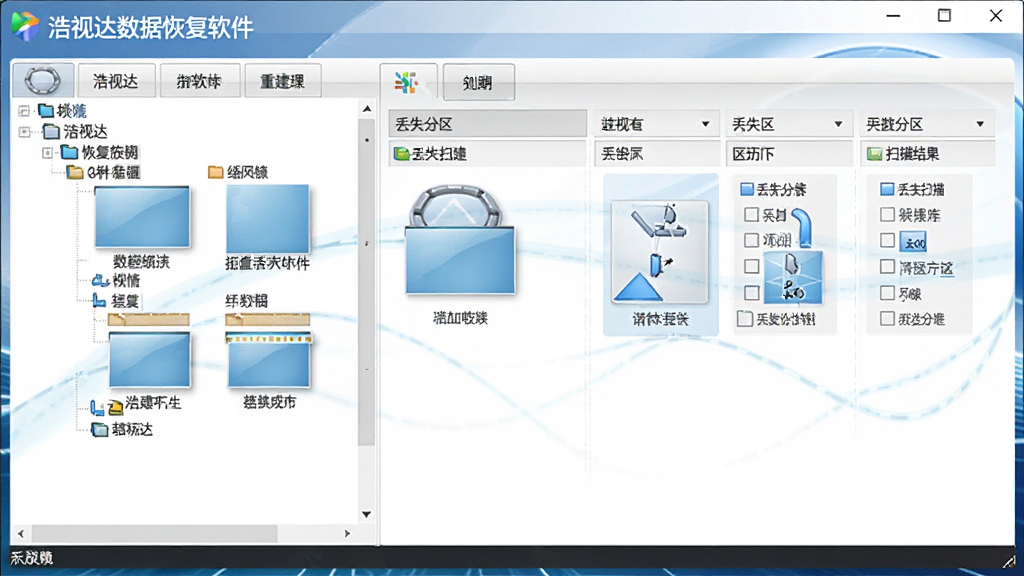
针对因分区表损坏、误删除分区、分区合并错误等导致整个分区无法访问的情况,浩视达数据恢复软件提供分区扫描与重建功能。软件可识别丢失分区的原始结构,扫描其中的残留文件,并支持将找到的文件恢复到指定安全位置,有效应对各类分区级数据灾难。
安全只读模式:
浩视达数据恢复软件采用只读扫描机制,在扫描和恢复过程中不会对原存储设备写入任何数据,从根本上杜绝二次破坏风险。用户可将找到的文件恢复到其他安全磁盘或外接存储中,确保原始数据环境不被干扰,让数据恢复过程更加安心可靠。

软件用法与操作说明
| 操作阶段 | 具体步骤 | 注意事项 |
|---|---|---|
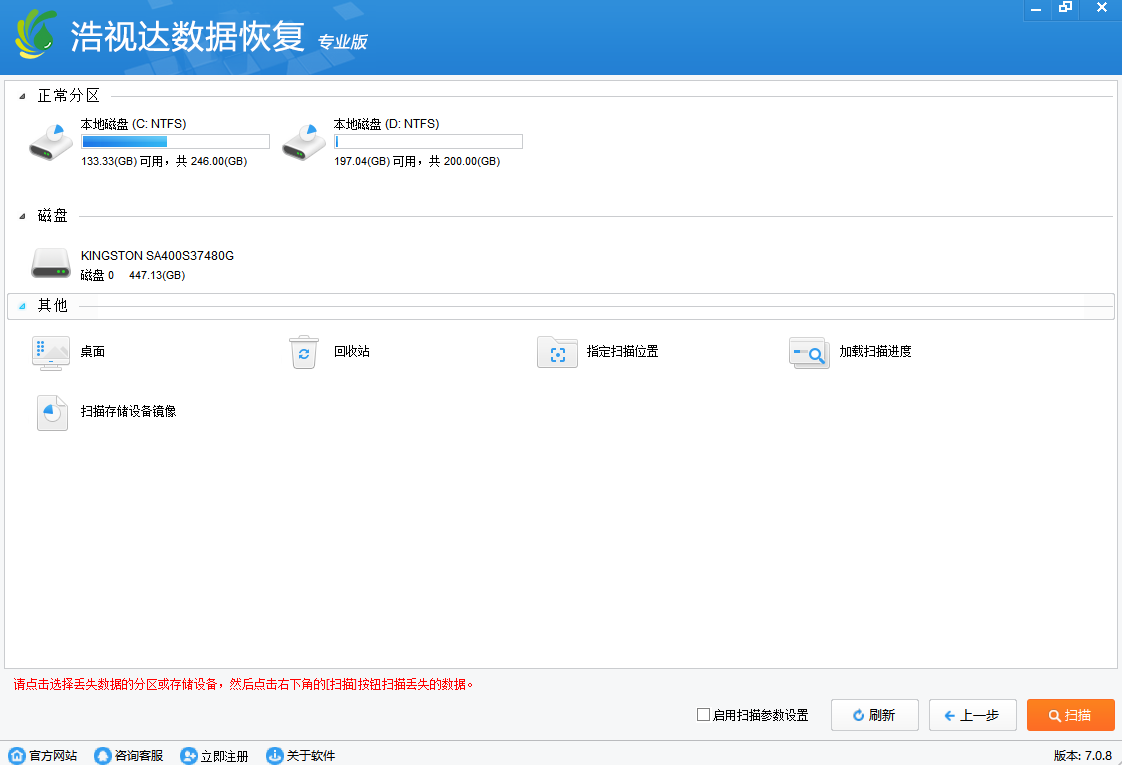
| 第一步:选择设备 | 启动浩视达数据恢复软件后,在主界面中选择需要恢复数据的磁盘分区、U盘或存储卡,点击“下一步”进入扫描模式选择。 | 请确认目标设备已正确连接并被系统识别,若设备未显示可尝试更换USB接口。 |
| 第二步:选择扫描模式 | 软件提供“快速扫描”与“深度扫描”两种模式。快速扫描适用于刚删除不久的文件;深度扫描适用于格式化、分区丢失等复杂情况。 | 深度扫描耗时较长,建议在时间充裕时使用,扫描期间请勿中断软件运行。 |
| 第三步:预览与筛选 | 扫描完成后,浩视达数据恢复软件会按文件类型和路径展示结果。用户可预览图片、文档、视频等内容,勾选需要恢复的文件。 | 预览功能可帮助判断文件是否完整,建议优先恢复预览正常的文件。 |
| 第四步:恢复文件 | 点击“恢复”按钮,选择与原设备不同的安全存储位置,等待恢复完成即可。 | 切勿将恢复文件保存到原丢失分区,以免覆盖残留数据导致恢复失败。 |
新手避坑指南
对于初次使用浩视达数据恢复软件的用户来说,有几个关键点需要特别注意。
一旦发现数据丢失,请立即停止对原磁盘的任何写入操作,包括安装软件、下载文件、保存文档等,因为新数据可能覆盖被删除文件的存储空间,导致无法恢复。
建议将浩视达数据恢复软件安装到系统盘以外的分区,恢复出来的文件也务必保存到其他安全磁盘或外接存储设备中。
移动端用户请注意:安卓手机连接电脑后需开启USB调试模式,并在手机端授权文件访问权限,否则软件可能无法识别设备。
如果遇到软件闪退或卡顿,可尝试右键以管理员身份运行,并关闭其他占用磁盘资源的程序。
若扫描结果中未找到目标文件,可尝试切换深度扫描模式重新扫描,或检查是否因磁盘坏道导致读取失败。
部分精简版Windows系统可能缺少必要的运行库组件,如Visual C++运行库,可前往站内搜索“运行库合集”进行安装补充。
使用过程中请勿强制关机或拔出设备,以免造成二次损坏。
浩视达数据恢复软件支持Windows 7/8/10/11等主流系统,32位与64位均可正常运行,安装包体积小巧,下载后双击即可完成安装,无需复杂配置。
精品相似程序精选
浩视达数据恢复软件怎么用
浩视达数据恢复软件的使用方法非常简单,整体流程分为四步:选择设备、选择扫描模式、预览文件、恢复保存。下载安装后打开软件,主界面会列出电脑上所有磁盘分区以及外接存储设备,选中丢失数据所在的位置,点击下一步。如果只是刚刚删除的文件,选择快速扫描即可,几秒钟就能出结果;如果是格式化或分区丢失,建议选择深度扫描,虽然耗时稍长但恢复更彻底。扫描完成后,在结果列表中找到目标文件,勾选后点击恢复按钮,选择一个与原设备不同的存储路径保存即可。整个过程都有中文向导提示,新手也能轻松完成。
浩视达数据恢复软件免费吗
浩视达数据恢复软件提供免费下载与试用,用户可以免费安装并使用扫描、预览等核心功能,在确认找到目标文件后再决定是否进行恢复操作。这种先看后买的方式对用户来说比较友好,能够有效避免盲目付费。软件本身为正规数据恢复工具,不捆绑恶意插件,下载安装过程干净透明,可放心使用。
浩视达是杂牌子还是名牌
浩视达属于国内数据恢复领域较为常见的工具软件品牌,在各大下载站均有收录,用户群体以普通办公和家庭用户为主。虽然知名度不及一些国际老牌恢复软件,但在功能完整性和操作便捷性方面表现稳定,能够满足日常数据恢复需求,属于实用型正规软件,并非杂牌或山寨产品。

猜你喜欢
下载地址
浩视达数据恢复软件{package_version_name} 数据恢复工具
推荐合集
相关文章
- 应用信息
-
- 官网:暂无
- 包名:浩视达数据恢复软件
- 名称:浩视达数据恢复软件
- 版本:6.5.3.0
- MD5:03e22ed7a82dee2cef5f24f83446e4e8
- 推荐下载下载排行







- 最新应用


热门评论