
MP4转换精灵

- 轻量视频格式转换工具,操作简单
- 应用类型:
媒体工具
应用大小:7.8M
更新时间:2026-09-14 17:19
- 应用平台:
Windows
应用授权:免费
应用版本:2026官方版 视频转换
- 应用标签:
- 相关下载
 全民K歌媒体工具 / 83.0M / Windows
 Audio Writer音频写作媒体工具 / 6.9M / Windows
 Kantaris Media Player媒体工具 / 16.3M / Windows
 K-Lite Codec Pack解码器媒体工具 / 65.3M / Windows
- 下载总览
- 应用截图
- 猜你喜欢
- 下载地址
- 相关文章
- 用户评论
应用介绍
MP4转换精灵是一款专注于视频格式转换的实用工具,面向日常需要处理MP4、AVI、MKV、MOV等常见视频格式的用户群体。无论你是想把手机拍摄的视频转成电脑能流畅播放的格式,还是需要从视频中提取音频保存为MP3,这款软件都能帮你快速完成。它界面简洁、操作直观,支持批量处理与参数自定义,在保证转换质量的同时兼顾了处理速度。对于不熟悉专业视频编辑软件的新手来说,MP4转换精灵降低了格式转换的操作门槛,几步点击即可输出目标文件,是日常办公、学习与娱乐场景中值得备用的轻量级工具。
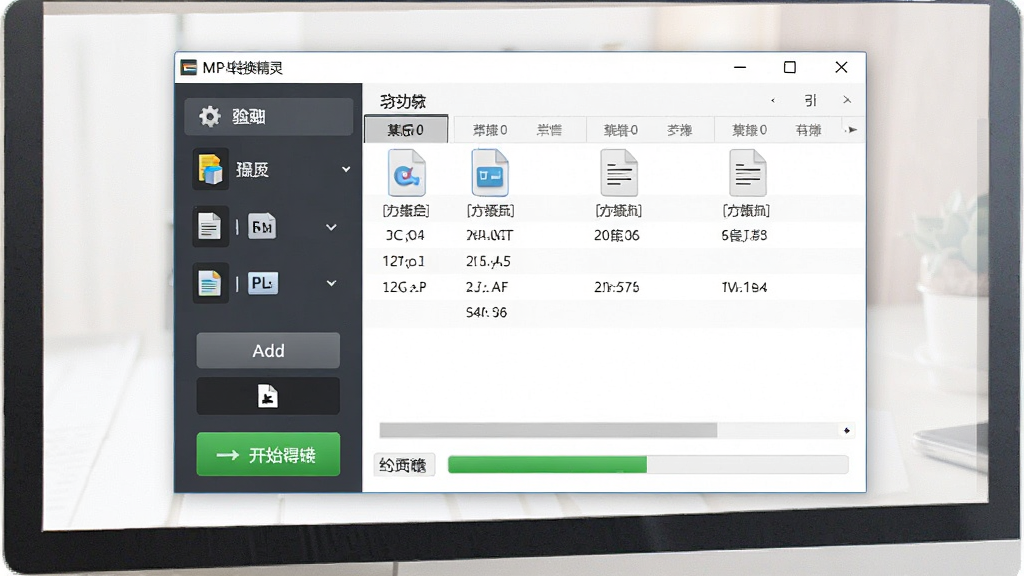
核心特色
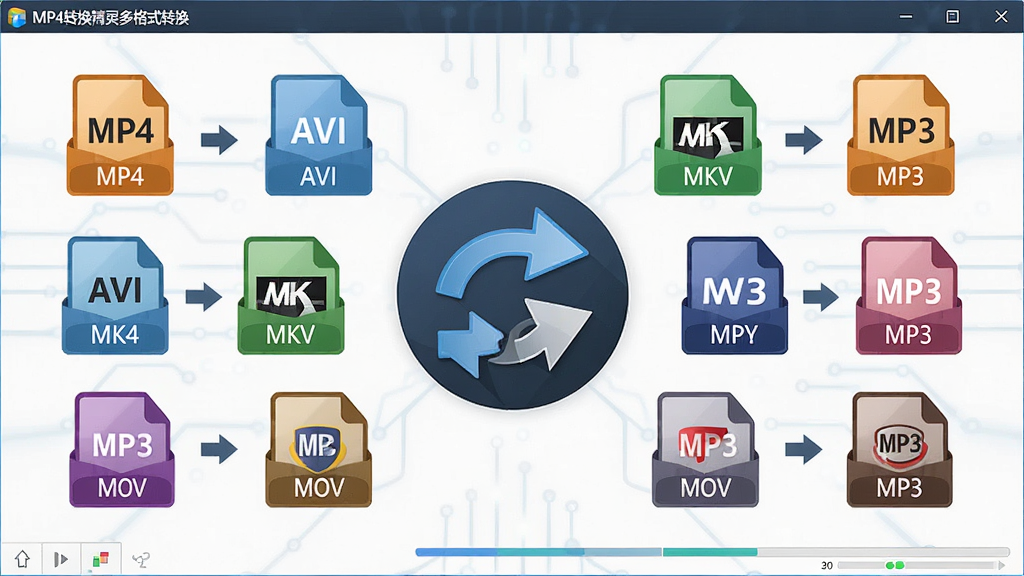
多格式互转:
MP4转换精灵支持MP4、AVI、MKV、MOV、WMV、FLV等主流视频格式之间的相互转换,同时也能将视频文件中的音频提取出来,输出为MP3、WAV、AAC等音频格式。用户无需安装多个工具,一个软件即可覆盖常见的媒体格式转换需求,省去了在不同程序之间来回切换的麻烦。
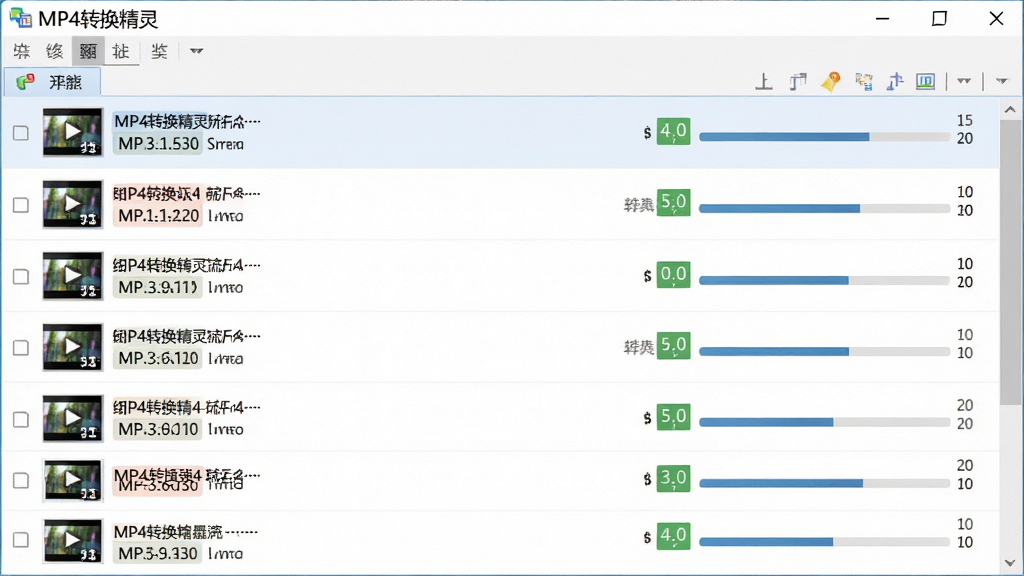
批量处理:
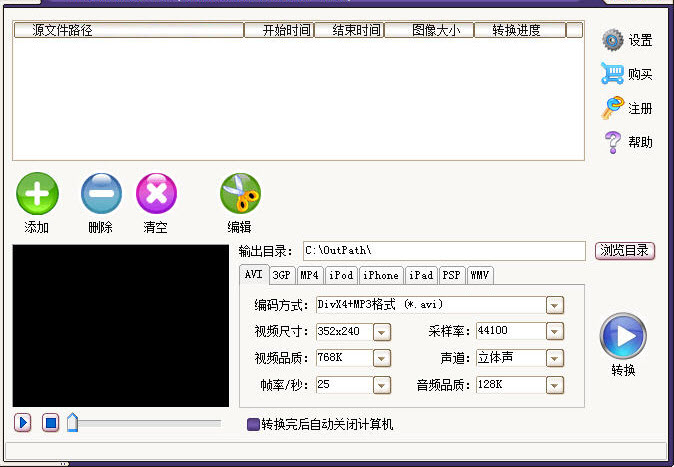
当需要转换的视频数量较多时,MP4转换精灵的批量处理功能可以显著提升效率。用户可以一次性添加多个文件到任务列表,统一设置输出格式与保存路径,软件会按顺序自动完成转换。对于经常需要整理素材、处理课程录像或批量压缩视频的用户来说,这一功能尤其实用。
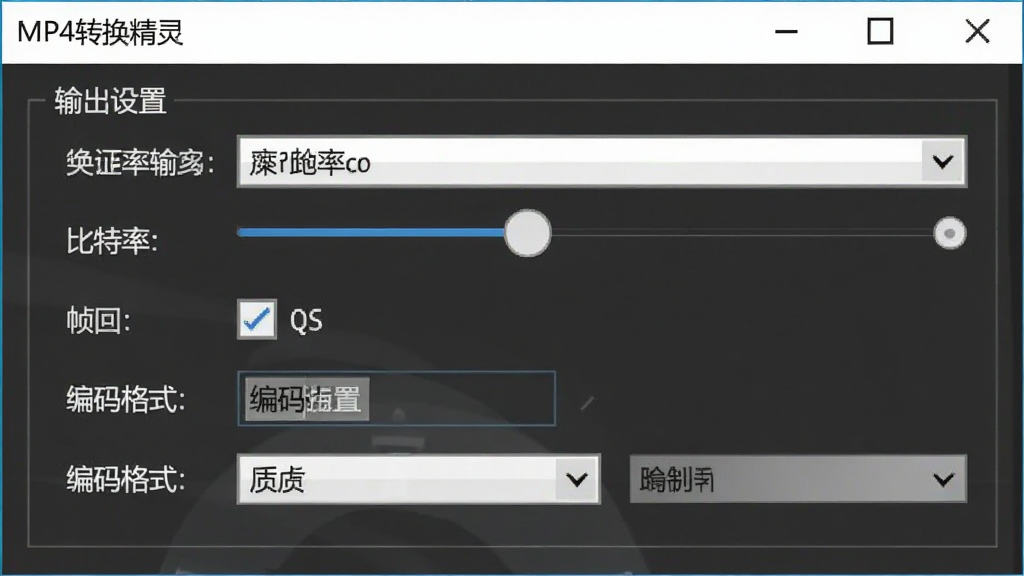
参数自定义:
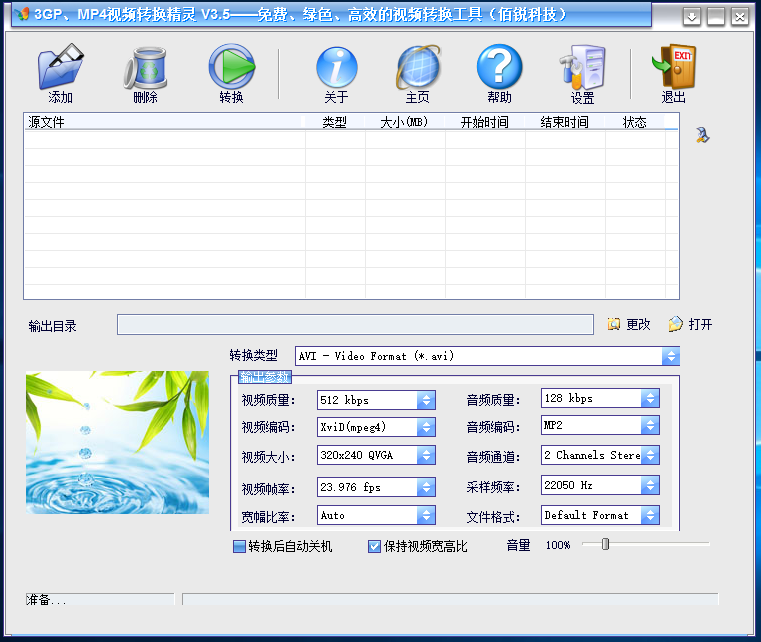
MP4转换精灵允许用户对输出参数进行细致调整,包括分辨率、比特率、帧率、编码方式等。如果你需要将视频压缩到更小体积以便发送或上传,可以适当降低比特率;如果追求更清晰的画质,则可以保持较高的分辨率与码率。灵活的参数设置让转换结果更贴合实际使用场景。
转换速度快:
得益于优化的转换引擎,MP4转换精灵在处理常见视频文件时能够保持较快的转换速度。对于时长较短的视频,通常可以在较短时间内完成输出,减少了等待时间。同时软件在转换过程中对系统资源的占用控制得较为合理,不会明显影响电脑的其他日常操作。
用法|亮点|操作说明|系统说明
| 项目 | 说明 |
| 核心用途 | 视频格式转换、音频提取、批量转码、参数调整 |
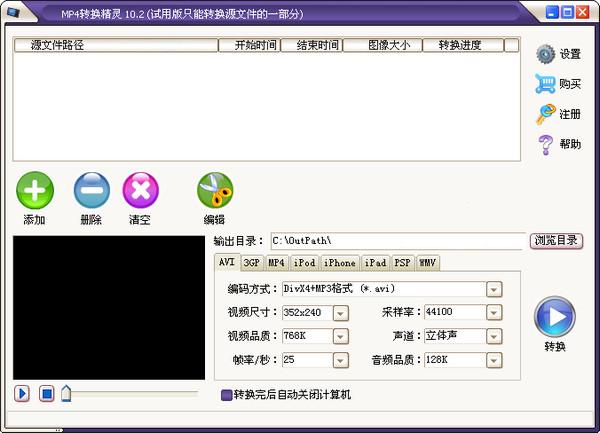
| 操作方式 | 添加文件 → 选择输出格式 → 设置参数 → 开始转换 |
| 亮点功能 | 批量队列、参数自定义、音频提取、转换速度较快 |
| 系统要求 | Windows 7/8/10/11,建议内存2GB以上,预留足够磁盘空间 |
| 输出格式 | MP4、AVI、MKV、MOV、WMV、FLV、MP3、WAV、AAC等 |
| 适用场景 | 视频压缩、格式兼容处理、音频提取、课程录像整理 |
实用小贴士
在电脑端使用MP4转换精灵时,建议先将待转换的视频文件整理到一个固定文件夹中,方便批量添加和管理。
安装过程中请留意安装向导的选项,取消勾选不需要的捆绑软件或附加组件,避免安装多余程序。
转换前请确认输出目录有足够的磁盘空间,尤其是处理高清视频时,输出文件体积可能较大。
如果转换过程中出现闪退或卡顿,可以尝试关闭其他占用资源较高的程序,或降低输出分辨率与比特率后再试。
移动端用户如果需要类似功能,可以搜索“MP4转换精灵手机版”相关工具,但需注意安卓系统对存储权限与后台运行的限制,建议在设置中允许应用访问存储空间,并将转换任务保持在前台运行。
若软件提示缺少运行组件,可在站内搜索“运行库合集”获取安装包进行补充。
转换完成后,建议先播放输出文件确认画面与声音正常,再删除原始文件,避免数据丢失。
对于需要频繁转换的用户,可以将常用参数保存为预设方案,减少重复设置的时间。
遇到黑屏、无声等异常情况时,优先检查源文件是否完整,再尝试更换输出格式或编码方式。
请从正规渠道下载软件,避免使用来历不明的安装包,以降低安全风险。
热门同款软件
mp4转换器怎么使用
使用MP4转换器类工具通常并不复杂。以MP4转换精灵为例,打开软件后先将需要转换的视频文件拖入或通过添加按钮导入到任务列表,然后在输出格式中选择你需要的目标格式,比如MP4或MP3。接着可以按需调整分辨率、比特率等参数,最后点击开始转换按钮,等待进度条走完即可在输出目录找到转换后的文件。整个过程不需要专业的视频知识,跟着界面提示操作就能完成。
mp4转换成mp3怎样操作
将MP4转换成MP3其实就是提取视频中的音频轨道。在MP4转换精灵中,你只需要把MP4文件添加到任务列表,然后在输出格式里选择MP3,如果有需要还可以设置音频的比特率与采样率。设置好保存路径后点击转换,软件会自动分离音频并输出为MP3文件。转换完成后建议试听一下,确认音频完整、没有杂音或中断即可正常使用。
mp4转换器免费版靠谱吗
市面上有不少MP4转换器提供免费版本,这类工具通常能满足基本的格式转换需求,对于偶尔使用或转换需求不复杂的用户来说是可以考虑的。不过免费版可能会在输出文件上添加水印、限制单次转换数量或降低输出画质。建议在下载前先了解软件的具体限制,选择从正规渠道获取安装包,避免安装到带有捆绑程序的版本。如果只是轻度使用,免费版通常够用;如果需要批量处理或更高质量的输出,可以考虑功能更完整的版本。
猜你喜欢
下载地址
MP4转换精灵2026官方版 视频转换
推荐合集
相关文章
- 应用信息
-
- 官网:暂无
- 包名:MP4转换精灵
- 名称:MP4转换精灵
- 版本:7.2
- MD5:8cb4ff4e5b3361bfb64d5a893de149e0
- 推荐下载下载排行





- 最新应用


热门评论