
EasyCaptureeasycapture

- 轻量好用的截图录屏工具
- 应用类型:
媒体工具
应用大小:2.6M
更新时间:2026-10-22 21:45
- 应用平台:
Windows
应用授权:免费
应用版本:{package_version_name} 截图录屏工具
- 应用标签:
- 相关下载
 海康录像文件格式转换工具FormatConvert媒体工具 / 9.5M / Windows
 AMV转换精灵媒体工具 / 1.1M / Windows
 无痕去水印媒体工具 / 2.3M / Windows
 狸窝DVD至3GP转换器媒体工具 / 19.6M / Windows
- 下载总览
- 应用截图
- 猜你喜欢
- 下载地址
- 相关文章
- 用户评论
应用介绍
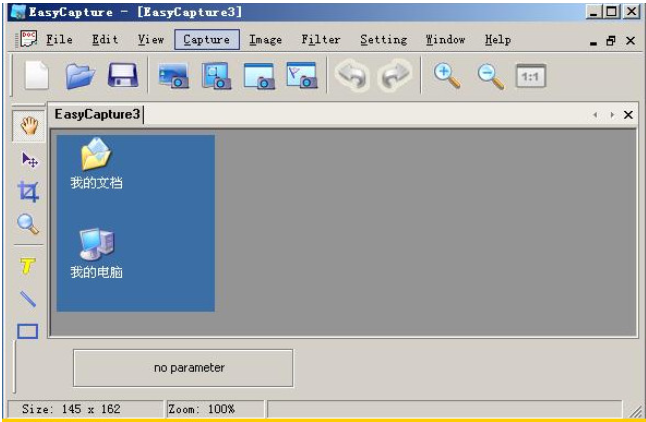
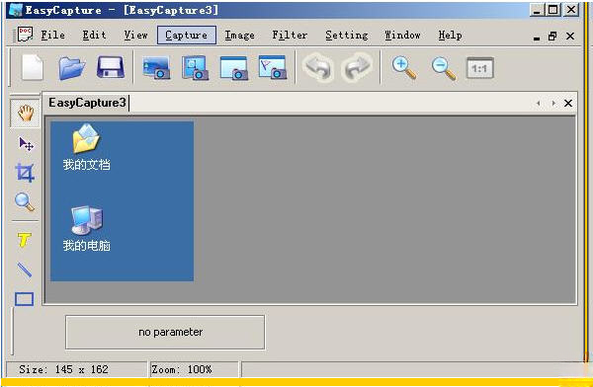
EasyCapture(easycapture)是一款面向Windows平台推出的轻量级屏幕捕获与录屏工具,凭借简洁直观的操作界面和稳定高效的性能表现,在众多同类软件中积累了不错的口碑。该软件集屏幕截图、区域录制、滚动长截图、图片编辑标注等多种实用功能于一体,能够满足日常办公、在线教学、游戏分享、教程制作等多种场景下的屏幕捕捉需求。无论你是需要快速截取网页内容,还是录制一段操作演示视频,easycapture都能以极低的学习成本帮你轻松完成。软件安装包体积小巧,运行时不占用过多系统资源,兼容Windows各主流版本,是替代系统自带截图工具的优质选择。
最新动态
EasyCapture 1.0 全新发布,优化录屏稳定性与画质。新增区域捕捉功能,支持一键分享。根据用户反馈改进界面交互,提升操作流畅度。修复已知Bug,兼容主流系统,欢迎体验高效截图录屏。
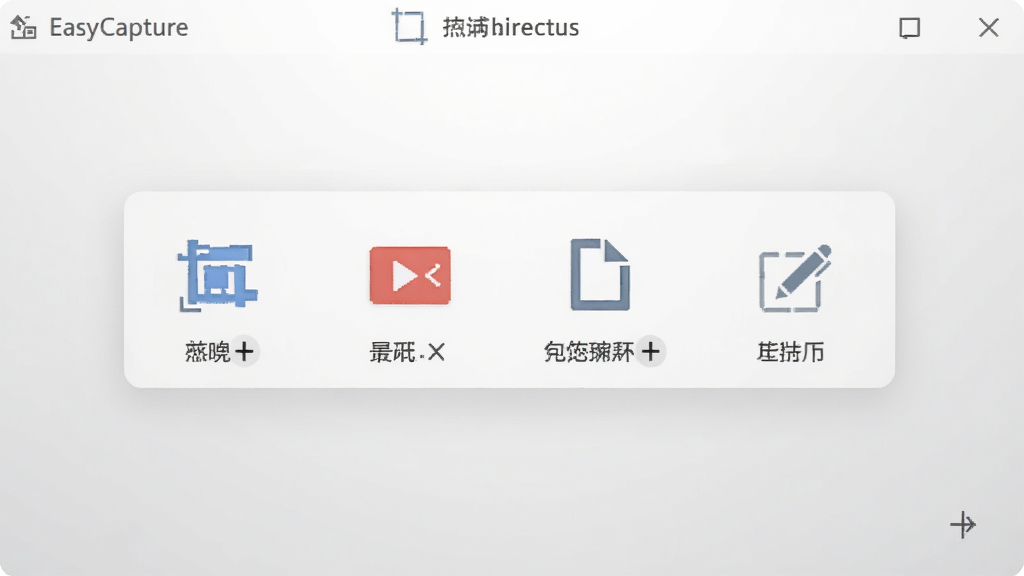
核心特色功能
多种截图模式随心切换:
EasyCapture提供了全屏截图、区域截图、窗口截图、滚动长截图等多种捕获方式,用户可以根据实际需要灵活选择。区域截图支持自由拖拽选取任意矩形范围,滚动截图则能自动拼接超长网页或文档内容,一键生成完整长图,省去逐屏截取的繁琐操作。
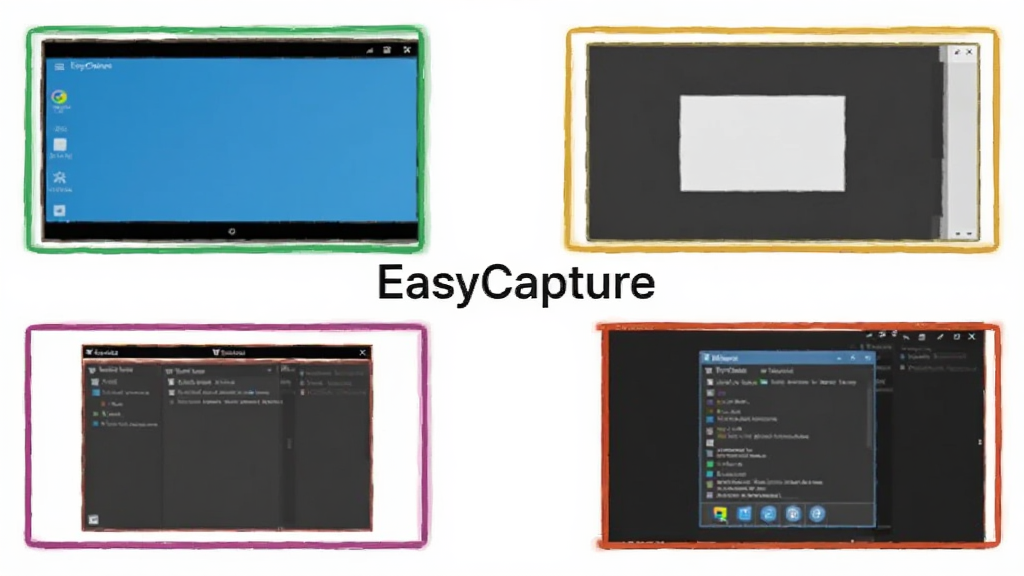
高清录屏与音频同步:
软件内置高清屏幕录制功能,支持录制整个屏幕或自定义区域,并可同步采集系统声音与麦克风语音。录制过程中可随时暂停与继续,输出视频格式兼容主流播放器与剪辑软件,非常适合制作操作教程、在线课程和游戏精彩片段。
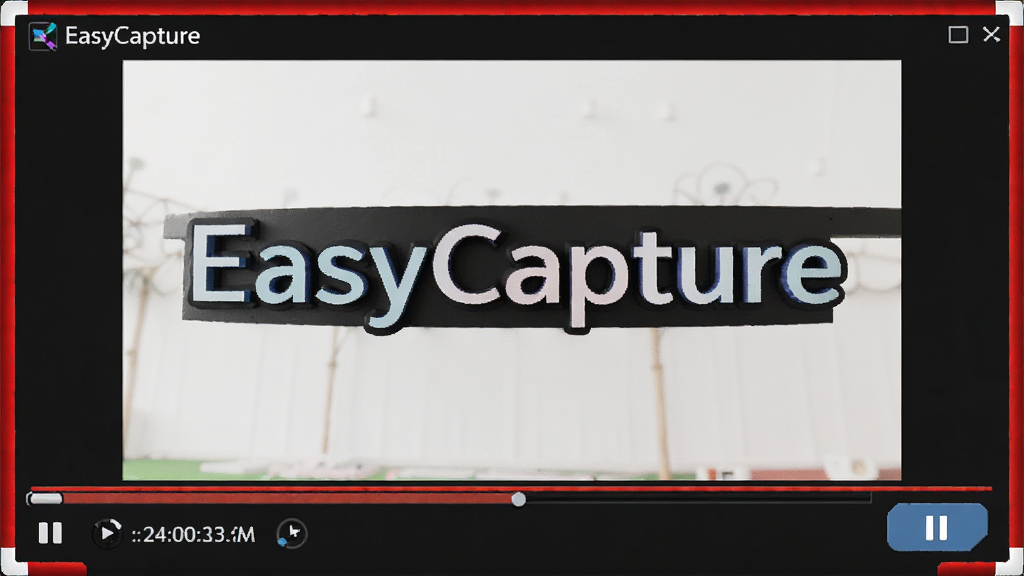
内置图片编辑与标注工具:
截图完成后无需切换其他软件,EasyCapture自带丰富的图片编辑功能,包括矩形框选、箭头指示、文字注释、马赛克模糊、高亮标记、序号标注等常用工具。编辑后的图片可直接复制到剪贴板、保存到本地或一键分享,极大提升了工作效率。
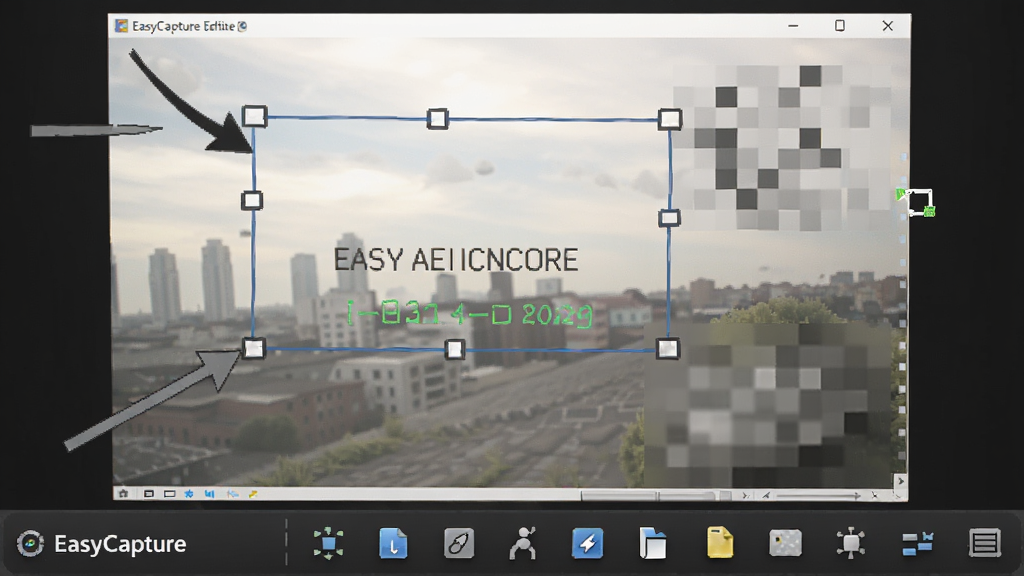
快捷操作与全局热键:
EasyCapture支持自定义全局快捷键,用户可以在任何界面下通过键盘组合键快速唤起截图或录屏功能,无需切换窗口即可完成捕获操作。软件还支持设置截图后自动复制、自动保存、自动打开编辑器等行为,进一步简化操作流程。
轻量运行与广泛兼容:
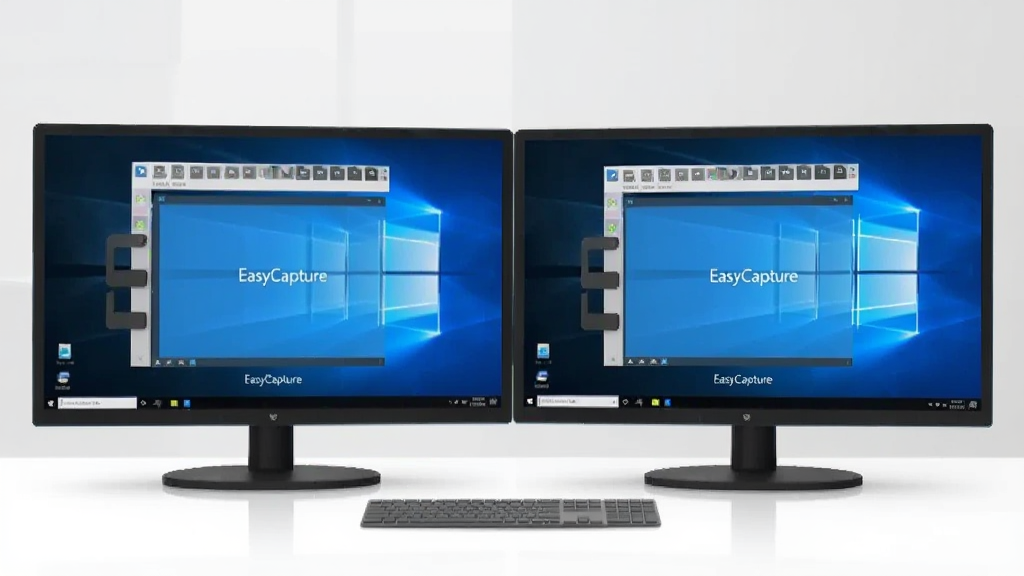
EasyCapture安装包体积小,启动速度快,运行过程中对CPU和内存的占用极低,不会影响其他程序的正常使用。软件兼容Windows 7/8/10/11等主流操作系统,支持多显示器环境下的截图与录制,满足不同硬件配置用户的使用需求。
操作说明与功能亮点
| 功能模块 | 操作方式 | 核心亮点 |
|---|---|---|
| 区域截图 | 按下快捷键后拖拽鼠标选取范围 | 支持像素级精确选取,边缘自动吸附 |
| 滚动长截图 | 选择滚动截图模式后自动捕捉页面 | 智能拼接无缝隙,适合网页与文档 |
| 屏幕录制 | 点击录屏按钮选择区域后开始录制 | 支持系统音与麦克风同步采集 |
| 图片编辑 | 截图后自动进入编辑界面 | 标注工具丰富,支持一键分享 |
| 快捷键设置 | 在设置面板中自定义组合键 | 全局生效,无需切换窗口 |
| 输出设置 | 配置保存路径与图片格式 | 支持PNG/JPG/BMP等多种格式 |
使用指南与常见问题解决
EasyCapture的安装过程非常简单,从下载站获取安装包后双击运行,按照提示选择安装路径即可完成部署。建议将软件安装在非系统盘目录下,避免因系统重装导致配置丢失。
首次启动时,软件会提示设置默认快捷键,推荐使用Ctrl+Shift+A作为截图热键,Ctrl+Shift+R作为录屏热键,这两个组合键与大多数办公软件不冲突。
如果你使用的是笔记本电脑,请注意部分机型需要按下Fn键配合才能触发功能键,建议在设置中勾选"使用独立功能键"选项以避免快捷键失效。
安装过程中请务必关闭杀毒软件的实时防护,部分安全软件可能误拦截截图钩子程序,导致截图功能无法正常使用。安装完成后将EasyCapture添加到杀毒软件白名单即可恢复正常。
在移动端使用类似功能时,安卓用户需要注意授予屏幕捕获权限和存储读写权限,否则无法保存截图文件;iOS用户则需要在设置中允许屏幕录制权限。
如果遇到截图后图片空白或黑屏的情况,通常是因为显卡驱动与捕获模式不兼容,可以在设置中切换"捕获模式"为GDI或DXGI尝试解决。
录制视频时若出现音画不同步,建议降低录制帧率至30fps并关闭硬件加速编码。
软件运行中若出现闪退,请检查是否缺少Visual C++运行库或.NET Framework组件,可在站内搜索相关依赖进行安装。
请勿将软件安装在中文路径下,否则可能导致部分功能异常。同时避免同时运行多个屏幕捕获软件,以免热键冲突和资源抢占。
如果需要长期后台运行,建议在任务管理器中将EasyCapture设置为高优先级,确保截图响应速度。定期清理软件缓存目录也能有效避免卡顿问题。
精选同类应用推荐
EasyCapture截图后图片保存在哪里
默认情况下,EasyCapture会将截图自动保存到软件安装目录下的Screenshots文件夹中,你也可以在设置面板中自定义保存路径。录屏文件则默认保存在Videos文件夹内。建议定期清理这些文件夹,避免占用过多磁盘空间。
EasyCapture安全吗
EasyCapture是一款正规的屏幕捕获工具,不包含恶意代码和捆绑插件,从官方渠道或正规下载站获取安装包即可放心使用。安装时注意取消勾选附带的其他推广软件即可。如遇杀毒软件误报,添加信任即可正常使用。
EasyCapture怎么设置快捷键
打开EasyCapture主界面,点击右上角的设置按钮,进入快捷键设置选项卡,点击对应功能右侧的输入框,按下你想要的组合键即可完成设置。建议避开系统常用快捷键如Ctrl+C、Ctrl+V等,以免冲突。
猜你喜欢
下载地址
EasyCaptureeasycapture{package_version_name} 截图录屏工具
推荐合集
相关文章
- 应用信息
-
- 官网:暂无
- 包名:easycapture
- 名称:easycapture
- 版本:1.2.0.0
- MD5:dcf0712184c0a6546fb380e715571387
- 推荐下载下载排行







- 最新应用


热门评论