
Styler

- 轻量桌面美化工具,让Windows焕然一新
- 应用类型:
系统程序
应用大小:2.2M
更新时间:2026-09-14 17:12
- 应用平台:
Windows
应用授权:免费
应用版本:{package_version_name} 桌面美化工具
- 应用标签:
- 相关下载
 Smarty Uninstaller系统程序 / 6.2M / Windows
 单身狗重复文件清理软件系统程序 / 8.6M / Windows
 HashTab哈希值校验工具系统程序 / 1.1M / Windows
 智能内存释放精灵系统程序 / 391KB / Windows
- 下载总览
- 应用截图
- 猜你喜欢
- 下载地址
- 相关文章
- 用户评论
应用介绍
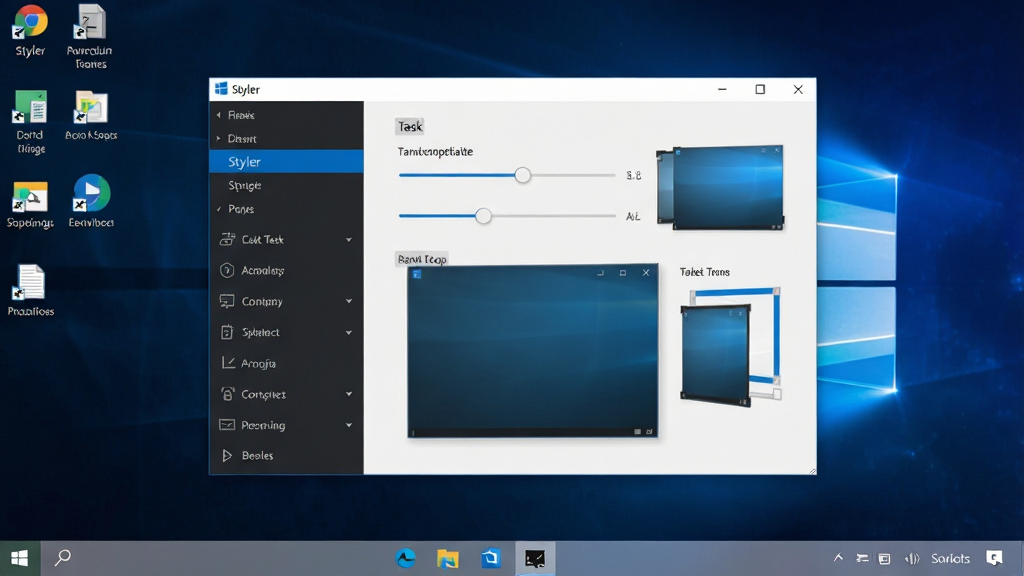
在追求个性化电脑桌面的今天,一款轻量且功能强大的美化工具往往能让老旧系统焕发新生。Styler 正是为此而生,它定位于 Windows 平台的桌面增强与视觉定制软件,帮助用户轻松调整任务栏透明度、窗口边框样式、开始菜单配色以及系统图标外观。无论你是想打造极简商务风,还是偏爱炫酷电竞主题,Styler 都能通过模块化设置满足你的需求。相比市面上臃肿的大型美化套件,它更注重资源占用与系统稳定性,安装包小巧,运行流畅,适合长期驻留后台使用。对于喜欢折腾桌面又不想重装系统的普通用户来说,Styler 提供了一条低门槛的个性化捷径,让每一次开机都充满新鲜感。<\/p>
核心特色
任务栏深度定制:<\/h4>
Styler 允许用户对 Windows 任务栏进行多维度调整,包括透明度级别、颜色混合模式、图标大小与间距、时钟显示格式等。你可以让任务栏完全透明融入壁纸,也可以设置动态颜色跟随壁纸主色调自动变化,甚至能为不同显示器分别设置独立参数,满足多屏用户的差异化需求。<\/p>
窗口边框与标题栏美化:<\/h4>
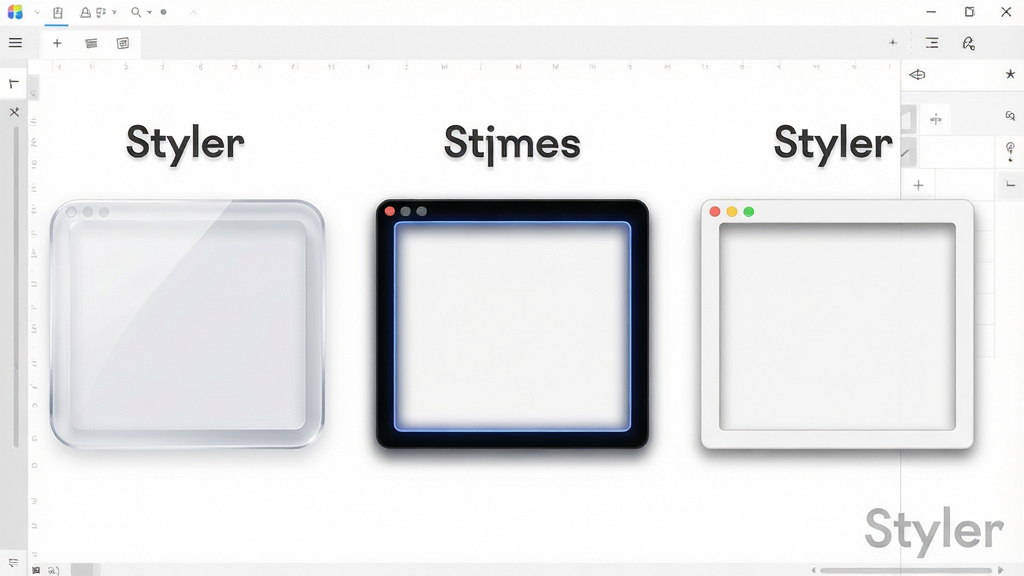
软件内置了丰富的窗口边框样式库,支持圆角、阴影、发光、亚克力材质等多种视觉效果。用户无需修改系统文件即可为资源管理器、浏览器、聊天工具等常见窗口换上统一风格的外衣,告别 Windows 默认的方正呆板造型,让整个桌面视觉更加协调统一。<\/p>
开始菜单与图标替换:<\/h4>
Styler 提供了开始菜单背景图自定义、磁贴颜色调整以及系统图标批量替换功能。用户可以将开始菜单改为全屏透明模式,或者导入自己的图片作为背景。图标替换支持一键备份与还原,即使美化效果不满意也能快速恢复原状,避免系统图标混乱。<\/p>
性能监控与资源优化:<\/h4>
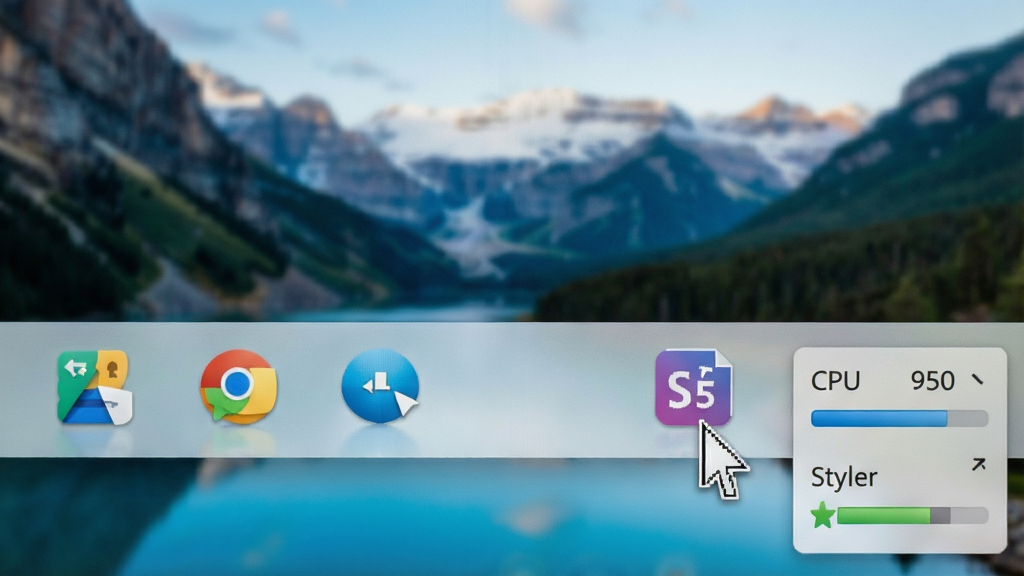
与单纯的美化工具不同,Styler 内置了轻量级性能监控模块,可在任务栏或悬浮窗实时显示 CPU、内存、网络上传下载速度。用户还能设置当系统资源占用过高时自动降低美化特效级别,兼顾视觉体验与运行流畅度,这一设计对配置较低的电脑尤为友好。<\/p>
配置文件导入导出:<\/h4>
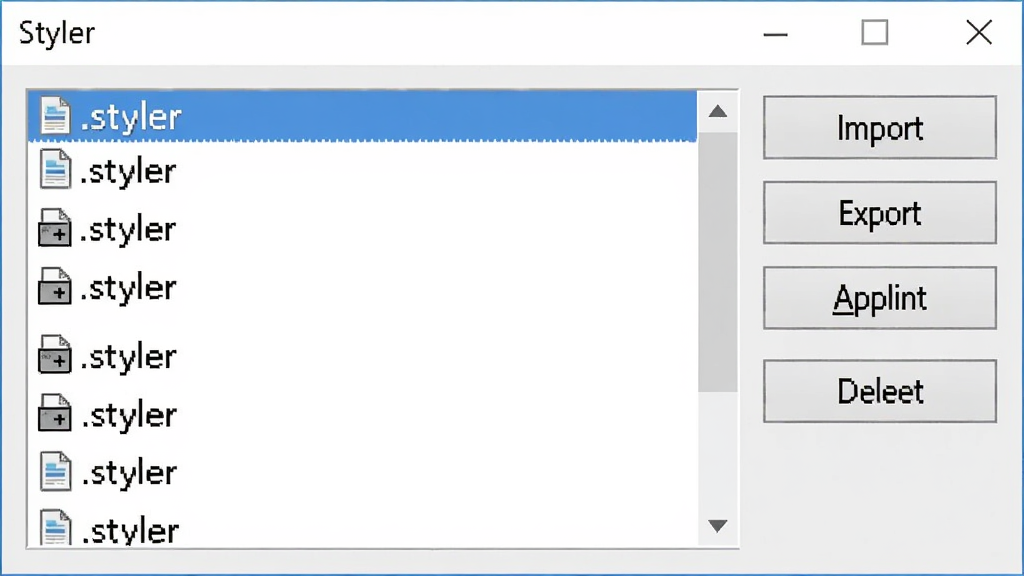
所有美化设置均可保存为独立的配置文件,方便用户备份、分享或在不同电脑间迁移。社区中也有大量用户分享的 Styler 配置方案,导入后即可一键应用整套桌面风格,省去逐项调整的繁琐过程。<\/p>
用法与操作说明<\/h3>
| 操作项目<\/th> | 具体说明<\/th> | 推荐设置<\/th><\/tr> | |||||||||||||||||||||
|---|---|---|---|---|---|---|---|---|---|---|---|---|---|---|---|---|---|---|---|---|---|---|---|
| 下载与安装<\/td> | 从腾讯软件中心获取 Styler 安装包,双击运行后按照向导提示完成安装,建议选择非系统盘目录<\/td> | 安装路径避免包含中文或特殊字符<\/td><\/tr> | |||||||||||||||||||||
| 首次启动<\/td> | 软件会自动检测系统版本与显卡驱动,并提示是否创建还原点,建议勾选创建还原点以便出问题时恢复<\/td> | 务必勾选创建系统还原点<\/td><\/tr> | |||||||||||||||||||||
| 任务栏调节<\/td> | 在主界面选择任务栏选项卡,拖动透明度滑块,实时预览效果,满意后点击应用按钮<\/td> | 透明度建议设置在 60% 至 80% 之间<\/td><\/tr> | |||||||||||||||||||||
| 窗口样式应用<\/td> | 进入窗口边框页面,从预设列表中选择喜欢的样式,可进一步调整圆角半径与阴影强度<\/td> | 圆角半径不宜超过 12 像素以免影响文字显示<\/td><\/tr> | |||||||||||||||||||||
| 图标替换<\/td> | 在图标管理模块中,点击选择新图标按钮,导入 .ico 或 .png 格式图片,支持批量替换<\/td> | 替换前先点击备份原始图标<\/td><\/tr> | |||||||||||||||||||||
| 性能监控开启<\/td> | 在高级设置中勾选启用性能悬浮窗,可自定义显示项目与刷新频率<\/td> | 刷新频率设为 1 秒或 2 秒即可<\/td><\/tr> | |||||||||||||||||||||
| 配置导出<\/td> | 完成所有设置后,点击文件菜单中的导出配置,保存为独立文件,方便日后恢复<\/td> | 建议同时导出到云盘备份<\/td><\/tr><\/table>
使用经验技巧<\/h3>对于初次接触 Styler 的用户,建议先从任务栏透明度这一项开始尝试,因为它的效果最直观且风险最低。调整时不要一次性拉到极限值,建议以 10% 为步进逐步微调<\/span>,同时观察桌面图标与文字的可读性,避免透明度太高导致任务栏内容难以辨认。 Styler 一词在英文中通常指代从事造型、设计或风格塑造的人或工具。在软件领域,它被用来命名各类外观定制程序,例如本词条介绍的 Windows 桌面美化工具 Styler,以及部分手机品牌推出的衣物护理机也使用了 Styler 作为产品名。因此当你在搜索引擎中看到 styler 时,需要结合上下文判断具体指向,若讨论的是电脑软件,则多指桌面视觉定制类程序。<\/p> 网络上确实存在名为 Styler 的照片修复类应用,但需要明确的是,本页面介绍的 Styler 是一款 Windows 桌面美化工具,并不具备照片修复功能。如果你需要修复老照片,建议选择专业的图像处理软件或在线修复服务。对于任何声称免费的照片修复工具,请务必从正规下载站获取,避免安装捆绑了恶意插件的仿冒程序,安装时仔细查看每一步的勾选项,取消不需要的附加软件。<\/p> 首先在腾讯软件中心搜索 Styler 并进入详情页,点击下载按钮获取安装包。下载完成后右键以管理员身份运行,按照安装向导提示选择安装目录,建议避开 C 盘系统盘。安装过程中若杀毒软件弹出拦截提示,请选择允许本次操作。安装完毕后双击桌面图标启动,首次运行建议勾选创建系统还原点,随后即可开始你的桌面美化之旅。若安装失败,请检查系统是否缺少 .NET Framework 组件,补装后重试即可。<\/p>
|









热门评论