
Wise Disk Cleaner Free怀斯磁盘清理

- 轻巧好用的磁盘清理工具,让电脑告别卡顿
- 应用类型:
系统程序
应用大小:1.7M
更新时间:2026-09-14 08:08
- 应用平台:
Windows
应用授权:免费
应用版本:{package_version_name} 磁盘垃圾清理
- 应用标签:
- 相关下载
 单身狗重复文件清理软件系统程序 / 8.6M / Windows
 HashTab哈希值校验工具系统程序 / 1.1M / Windows
 智能内存释放精灵系统程序 / 391KB / Windows
 OO UnErase系统程序 / 5.8M / Windows
- 下载总览
- 应用截图
- 猜你喜欢
- 下载地址
- 相关文章
- 用户评论
应用介绍
Wise Disk Cleaner Free 是一款面向 Windows 平台推出的轻量级磁盘清理与系统优化工具,由 Wise 团队开发维护。它主打“快速扫描、安全清理、深度瘦身”三大方向,能够帮助用户清理系统临时文件、浏览器缓存、无用的安装残留、缩略图缓存以及各类软件运行过程中产生的垃圾数据。相比市面上体积臃肿、捆绑繁多的清理软件,Wise Disk Cleaner Free 安装包小巧、界面简洁、运行流畅,即便是电脑新手也能在几分钟内完成一次全盘垃圾清理。软件还内置了磁盘碎片整理和启动项管理功能,可以在释放存储空间的同时,让老电脑重新恢复流畅的响应速度。对于长期使用 Windows 的用户来说,它是一款值得常备的系统维护小工具。
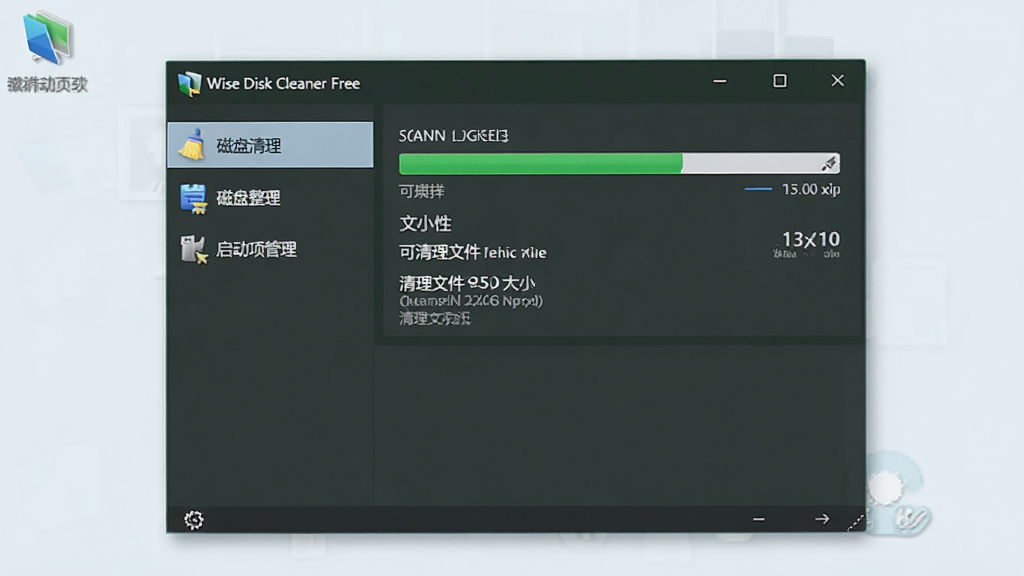
核心特色
智能扫描与一键清理:
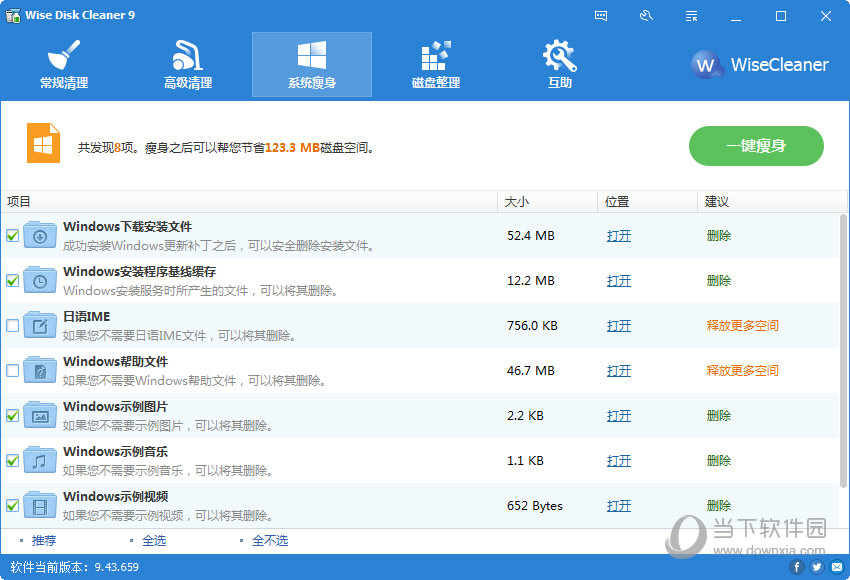
Wise Disk Cleaner Free 能够自动识别 Windows 系统中常见的垃圾文件类型,包括系统临时文件、回收站残留、日志文件、错误报告、浏览器缓存、Cookie、下载历史等。用户只需点击“扫描”按钮,软件便会在短时间内完成全盘分析,并按照文件类别列出可清理项目。扫描结果支持逐项勾选,用户可以放心保留自己需要的缓存内容,避免误删重要数据。清理过程采用安全删除机制,确保不会影响系统正常运行。
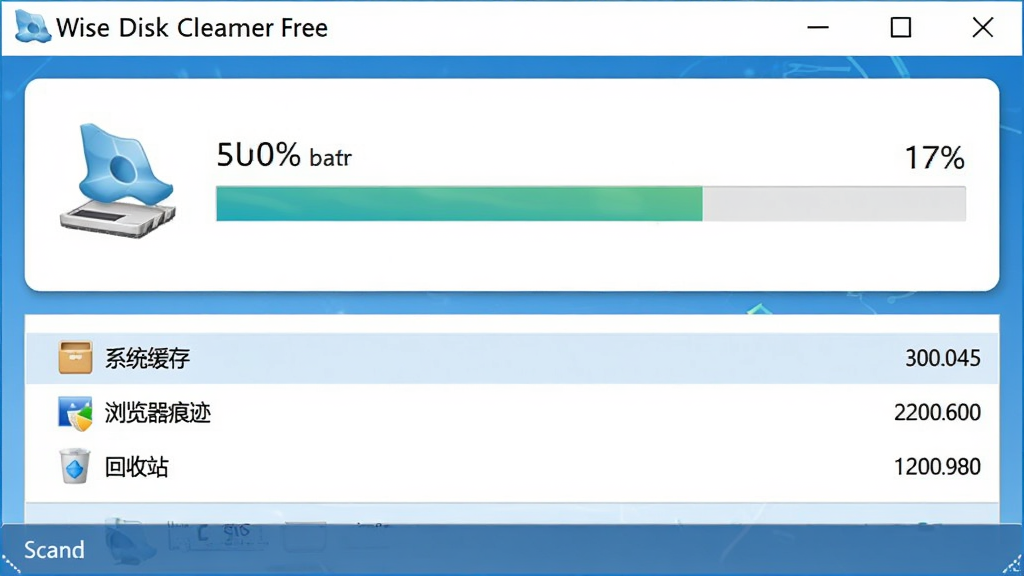
磁盘碎片整理加速:
除了常规的垃圾清理,Wise Disk Cleaner Free 还内置了磁盘碎片整理模块。长时间使用电脑后,机械硬盘中的文件会变得分散,导致读取速度下降。该功能可以分析磁盘碎片分布情况,并将分散的文件重新排列,从而提升硬盘读写效率,缩短开机和软件加载时间。整理过程可视化展示,用户可以直观看到整理前后的对比效果,适合定期对系统盘进行维护。
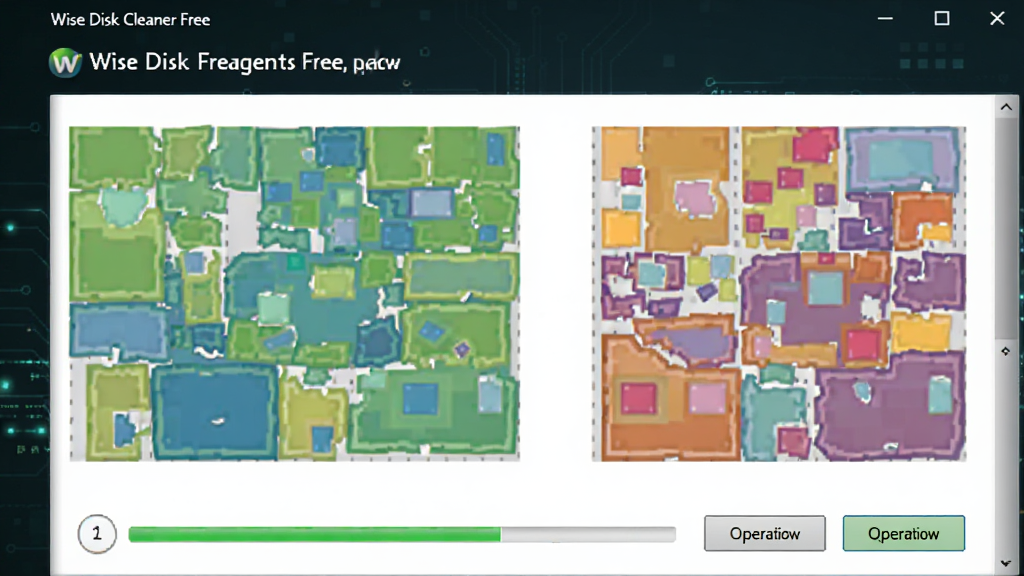
启动项管理优化开机速度:
很多软件在安装后会默认添加到开机启动项中,导致电脑开机越来越慢。Wise Disk Cleaner Free 提供了启动项管理功能,可以列出所有开机自启的程序,并标注其影响程度。用户可以根据需要禁用不必要的启动项,减少系统资源占用,让开机速度明显提升。该功能操作简单,勾选或取消勾选即可完成设置,适合对系统优化不太熟悉的普通用户使用。
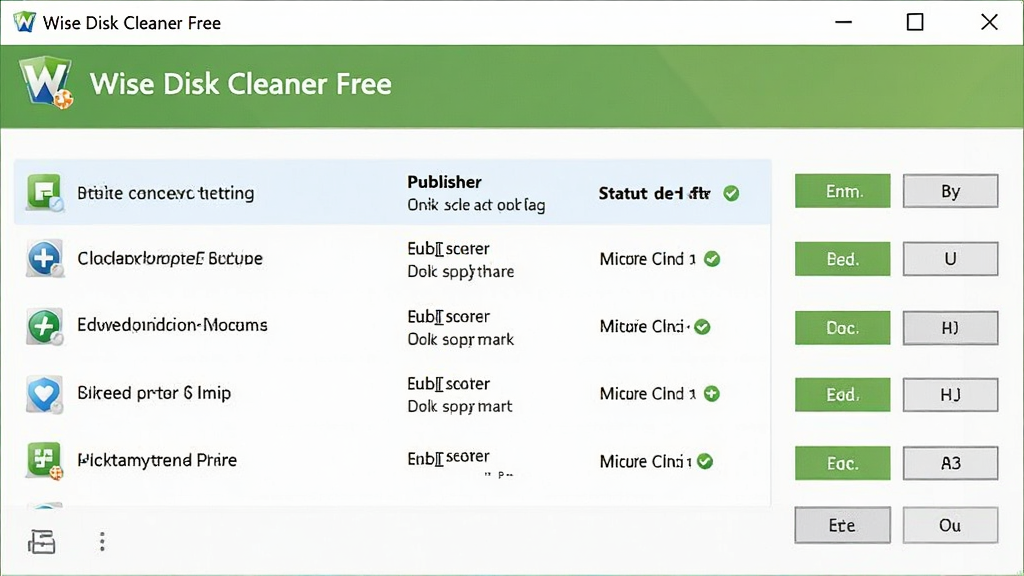
定时自动清理省心省力:
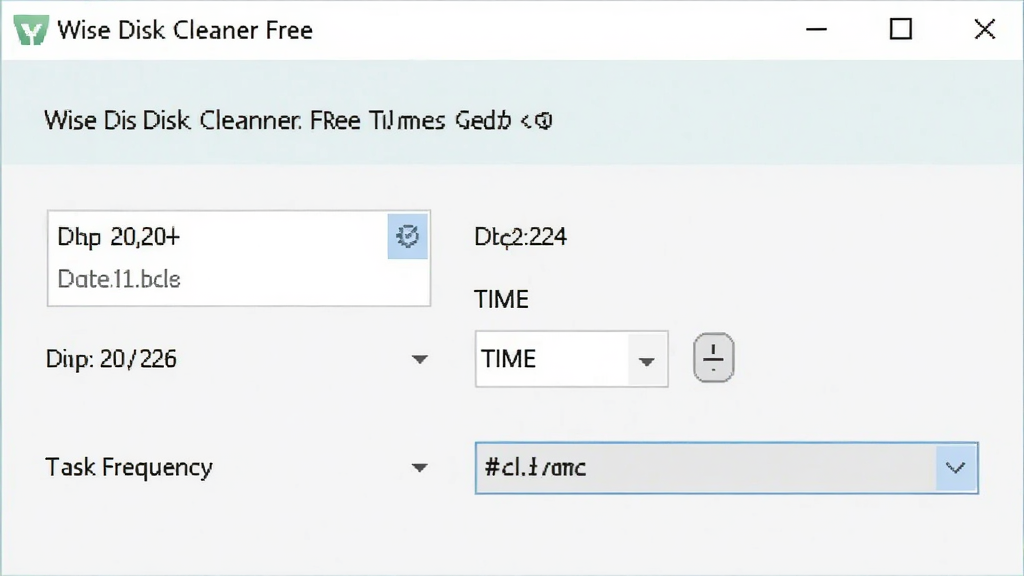
Wise Disk Cleaner Free 支持设置定时清理任务,用户可以指定每天、每周或每月自动执行垃圾扫描与清理。对于经常忘记手动清理电脑的用户来说,这一功能尤其实用。软件会在后台静默运行,按照设定时间自动完成清理工作,并在完成后生成简要报告。用户无需频繁关注,就能让电脑始终保持整洁状态。
软件用法与操作说明
| 功能模块 | 操作步骤 | 使用建议 |
|---|---|---|
| 磁盘清理 | 打开软件后点击“磁盘清理”标签,选择需要扫描的磁盘分区,点击“扫描”按钮等待分析完成,勾选要清理的文件类型,点击“清理”即可 | 建议每周执行一次,清理前确认勾选项无重要文件 |
| 磁盘整理 | 切换到“磁盘整理”标签,选择目标磁盘,点击“分析”查看碎片情况,再点击“整理”开始优化 | 机械硬盘建议每月整理一次,固态硬盘无需频繁整理 |
| 启动项管理 | 进入“启动项管理”标签,查看列表中各程序的启动影响,取消勾选不需要开机启动的项目 | 禁用前确认程序用途,避免关闭输入法、安全软件等必要项 |
| 定时清理 | 点击右上角设置图标,选择“定时任务”,设置清理频率和时间,保存后软件将自动执行 | 建议设置为每周一次,避开工作高峰期 |
上手须知
Wise Disk Cleaner Free 主要面向 Windows 电脑端用户,移动端暂无官方版本,安卓和 iOS 用户无法直接安装使用。
安装时请务必从正规下载站获取安装包,避免捆绑恶意软件。切勿在非官方渠道下载破解版或绿色版,此类版本可能携带木马病毒,威胁系统安全。
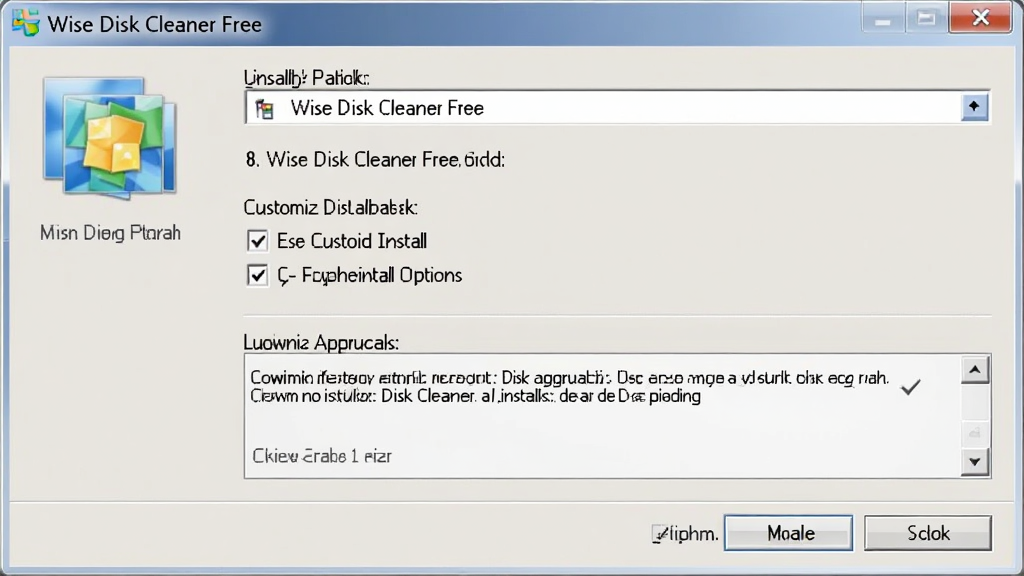
安装过程中注意取消勾选附带的推广软件,选择“自定义安装”可以更清楚地看到捆绑选项。
首次使用建议先执行一次全盘扫描,了解当前磁盘垃圾分布情况,再根据需求逐项清理。
清理系统文件时,如果遇到正在使用的文件无法删除,属于正常现象,跳过即可,不影响整体清理效果。
软件运行时需要管理员权限,如果启动后提示权限不足,请右键点击图标选择“以管理员身份运行”。
部分精简版 Windows 系统可能缺少 .NET Framework 运行库,导致软件无法启动,此时需要先安装对应的运行库组件,可在站内搜索“.NET Framework 安装包”获取。
如果软件出现闪退、卡顿或界面黑屏,可以尝试关闭杀毒软件后重新安装,或将软件添加到杀毒软件白名单中。
定期清理浏览器缓存后,部分网站的登录状态可能会失效,重新登录即可恢复。
磁盘整理功能对固态硬盘效果有限,固态硬盘用户可跳过该功能,仅使用垃圾清理即可。
建议将软件安装在非系统盘,避免占用 C 盘空间。
清理注册表前请先备份,虽然软件自带安全机制,但误删注册表项仍可能导致部分软件异常。
精选同类应用
| 软件名称 | 功能优势 | 评分 |
|---|---|---|
| CCleaner | 老牌清理工具,支持注册表清理 | ★★★★★ |
| 360安全卫士 | 集成清理与安全防护功能 | ★★★★☆ |
| 火绒安全 | 轻量无广告,垃圾清理实用 | ★★★★☆ |
| Advanced SystemCare | 系统优化全面,一键加速 | ★★★★☆ |
| Glary Utilities | 多功能系统维护工具箱 | ★★★★☆ |
| Dism++ | 系统精简与空间回收利器 | ★★★★★ |
Wise Disk Cleaner Free 安全吗
Wise Disk Cleaner Free 由 Wise 公司官方开发和维护,是一款正规的磁盘清理软件,不包含病毒、木马或恶意插件。软件在清理文件时会自动跳过系统关键文件,并采用安全删除机制,不会对系统造成破坏。用户只需从正规下载渠道获取安装包,即可放心使用。建议安装时留意捆绑选项,取消不需要的附加软件即可。
Wise Disk Cleaner Free 怎么清理电脑垃圾
打开软件后,在主界面选择“磁盘清理”功能,勾选需要扫描的磁盘分区,点击“扫描”按钮。等待扫描完成后,软件会按类别列出可清理的垃圾文件,包括系统缓存、浏览器记录、回收站等。用户可以根据需要勾选项目,然后点击“清理”按钮即可完成。建议定期执行,保持电脑整洁流畅。
Wise Disk Cleaner Free 如何设置自动清理
在软件主界面点击右上角的菜单按钮,选择“设置”或“定时任务”选项。在定时任务界面中,可以设置清理的频率(每天、每周或每月)以及具体执行时间。设置完成后保存,软件会在指定时间自动执行垃圾扫描与清理,无需手动操作,非常适合容易忘记清理电脑的用户。

猜你喜欢
下载地址
Wise Disk Cleaner Free怀斯磁盘清理{package_version_name} 磁盘垃圾清理
推荐合集
相关文章
- 应用信息
-
- 官网:暂无
- 包名:Wise Disk Cleaner Free
- 名称:Wise Disk Cleaner Free
- 版本:6.2.2.335
- MD5:06d91890fecde485959188ca64aade67
- 推荐下载下载排行





- 最新应用


热门评论