
影音先锋

- 老牌全能影音播放器,全格式硬解流畅看片
- 应用类型:
媒体工具
应用大小:24.0M
更新时间:2026-09-14 12:08
- 应用平台:
Windows
应用授权:免费
应用版本:{package_version_name} 全能影音播放
- 应用标签:
- 相关下载
 SMPlayer播放器SMPlayer媒体工具 / 45.0M / Windows
 GetFLVFLV视频下载器媒体工具 / 10.2M / Windows
 幂果录音软件媒体工具 / 7.4M / Windows
 幂果录音软件媒体工具 / 7.4M / Windows
- 下载总览
- 应用截图
- 猜你喜欢
- 下载地址
- 相关文章
- 用户评论
应用介绍
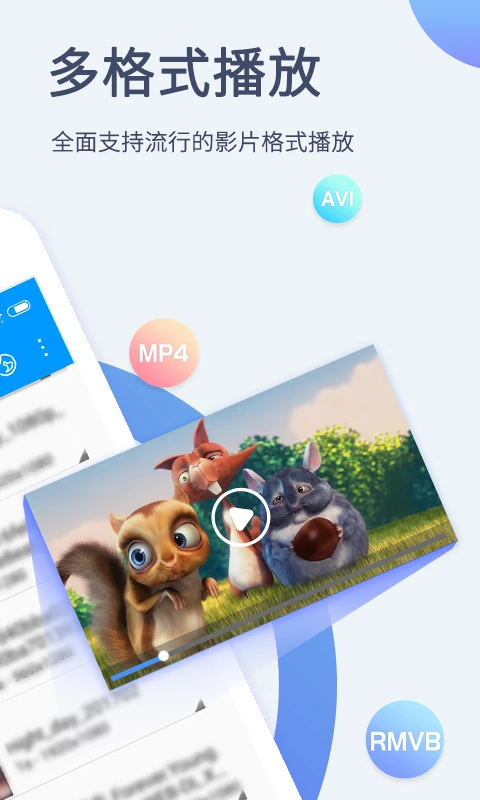
影音先锋是一款面向Windows平台的老牌全能影音播放软件,凭借对海量音视频格式的兼容能力与P2P加速播放技术,在本地播放器领域积累了稳定的用户群体。软件支持RMVB、MKV、AVI、MP4、FLV、MOV、WMV等主流封装格式,同时可解析H.265、H.264、VP9等编码,无需额外安装解码包即可直接播放。对于喜欢收藏高清影片、追剧看片的用户来说,影音先锋在画质还原、字幕加载、音轨切换方面表现均衡,界面简洁、操作门槛低,是电脑端值得常备的影音工具之一。
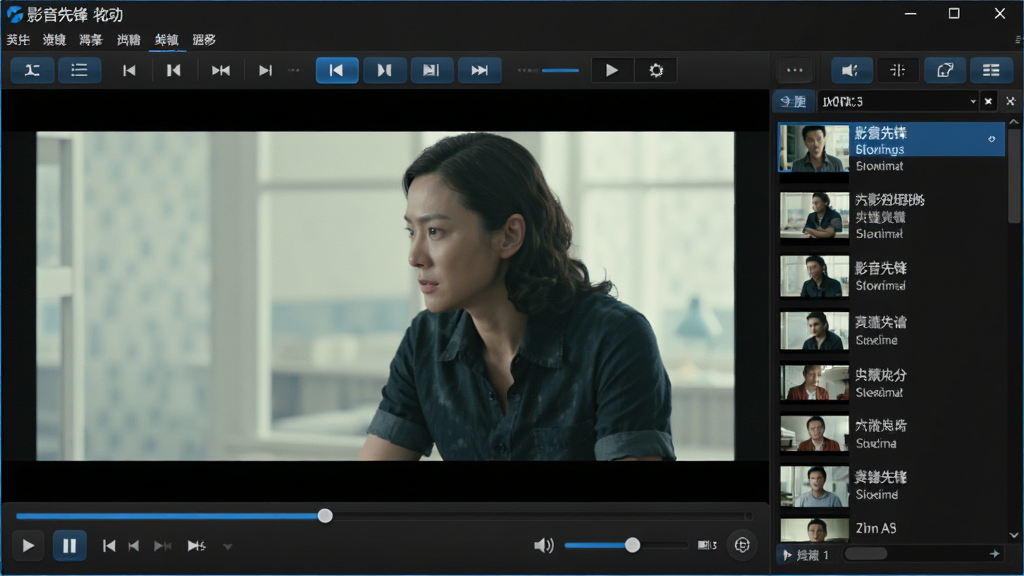
核心特色
全格式硬解码播放:
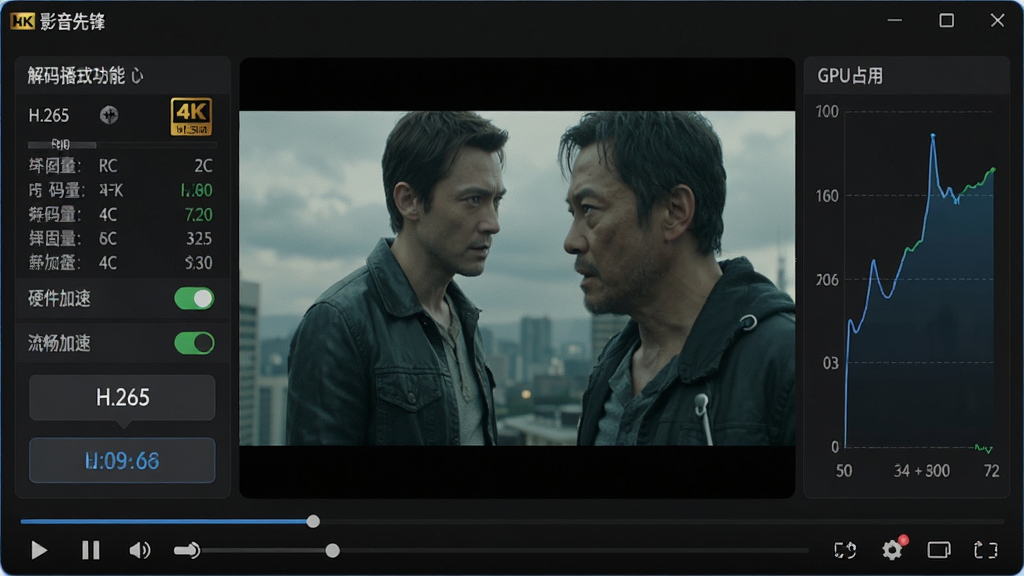
影音先锋内置多核解码引擎,支持H.265、H.264、MPEG-4、VP9等主流视频编码,以及AAC、MP3、FLAC、APE等音频格式。开启硬件加速后,可调用显卡GPU参与解码,大幅降低CPU占用,播放4K高码率影片时画面依旧流畅稳定,有效减少卡顿与掉帧现象。
P2P加速与本地播放双模式:
影音先锋支持P2P网络加速技术,在播放特定链接资源时可借助用户节点提升加载速度,缩短缓冲等待时间。同时保留纯本地播放模式,用户可直接拖拽文件到窗口进行播放,支持多文件队列、断点续播、记忆播放位置,满足不同场景下的观看需求。
字幕与音轨灵活管理:
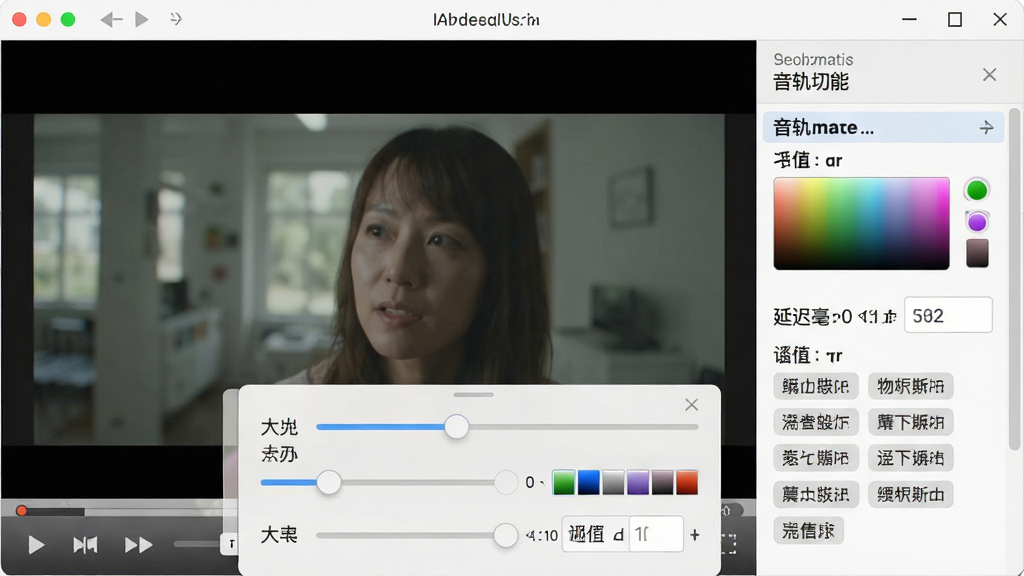
软件支持外挂字幕文件加载,兼容SRT、ASS、SSA等常见字幕格式,可手动调整字幕大小、颜色、延迟时间与显示位置。对于多音轨视频,用户可在播放过程中一键切换国语、粤语、英语等音轨,无需借助第三方工具重新封装。
截图与片段截取工具:
影音先锋内置便捷的截图功能,播放过程中按下快捷键即可保存当前画面为图片,支持JPG、PNG、BMP格式。同时提供片段截取能力,用户可设定起止时间点,将精彩片段单独导出为视频文件,方便留存或分享。
播放列表与媒体库管理:
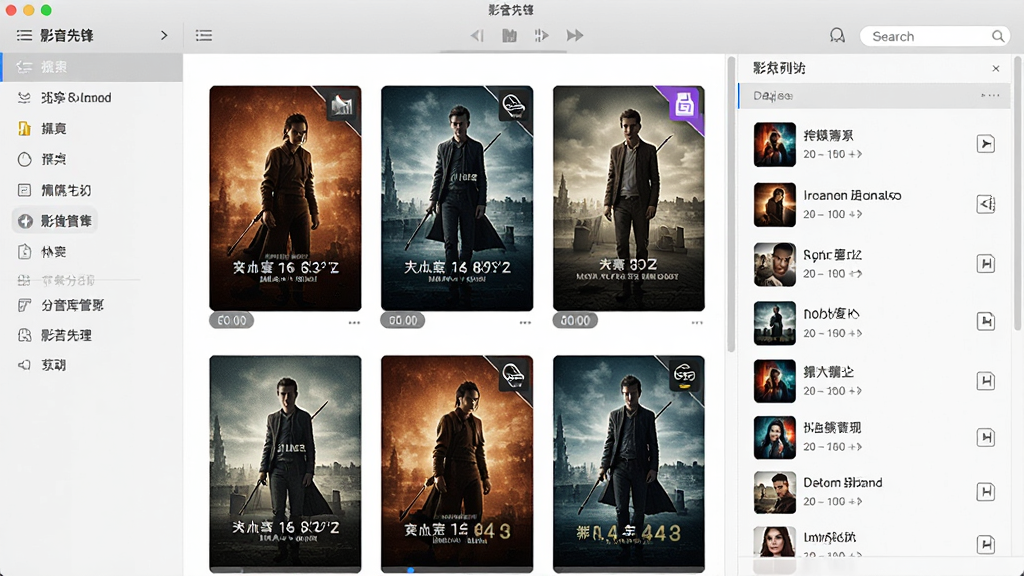
支持创建多个播放列表,用户可将不同剧集、不同分类的影片分别归档。媒体库可自动扫描本地磁盘中的音视频文件,按添加时间、文件类型、播放时长等维度排序展示,快速定位想看的影片。
运行说明与配置参考
| 项目 | 最低配置 | 推荐配置 |
| 操作系统 | Windows 7 SP1 | Windows 10/11 64位 |
| 处理器 | 双核 2.0GHz | 四核 3.0GHz 及以上 |
| 内存 | 2GB | 8GB 及以上 |
| 显卡 | 集成显卡 | 支持硬解独立显卡 |
| 存储空间 | 200MB 可用空间 | 1GB 以上可用空间 |
| 网络 | 本地播放无需网络 | 4Mbps 以上宽带 |
使用指南
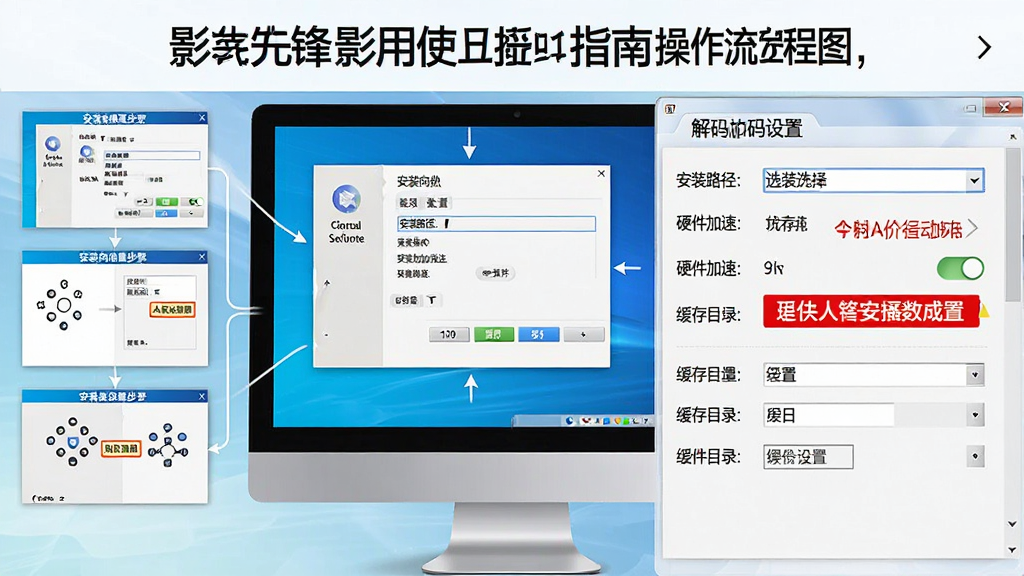
影音先锋在Windows电脑端的安装流程较为直接,下载完成后双击安装包,按照向导提示选择安装路径即可完成部署。
安装过程中务必留意捆绑选项,取消勾选不需要的附加软件,避免拖慢系统运行速度。
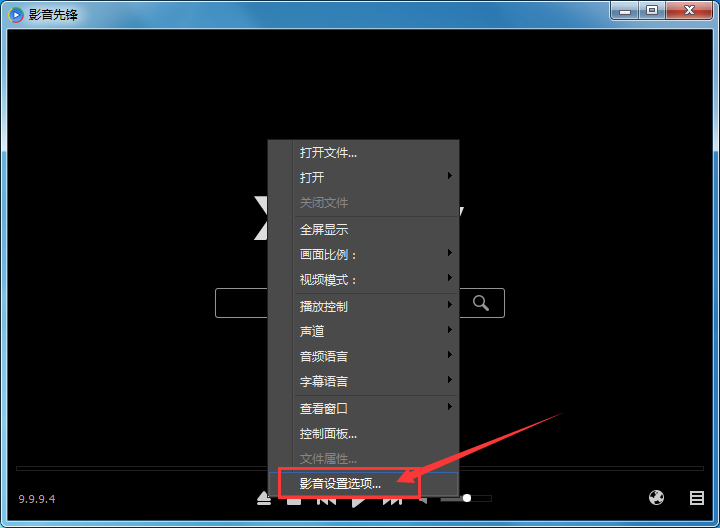
首次启动后,建议进入设置中心调整缓存目录,将缓存文件夹指向空间充裕的磁盘分区,防止因系统盘空间不足导致播放中断。
开启硬件加速解码可显著降低CPU占用,尤其在播放4K或高码率1080P影片时效果明显。
若播放时出现黑屏但有声音的情况,通常是显卡驱动与解码模式不匹配所致,可尝试在解码设置中切换为软解模式,或更新显卡驱动至最新版本。
软件运行时会在后台建立P2P连接,如下载任务较多,建议在设置中限制上传速度,以免影响其他网络应用。
遇到闪退问题时,可先检查是否缺少DirectX运行库或VC++运行组件,前往站内搜索相关依赖组件进行安装修复。
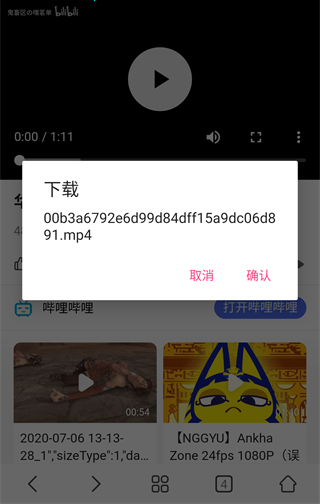
移动端用户需注意,安卓版与iOS版在功能布局上与PC端存在差异,安卓版可直接安装APK文件,iOS版需通过对应渠道获取安装包。
无论电脑端还是移动端,请勿随意授予未知来源应用的存储与网络权限,保障设备信息安全。
若需要将影音先锋中的资源转换为MP3格式,可借助第三方音频提取工具完成,播放器本身不直接提供音频转码导出功能。
长期使用后建议定期清理缓存文件与播放记录,保持软件运行轻快。
精选同类应用
影音先锋怎么下载安装到电脑上
影音先锋电脑版下载安装并不复杂。用户可通过正规下载站获取安装包,下载完成后双击运行,按照向导提示选择安装目录,点击下一步即可完成安装。安装时需注意取消勾选捆绑的第三方软件,避免影响电脑运行速度。安装完成后桌面会生成快捷方式,双击即可启动播放器。若下载速度较慢,可尝试更换下载源或使用下载工具辅助。
影音先锋播放器安全吗靠谱吗
影音先锋本身是一款正规的老牌播放器软件,主要功能为本地音视频播放。用户从官方渠道或正规下载站获取安装包,安全性有基本保障。需要注意的是,安装过程中可能附带推广选项,建议仔细阅读每一步提示并取消不需要的勾选。此外,软件部分P2P功能会占用网络资源,建议在设置中合理限制上传速度,既保障播放体验也不影响其他网络应用。



猜你喜欢
下载地址
影音先锋{package_version_name} 全能影音播放
推荐合集
相关文章
- 应用信息
-
- 官网:暂无
- 包名:影音先锋
- 名称:影音先锋
- 版本:10.1.0.2
- MD5:c18ae06b3ce341271f91d738743d26fa
- 推荐下载下载排行





- 最新应用


热门评论