
淘宝直播

- 官方电商直播带货工具,开播卖货必备
- 应用类型:
媒体工具
应用大小:293.2M
更新时间:2026-09-13 14:56
- 应用平台:
Windows
应用授权:免费
应用版本:{package_version_name} 直播带货助手
- 应用标签:
- 相关下载
 完美解码Perfect Player媒体工具 / 104.2M / Windows
 瓦力视频媒体工具 / 17.7M / Windows
 屏幕录像专家媒体工具 / 20.8M / Windows
 VEGAS Pro 15专业视频剪辑软件媒体工具 / 4.4M / Windows
- 下载总览
- 应用截图
- 猜你喜欢
- 下载地址
- 相关文章
- 用户评论
应用介绍
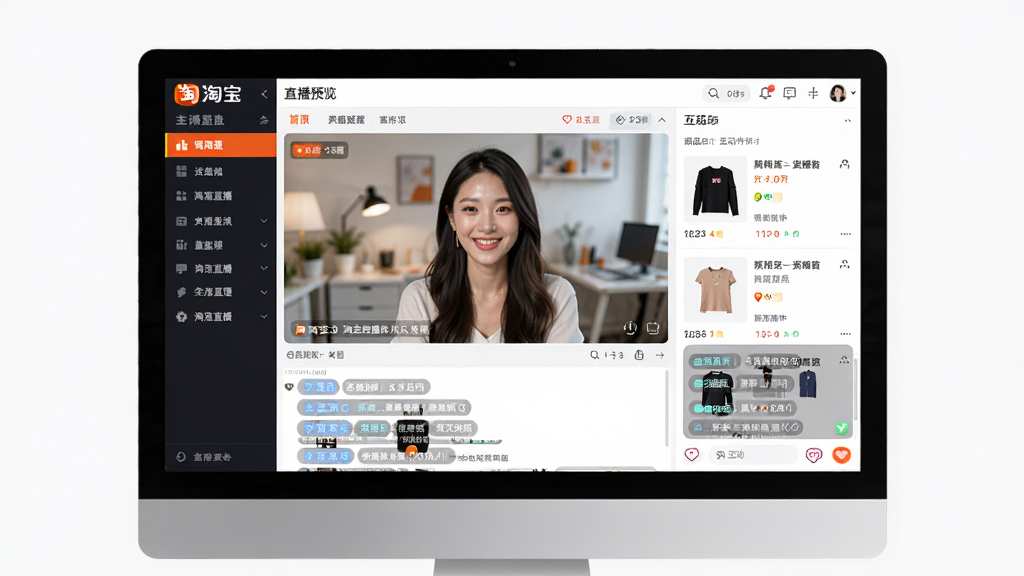
淘宝直播是阿里巴巴集团旗下淘宝网推出的官方直播带货与内容营销平台,面向广大商家、主播及内容创作者提供一站式直播服务。无论是想要开通直播带货的新手卖家,还是寻求高效运营工具的资深主播,都可以通过淘宝直播客户端实现开播、互动、商品管理、数据分析等核心操作。该软件覆盖Windows电脑端与移动端,帮助用户随时随地开启直播,打通店铺流量与粉丝经济,让每一场直播都更专业、更高效。作为官方出品工具,淘宝直播在稳定性、安全性与功能完整性方面具备天然优势,是电商直播领域不可或缺的实用软件。
核心特色
一键开播与多端推流:
淘宝直播支持电脑端与手机端双端开播,主播可以根据场景灵活选择设备。电脑端适合展示商品细节、进行长时间稳定直播,移动端则便于户外走播、工厂溯源等场景。软件内置推流优化机制,能够根据网络状况自动调整画质,减少卡顿与掉线情况,确保直播画面流畅清晰。

商品管理与卖货工具:
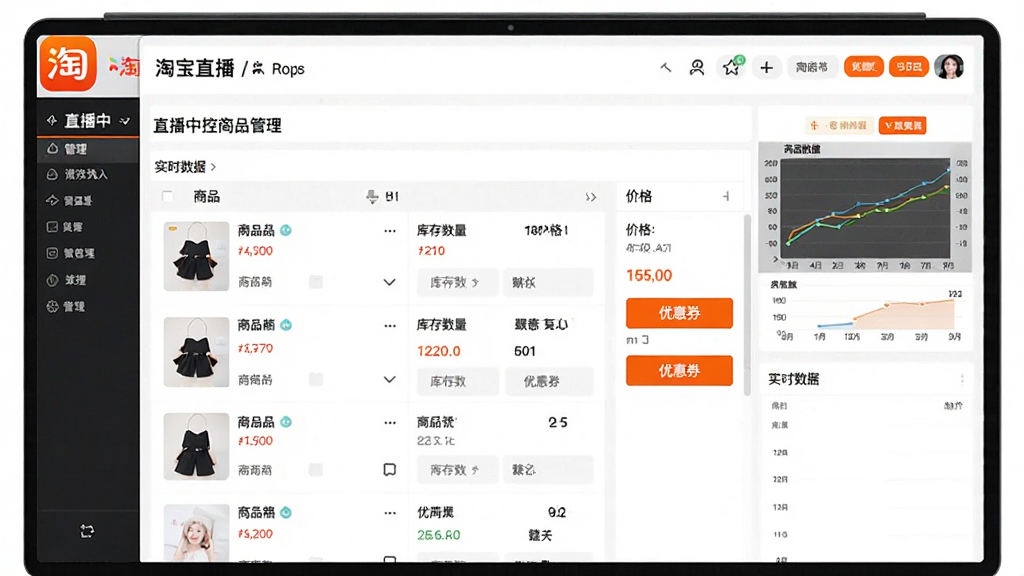
在直播过程中,主播可以实时添加、切换和讲解商品,支持优惠券发放、限时秒杀、红包互动等营销玩法。商品库与淘宝店铺后台打通,库存、价格、订单信息同步更新,避免超卖或价格错误。中控台可查看实时成交数据,帮助主播及时调整讲解节奏与促销策略。
实时互动与粉丝运营:
弹幕评论、点赞、关注、分享等互动功能一应俱全。主播可以设置管理员协助维护直播间秩序,支持关键词屏蔽、禁言、清屏等操作。粉丝团、专属客服、群聊等工具帮助主播沉淀私域流量,提升复购率与用户粘性。

数据分析与复盘优化:
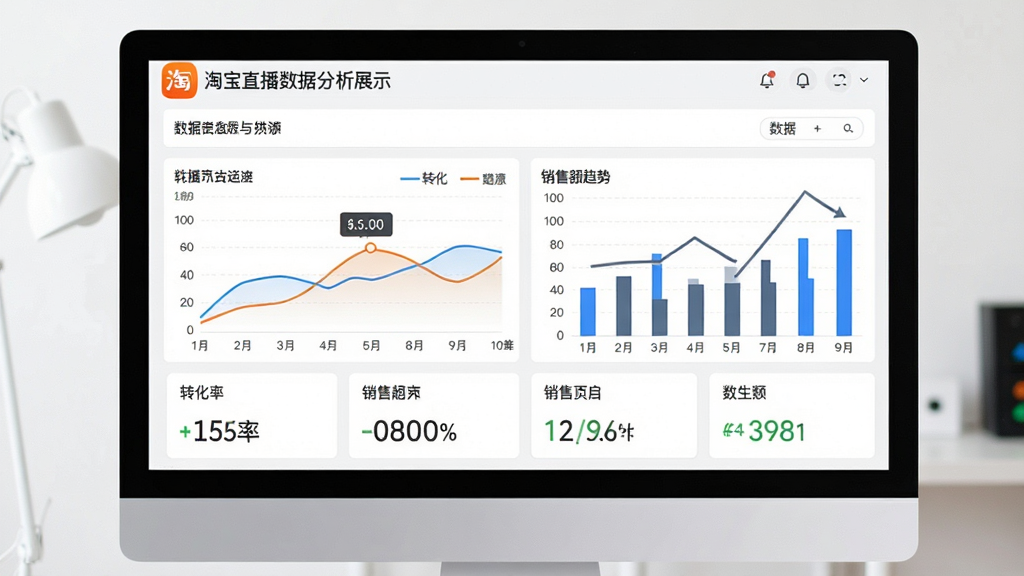
直播结束后,系统自动生成详细的数据报表,涵盖观看人数、停留时长、互动率、转化率、销售额等关键指标。主播可以通过历史数据对比,找出高转化时段与优质话术,持续优化直播内容与排品策略,实现精细化运营。
实用小贴士
| 设备适配 | 电脑端建议使用Windows 10及以上系统,内存8GB以上,搭配独立显卡与高清摄像头效果更佳。移动端需Android 8.0或iOS 12以上,确保存储空间充足。 |
| 安装避坑 | 请务必从官方渠道下载安装包,避免第三方捆绑软件。安装时关闭杀毒软件误报拦截,安装路径不要选择中文目录,防止推流组件加载失败。 |
| 权限设置 | 首次开播需授权摄像头、麦克风、相册与网络权限。若出现黑屏或无声,请检查系统隐私设置中是否允许淘宝直播访问相关硬件。 |
| 运行优化 | 直播前关闭其他占用带宽与CPU的软件,建议使用有线网络或5GHz Wi-Fi。定期清理缓存文件,保持软件版本更新以获得最佳性能。 |
| 常见报错 | 若提示缺少运行库或组件缺失,可在站内搜索“运行库合集”进行安装修复。闪退问题可尝试以管理员身份运行或重新安装软件。卡顿严重时降低直播分辨率与码率。 |
电脑端与移动端操作存在一定差异:电脑端功能更全面,适合中控台操作与多商品管理;移动端侧重便捷开播与实时互动,部分高级设置需在电脑端完成。建议新手先用移动端熟悉基本流程,再过渡到电脑端进行专业直播。高危避坑:直播过程中严禁切换网络或拔插摄像头,极易导致推流中断甚至直播间被封禁。优化技巧:开播前使用“网络检测”功能测试上行带宽,确保满足高清直播需求。温馨提示:长时间直播请开启设备散热,避免因过热导致卡顿或自动关机。如遇到无法解决的闪退、黑屏、无声等问题,可尝试卸载后重新安装,并检查系统是否缺少Microsoft Visual C++等依赖组件,可在站内搜索相关运行库进行补全。

热门同款软件
淘宝直播怎么清屏
在淘宝直播过程中,如果弹幕评论过多影响主播查看重要信息,可以使用清屏功能。电脑端操作:在直播中控台界面找到“互动管理”或“评论管理”区域,点击“清屏”按钮即可一键清除当前屏幕上的所有弹幕评论,清屏后新评论仍会正常显示。移动端操作:在直播画面下方点击评论输入框旁边的“更多”图标,在弹出的菜单中选择“清屏”选项。需要注意的是,清屏仅清除当前显示内容,不会删除历史评论数据,也不会影响观众正常发言。主播还可以设置管理员协助管理评论,或开启关键词自动屏蔽功能,减少无关弹幕干扰。
淘宝直播怎么关闭
关闭淘宝直播分为结束直播和退出软件两种情况。结束直播:电脑端点击直播界面下方的“结束直播”按钮,确认后系统会提示直播已结束并生成数据报表;移动端点击右上角“X”或“结束”按钮,同样需要二次确认。退出软件:电脑端直接关闭窗口或右键任务栏图标选择退出;移动端在后台任务管理中划掉淘宝直播进程即可。若想彻底关闭直播通知与后台运行,可在手机设置的应用管理中强制停止淘宝直播,并关闭其自启动权限。建议每次直播结束后先正常点击结束直播,等待数据上传完成再退出软件,避免数据丢失。




猜你喜欢
下载地址
淘宝直播{package_version_name} 直播带货助手
推荐合集
相关文章
- 应用信息
-
- 官网:暂无
- 包名:淘宝直播
- 名称:淘宝直播
- 版本:6.14.3
- MD5:0e1b86be2f316abcde5620b001b49935
- 推荐下载下载排行







- 最新应用


热门评论