
磁盘整理SmartDefrag

- 磁盘整理利器,让老电脑重获新生
- 应用类型:
系统程序
应用大小:15.1M
更新时间:2026-09-13 09:29
- 应用平台:
Windows
应用授权:免费
应用版本:2026 磁盘碎片整理
- 应用标签:
- 相关下载
 WinContig磁盘碎片整理工具系统程序 / 984KB / Windows
 得力数据恢复系统程序 / 4.9M / Windows
 德深鼠标输入法系统程序 / 1.6M / Windows
 数据恢复专家系统程序 / 4.5M / Windows
- 下载总览
- 应用截图
- 猜你喜欢
- 下载地址
- 相关文章
- 用户评论
应用介绍
SmartDefrag是一款由IObit公司精心打造的磁盘碎片整理工具,旨在帮助用户高效优化硬盘性能、提升系统响应速度。随着电脑使用时间的增长,频繁的文件读写操作会让硬盘产生大量碎片,导致开机变慢、软件启动迟缓、游戏加载卡顿。SmartDefrag通过智能算法自动分析磁盘碎片分布,并提供多种整理模式,无论是传统的机械硬盘还是高速固态硬盘,都能找到合适的优化方案。它支持后台自动运行,无需手动干预即可保持磁盘处于最佳状态,让老旧电脑焕发新生,是新装机与日常维护的必备系统工具。
核心特色
智能碎片整理:
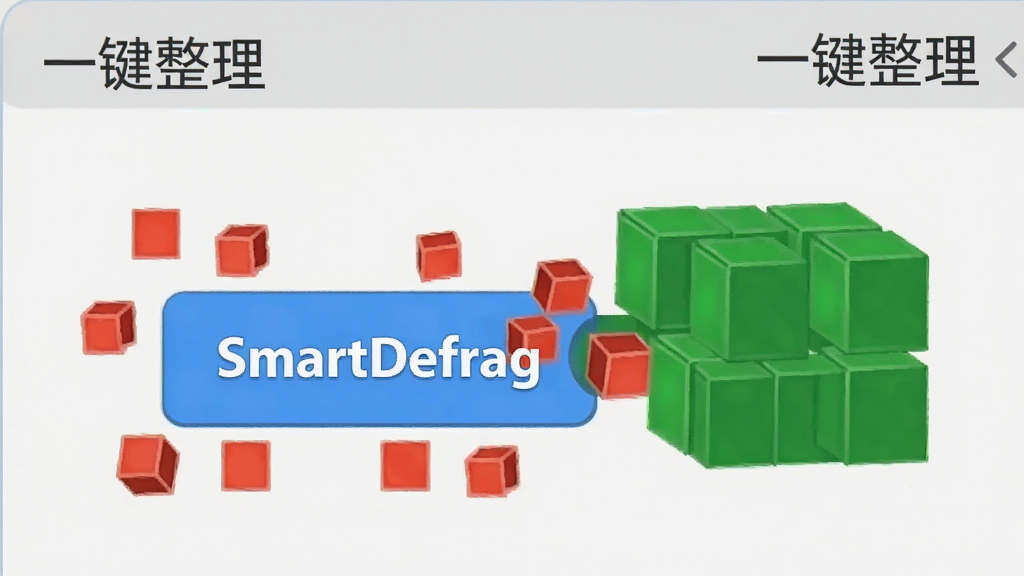
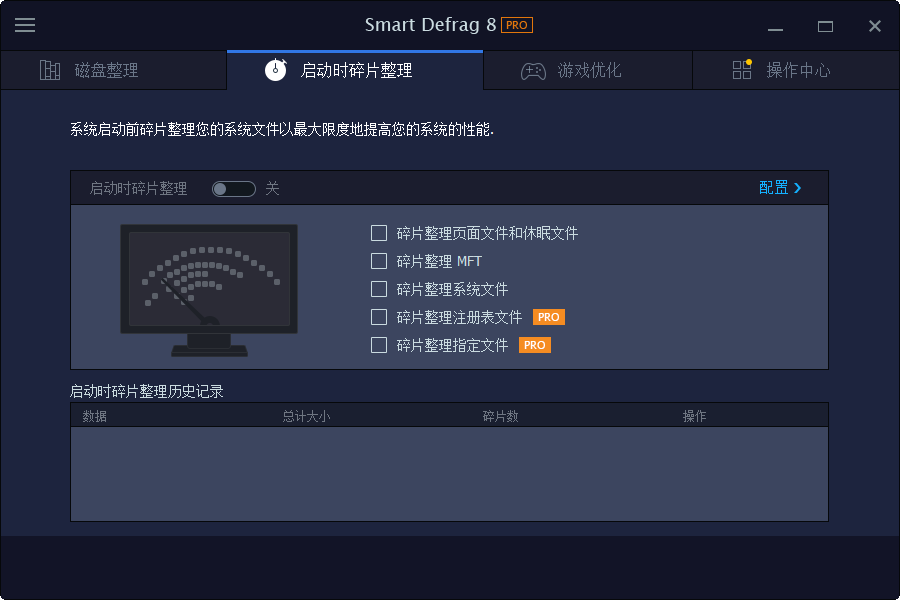
SmartDefrag采用先进的智能算法,能够自动识别磁盘上的碎片文件并进行高效整理。它不仅能处理普通的文件碎片,还能对系统启动文件、游戏文件、大型软件安装目录进行深度优化,显著缩短程序加载时间。用户只需一键点击,软件便会自动完成分析、整理、优化的全过程,无需复杂的参数设置,极大降低了使用门槛。
多种整理模式:
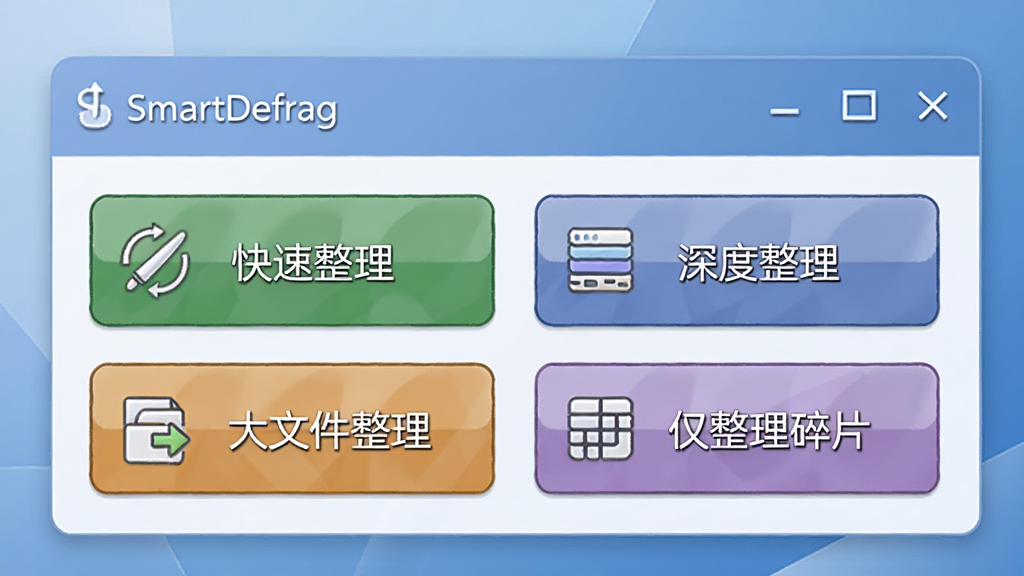
软件提供了快速整理、深度整理、大文件整理以及仅整理碎片等多种模式,满足不同场景下的需求。快速整理适合日常维护,几分钟即可完成;深度整理则针对顽固碎片进行彻底重组,适合长时间未整理的老旧电脑;大文件整理专门优化视频、游戏安装包等巨型文件,提升读写效率。用户可根据磁盘状态灵活选择,避免不必要的等待。
自动后台运行:
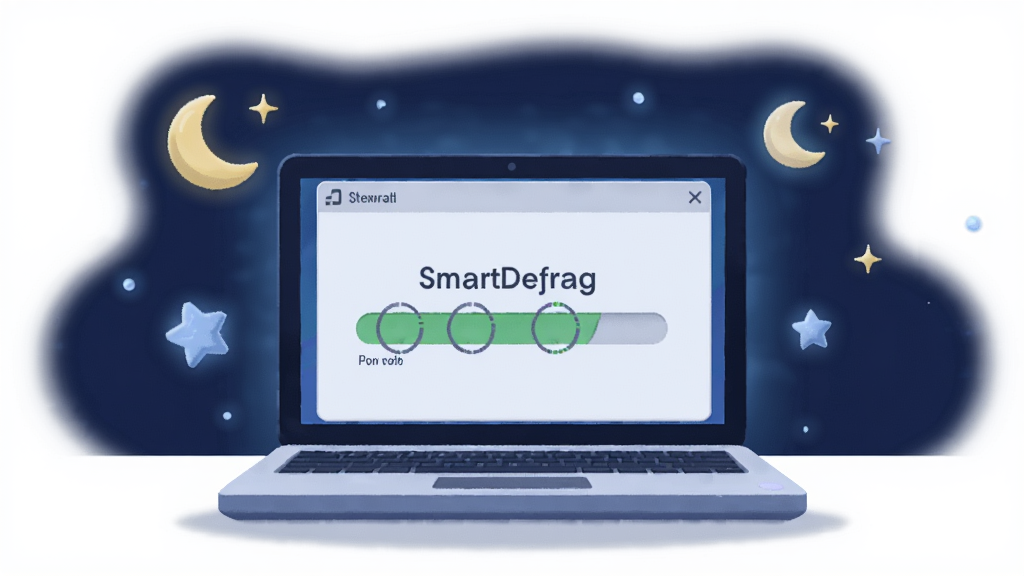
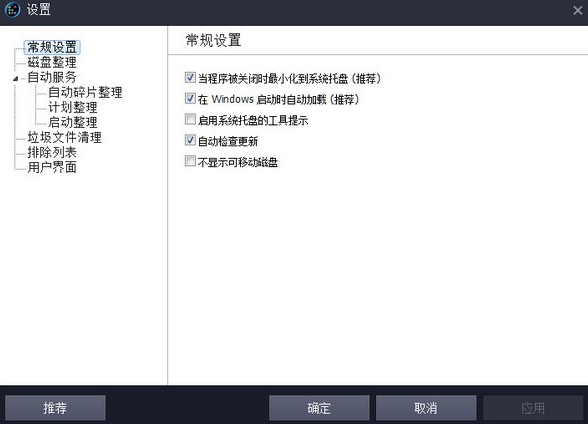
SmartDefrag支持开机自动启动并在后台静默运行,当系统空闲时自动进行碎片分析与整理,完全不干扰用户的正常工作与娱乐。用户可以设定整理计划,例如每天、每周或每月执行一次,也可以设置在屏幕保护程序启动时进行整理。这种智能调度机制确保了磁盘始终处于高效状态,无需用户刻意记忆维护时间。
固态硬盘优化:
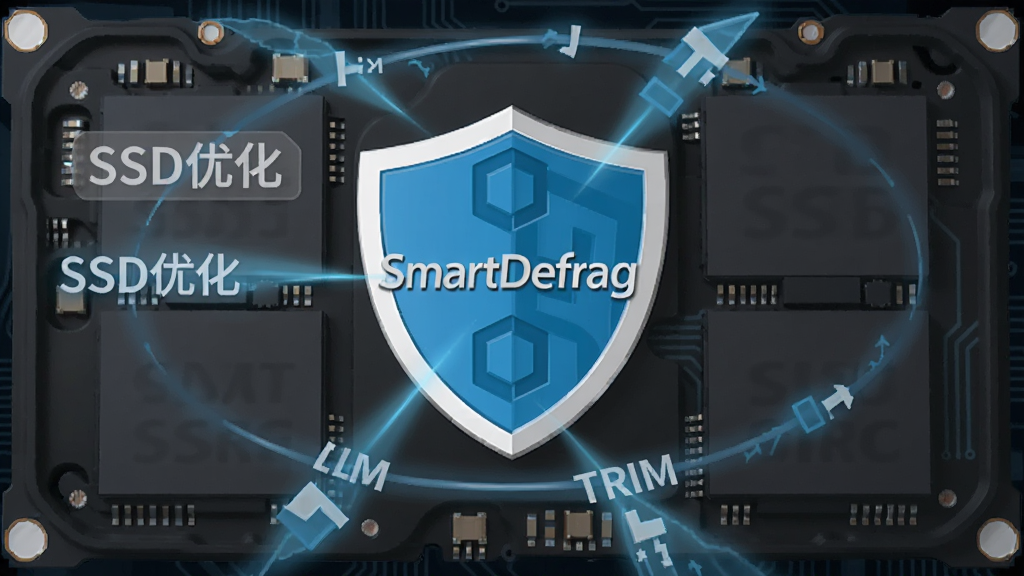
针对SSD固态硬盘,SmartDefrag提供了专门的TRIM优化功能,而非传统的碎片整理。它能够安全地触发SSD的垃圾回收机制,保持固态硬盘的读写性能,延长使用寿命。软件会自动检测硬盘类型并推荐合适的优化方式,避免用户误操作对SSD造成不必要的写入损耗,这一设计体现了对硬件安全的深度考量。
用法与操作说明
| 操作项目 | 具体说明 |
|---|---|
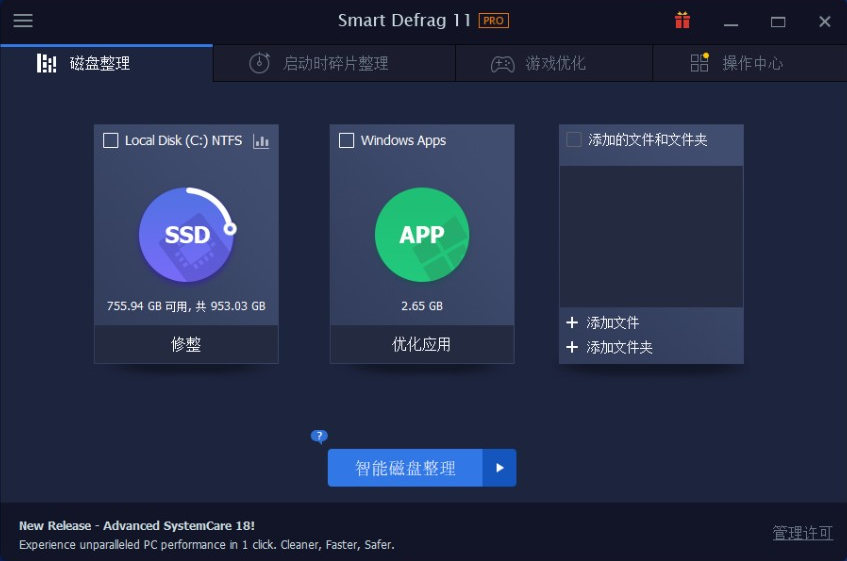
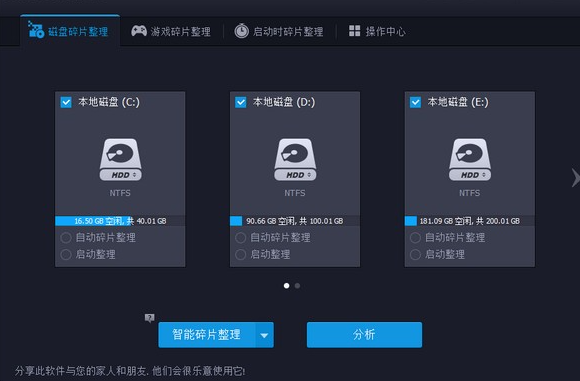
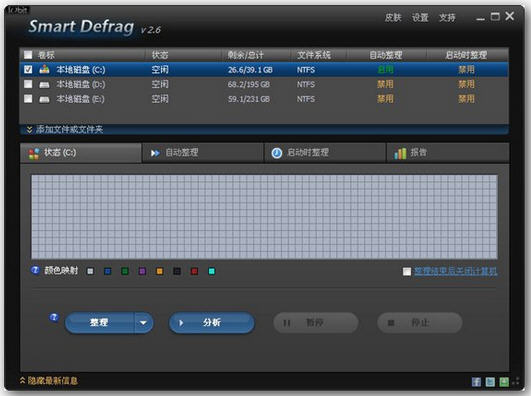
| 选择磁盘 | 启动软件后,主界面会列出所有硬盘分区,勾选需要整理的盘符,建议优先整理系统盘(C盘)。 |
| 分析状态 | 点击“分析”按钮,软件会快速扫描磁盘碎片比例,并以百分比和色块图直观展示。 |
| 选择模式 | 根据分析结果,从下拉菜单中选择“快速整理”或“深度整理”,固态硬盘请选择“SSD优化”。 |
| 执行整理 | 点击“整理”按钮,软件开始工作,过程中可随时暂停或停止,不影响其他程序运行。 |
| 设置计划 | 点击右上角“计划任务”,可设定自动整理的时间与频率,实现无人值守维护。 |
实用小贴士
对于普通家庭用户,建议每周对系统盘进行一次快速整理,每月进行一次深度整理即可,过于频繁的整理反而会增加硬盘读写负担。
在整理过程中,切勿强行关闭软件或断电,否则可能导致文件损坏或磁盘错误,务必等待进度条完成。
如果电脑使用的是固态硬盘,请务必选择SSD优化模式,不要使用传统的碎片整理功能,以免缩短SSD寿命。
整理前建议关闭正在运行的大型软件和游戏,避免文件被占用导致整理中断。
若整理过程中出现闪退或卡死,请检查是否安装了最新的.NET Framework运行库,缺失组件可前往站内搜索“NET Framework 下载”进行安装。
移动端用户如需管理手机存储,建议使用手机自带的清理工具或专门的安卓优化应用,SmartDefrag主要面向Windows电脑端。
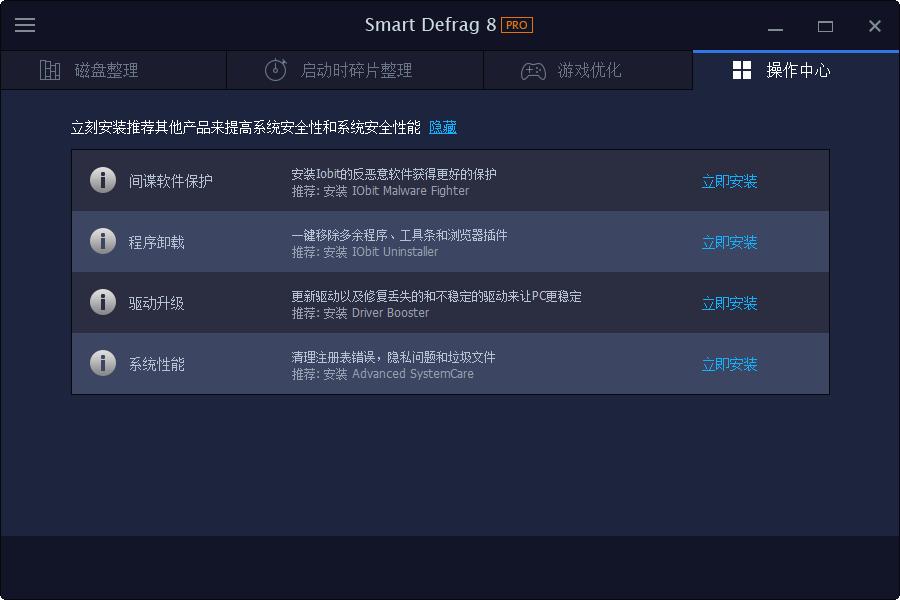
软件安装时请注意取消捆绑的第三方软件勾选,选择自定义安装可避免不必要的插件。
如果整理后磁盘空间未明显释放,属于正常现象,碎片整理主要提升速度而非释放容量。
对于老旧的机械硬盘,定期整理能显著改善开机速度和程序响应,建议将整理计划设置为每周一次。
若遇到权限不足无法整理系统盘,请右键点击软件图标,选择“以管理员身份运行”。
精选同类应用
SmartDefrag整理会不会损伤硬盘
正常使用SmartDefrag进行碎片整理不会损伤硬盘。软件针对机械硬盘和固态硬盘采取了不同的优化策略,对于SSD会自动切换为TRIM优化,避免频繁写入。只要不频繁进行深度整理,并确保整理过程中不断电,对硬盘寿命几乎没有影响。
SmartDefrag怎么设置自动整理
打开软件后点击右上角的“计划任务”按钮,在弹出的窗口中可以勾选“启用自动整理”,然后设置整理频率(如每天、每周)和时间段。建议选择电脑空闲时段,例如午休或夜间,并勾选“仅在计算机空闲时运行”,以免影响正常使用。
SmartDefrag安全吗
SmartDefrag是IObit公司旗下的正规软件,拥有多年的开发历史,在全球范围内拥有大量用户。软件本身不包含病毒或恶意代码,但下载时请务必选择官方或正规下载站,安装时注意取消捆绑选项,即可安全使用。
猜你喜欢
下载地址
磁盘整理SmartDefrag2026 磁盘碎片整理
推荐合集
相关文章
- 应用信息
-
- 官网:暂无
- 包名:SmartDefrag
- 名称:SmartDefrag
- 版本:6.2.5.129
- MD5:a8e0ea25c568bf24796d489f3f4d302c
- 推荐下载下载排行





- 最新应用


热门评论