
狸窝DVD至MP4转换器

- 轻松把DVD光盘转成MP4,手机电脑都能看
- 应用类型:
媒体工具
应用大小:19.6M
更新时间:2026-09-12 11:13
- 应用平台:
Windows
应用授权:免费
应用版本:{package_version_name} 光盘转MP4工具
- 应用标签:
- 相关下载
 专业屏幕取词引擎媒体工具 / 12.7M / Windows
 VirtualDubVirtualdub视频处理媒体工具 / 1.8M / Windows
 完美解码Perfect Player媒体工具 / 104.2M / Windows
 瓦力视频媒体工具 / 17.7M / Windows
- 下载总览
- 应用截图
- 猜你喜欢
- 下载地址
- 相关文章
- 用户评论
应用介绍
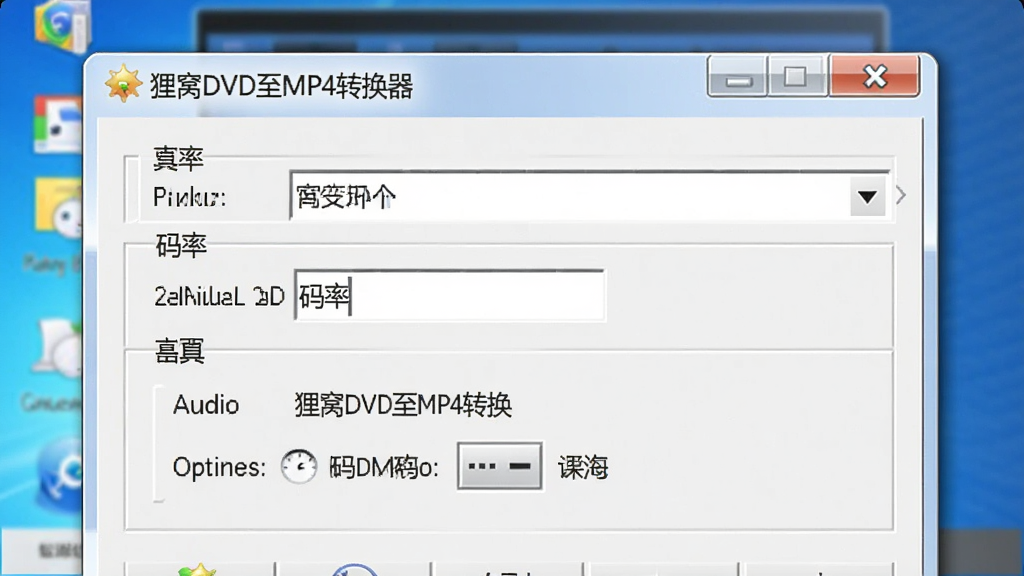
狸窝DVD至MP4转换器是一款专注于将DVD光盘内容转换为MP4格式的实用工具,面向需要把实体光盘影片搬进手机、平板或电脑硬盘的用户。它能够识别DVD中的视频标题、章节与音轨信息,并将其重新编码为兼容性更强的MP4文件,方便在各类设备上直接播放。软件界面延续了狸窝系列一贯的直观风格,左侧为功能导航,右侧为文件列表与参数面板,新手也能快速上手。无论是家庭录像光盘、演出碟片,还是早年收藏的影视DVD,都可以借助它完成数字化保存,摆脱光驱限制,随时随地观看。对于想在移动设备上重温老碟片的用户来说,这是一条省心省力的转换路径。
核心特色
DVD光盘直接读取:
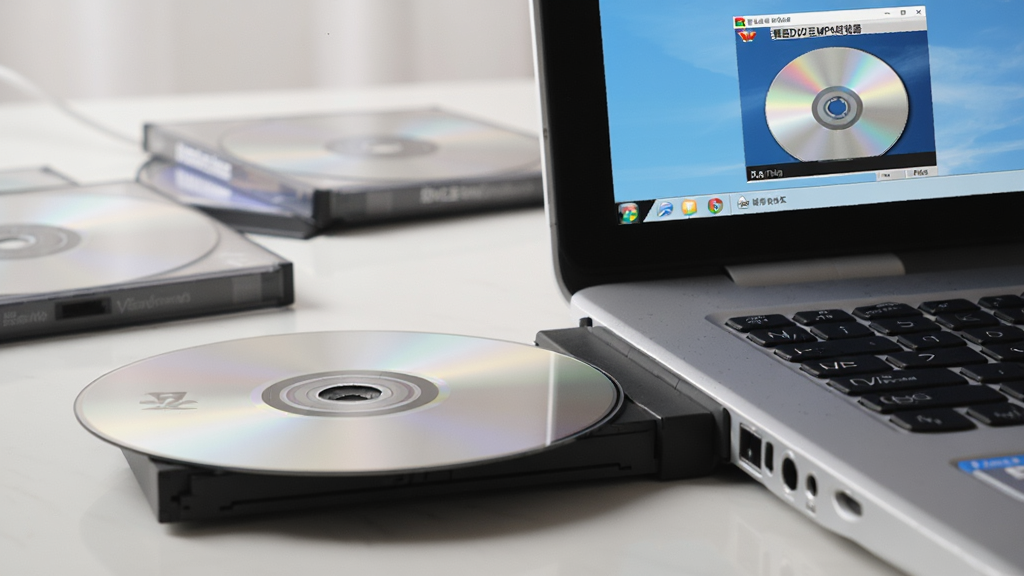
软件支持直接读取DVD光驱中的光盘内容,也能加载已备份到硬盘上的DVD文件夹或ISO镜像文件。用户无需事先解密或提取,插入光盘后即可在列表中选择需要转换的标题与章节,省去繁琐的预处理步骤,让光盘数字化流程更加连贯。
MP4输出参数可调:
转换前可以自由调整输出MP4的分辨率、视频码率、帧率与音频采样率等参数。软件内置了多种预设方案,覆盖手机、平板、高清电视等常见终端,用户既可以直接套用,也能手动微调,在画质与文件体积之间找到适合自己的平衡点。
批量转换与合并:
支持一次性添加多个DVD标题或章节进行批量转换,减少重复操作。对于想将整张光盘内容合并为单个MP4文件的用户,软件也提供了合并输出选项,把多个片段拼接成一部完整影片,便于归档与分享。
音轨与字幕选择:
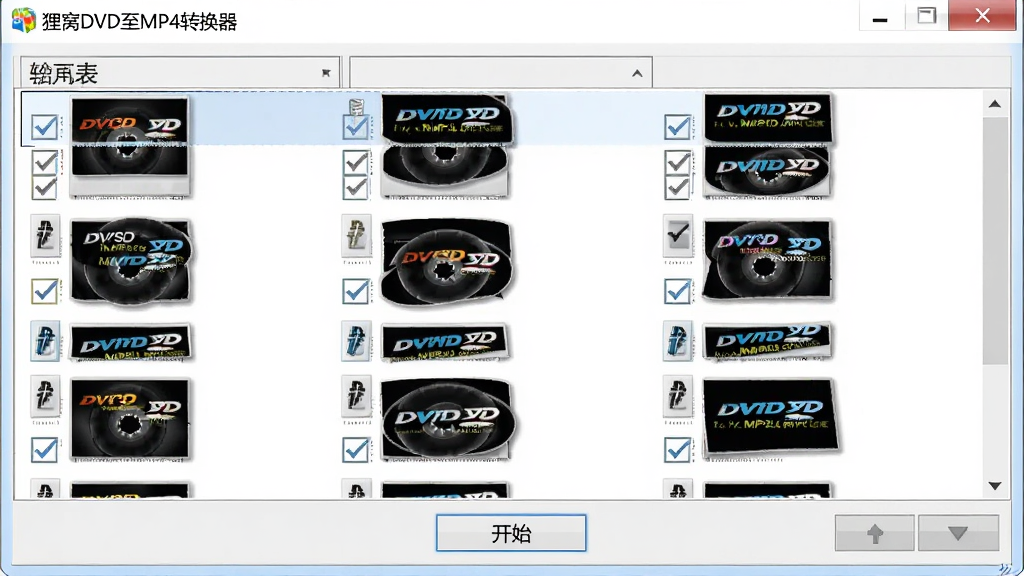
DVD通常包含多条音轨与字幕轨道,软件能够识别并列出这些选项。用户可以在转换前指定需要保留的音频语言与字幕内容,输出MP4时一并封装,方便在不同语言环境下观看,也照顾到有字幕需求的用户。
转换速度与稳定性:
依托硬件加速与优化后的编码引擎,软件在保证输出画质的同时尽量缩短转换耗时。转换过程中支持任务暂停与继续,遇到个别章节读取异常时会给出提示而不影响整体队列,长时间批量处理也能保持相对稳定的运行状态。
用法与操作说明
| 操作环节 | 具体说明 | 注意事项 |
| 加载源文件 | 点击左上角"添加DVD"按钮,选择光驱中的光盘、硬盘上的DVD文件夹或ISO文件 | 确保光盘无严重划痕,ISO文件路径不含特殊字符 |
| 选择输出标题 | 在列表中勾选需要转换的章节或主影片标题,可多选 | 部分DVD含多个标题,按需勾选避免转换冗余内容 |
| 设置输出参数 | 在"预置方案"中选择MP4设备预设,或手动调整分辨率、码率等 | 移动设备建议选择720P或1080P预设,兼顾画质与体积 |
| 指定保存路径 | 点击"浏览"按钮设置输出文件夹,确认磁盘剩余空间充足 | 避免输出到系统盘,防止空间不足导致转换中断 |
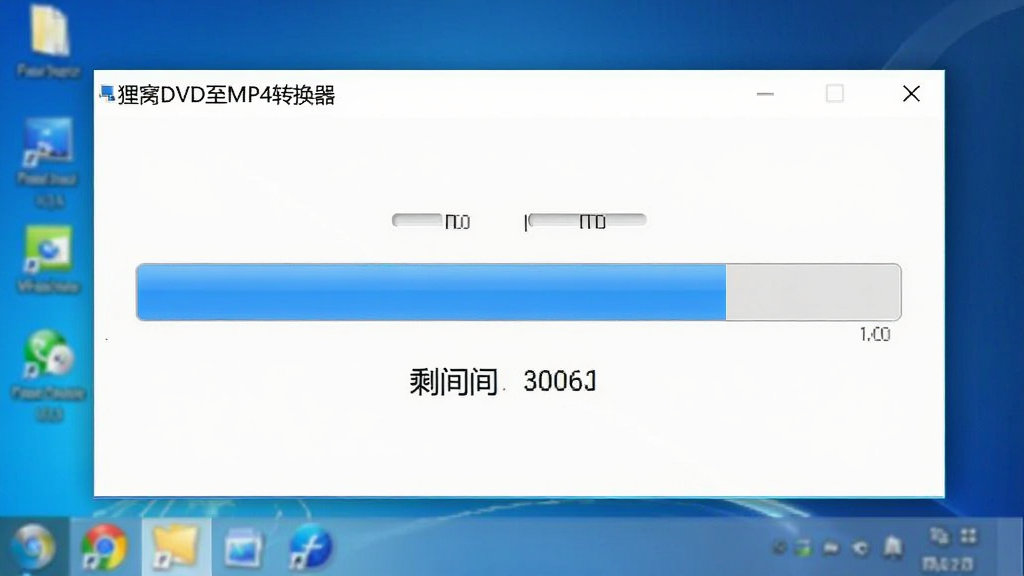
| 开始转换 | 点击右下角"开始"按钮,等待进度条走完,软件会提示完成 | 转换期间不要强制弹出光盘或关闭软件 |
上手须知
在电脑端使用狸窝DVD至MP4转换器时,建议先确认光驱能够正常识别光盘,如果系统提示无法读取,可以尝试用软布擦拭光盘表面或更换光驱测试。安装环节请从正规下载站获取安装包,安装过程中留意取消捆绑选项,避免带入不需要的附加软件。
对于没有内置光驱的轻薄本用户,可以先用外置USB光驱读取DVD,或者提前将光盘制作成ISO镜像再加载,这样能绕开硬件限制。
转换前务必检查输出磁盘剩余空间,一部标准DVD影片转换后可能占用1GB到4GB不等,空间不足会导致任务失败。
如果转换过程中出现闪退或卡顿,可以尝试降低输出分辨率、关闭其他占用CPU较高的程序,或者更新显卡驱动。在参数设置中适当降低视频码率,能明显减少转换耗时与文件体积。
移动端用户如果想把转换好的MP4传到手机,可以通过数据线、网盘或局域网共享完成,安卓设备建议将文件放入Movies文件夹,iOS设备可通过文件App或第三方播放器导入。
部分老旧DVD采用特殊加密方式,软件可能无法直接读取,此时可以尝试先用其他工具制作ISO镜像再加载。若遇到缺少解码组件的情况,可在站内搜索"视频解码组件"获取相关依赖。切勿在转换过程中强行拔出光驱或断电,以免造成输出文件损坏。
对于Windows 7等较老系统,建议以管理员身份运行软件,并确保系统已安装必要的运行库。定期清理输出文件夹中的临时文件,有助于保持软件运行流畅。
精选同类应用
狸窝视频转换器怎么把DVD转成MP4
打开软件后点击添加DVD按钮,选中光驱中的光盘或硬盘上的DVD文件夹,在列表里勾选需要转换的主影片标题。接着在预置方案中选择MP4格式,按需调整分辨率与码率,设定好输出文件夹,点击开始按钮等待完成即可。整个过程不需要额外安装解码器,软件会自动处理DVD的VOB文件并封装为MP4。
狸窝视频转换器安装教程难不难
安装过程并不复杂,下载安装包后双击运行,按照向导提示点击下一步,注意在附加任务界面取消不需要的捆绑选项,选择安装路径后等待进度条走完即可。如果系统提示缺少运行库,可以到站内搜索相关组件安装后再启动软件。Windows 7及以上系统均可正常使用,建议以管理员身份运行避免权限问题。
狸窝全能视频转换器怎么转换mp3
虽然狸窝DVD至MP4转换器主打视频转换,但同系列的狸窝全能视频转换器支持提取音频。操作方法类似,添加视频文件后在预置方案中选择MP3格式,设置好音频码率与采样率,指定输出目录后开始转换,就能把视频中的声音单独保存为MP3文件,方便制作铃声或音频收藏。

猜你喜欢
下载地址
狸窝DVD至MP4转换器{package_version_name} 光盘转MP4工具
推荐合集
相关文章
- 应用信息
-
- 官网:暂无
- 包名:狸窝DVD至MP4转换器
- 名称:狸窝DVD至MP4转换器
- 版本:4.2.0.1
- MD5:77cb5c1106717fc6be79d722f2d090bc
- 推荐下载下载排行







- 最新应用


热门评论