
字幕编辑器Subtitle Edit

- 专业字幕编辑工具,支持多格式与语音识别
- 应用类型:
媒体工具
应用大小:7.4M
更新时间:2026-09-12 18:30
- 应用平台:
Windows
应用授权:免费
应用版本:{package_version_name} 字幕编辑工具
- 应用标签:
- 相关下载
 录音啦媒体工具 / 75.0M / Windows
 迷你歌词(MiniLyrics)媒体工具 / 2.0M / Windows
 幂果变声器媒体工具 / 6.0M / Windows
 快嗨DJ播放器媒体工具 / 1.8M / Windows
- 下载总览
- 应用截图
- 猜你喜欢
- 下载地址
- 相关文章
- 用户评论
应用介绍
Subtitle Edit 是一款在字幕制作圈内口碑极佳的开源字幕编辑软件,定位于帮助普通用户与专业字幕组高效完成字幕的创建、修改、同步与格式转换工作。无论你是想把外文影片配上中文字幕,还是需要修正网络下载字幕的时间轴偏移,这款工具都能提供直观且强大的支持。它支持超过两百种字幕格式互转,内置音频波形显示与语音识别辅助功能,让原本繁琐的字幕校对流程变得轻松可控。对于经常处理视频字幕的下载用户来说,Subtitle Edit 是一款值得长期留在电脑里的实用型工具。
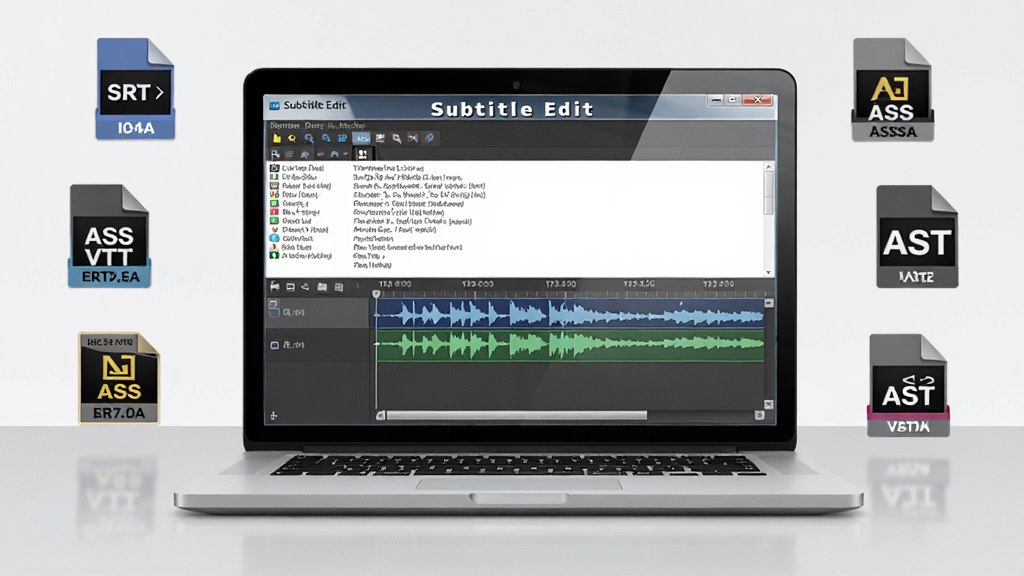
核心特色
多格式字幕全面兼容:
Subtitle Edit 支持超过 200 种字幕格式的导入与导出,涵盖常见的 SRT、ASS、SSA、VTT、SUB、SMI 等,还能处理 Blu-ray SUP 和 DVD VobSub 等图形字幕。用户可以在不同格式之间自由转换,无需担心兼容性问题,尤其适合需要将字幕适配不同播放设备的场景。
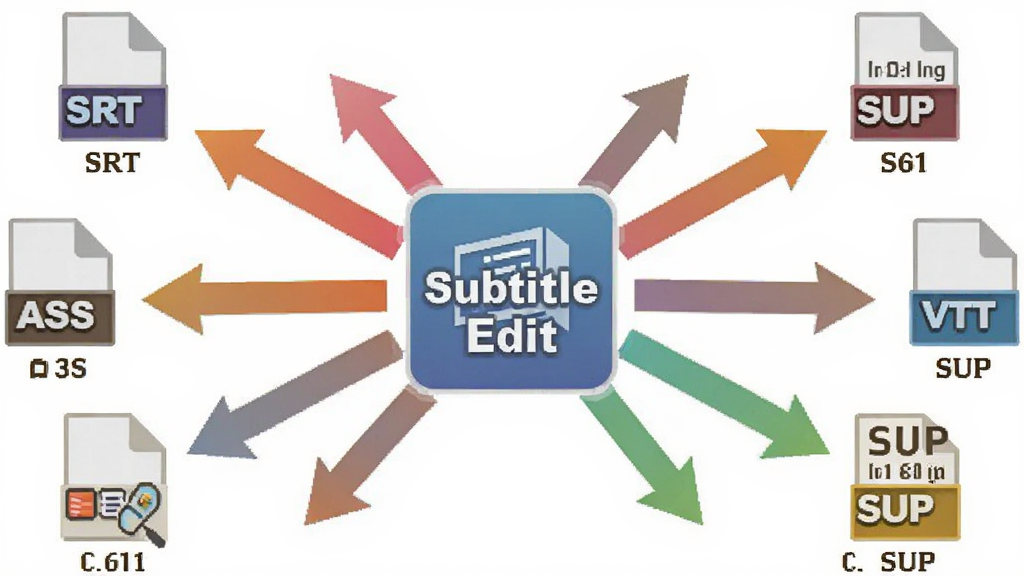
音频波形与同步校准:
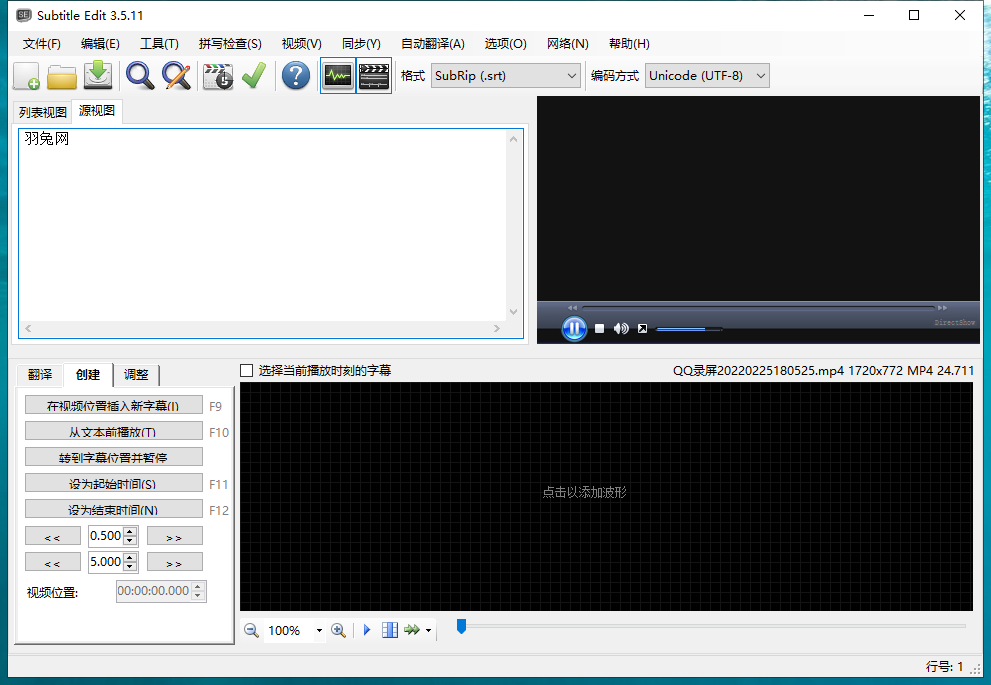
软件内置音频波形可视化功能,用户可以直观地看到声音的起伏波形,并以此为依据精确调整字幕的入点与出点时间。当字幕与视频声音不同步时,通过波形图可以快速找到偏移量,使用时间轴偏移功能一键修复,大大提升校对效率。
语音识别与自动翻译:
Subtitle Edit 集成了语音识别引擎,能够从视频音频中自动生成字幕文本,支持多种语言模型。同时软件提供自动翻译接口,可将字幕快速翻译成目标语言,为跨语言字幕制作提供便利,虽然机器翻译结果仍需人工润色,但能显著减少初期听译的工作量。
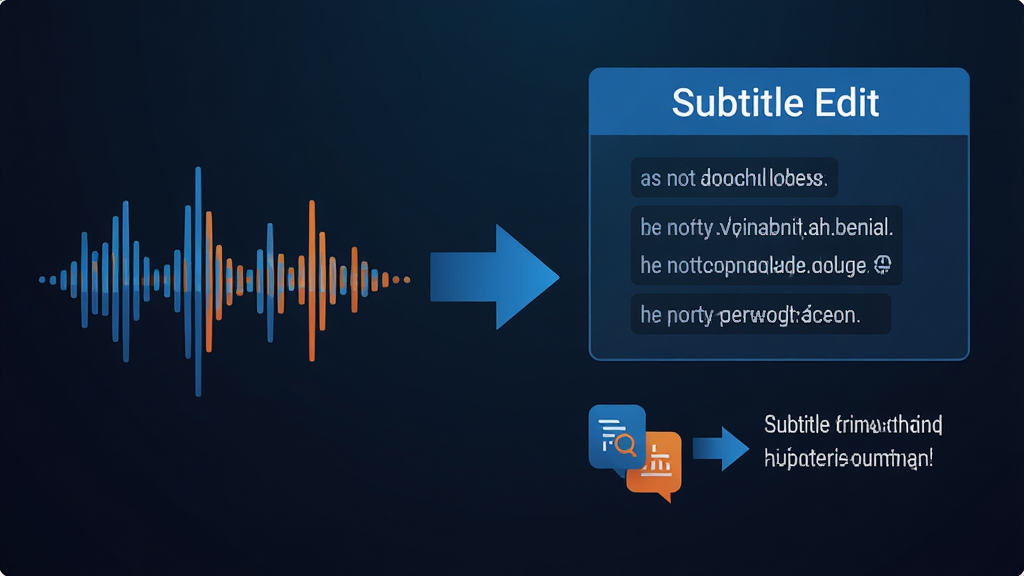
批量处理与拼写检查:
针对大量字幕文件,软件提供批量转换、批量修复和批量同步功能,可一次性处理多个文件,节省重复操作时间。内置的拼写检查器支持多种语言词典,能快速定位错别字和标点问题,帮助用户输出更规范的字幕内容。
用法|亮点|操作说明|系统说明
| 功能模块 | 操作说明 | 亮点与系统要求 |
|---|---|---|
| 字幕导入与格式转换 | 点击文件菜单选择打开,支持拖拽文件到窗口;通过另存为选择目标格式即可完成转换。 | 支持200+格式,Windows 7及以上系统均可运行,建议内存4GB以上。 |
| 时间轴同步校准 | 加载视频后查看音频波形,使用同步菜单中的调整时间偏移,输入偏移毫秒数或通过波形拖拽对齐。 | 波形显示清晰,支持帧级精度调整,需安装相应视频解码器。 |
| 语音识别生成字幕 | 在视频菜单中选择语音识别,选择语言模型后开始识别,生成字幕后可人工校对。 | 需下载语音模型文件,识别准确率因音频质量而异,建议配合人工修正。 |
| 批量处理 | 通过工具菜单进入批量转换,添加多个文件,设置统一操作规则后执行。 | 大幅提升多文件处理效率,操作前建议备份原始字幕。 |
上手须知
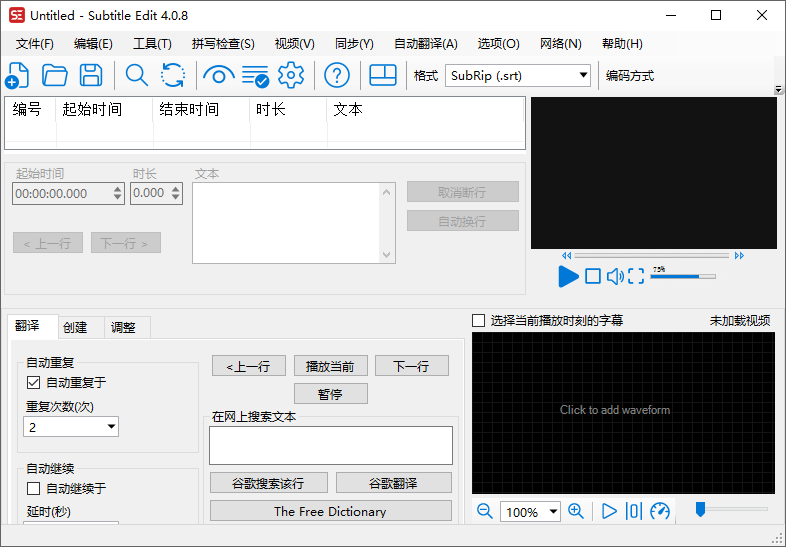
对于初次接触 Subtitle Edit 的用户,建议先从简单的字幕格式转换和时间轴微调入手,熟悉界面布局后再尝试语音识别等进阶功能。
电脑端安装时,请从正规下载渠道获取安装包,安装过程中注意取消捆绑软件的勾选,避免引入不必要的程序。
高危避坑:切勿在未备份的情况下直接覆盖原始字幕文件,批量处理前务必将原文件复制到其他文件夹。
移动端用户需要注意,Subtitle Edit 本身是 Windows 桌面软件,安卓手机无法直接安装运行,网上所谓的手机版多为第三方修改或同名不同软件,请勿轻易下载安装来路不明的安卓包,以免造成隐私泄露或财产损失。
优化技巧:在编辑长字幕时,可以开启自动备份功能,软件会定时保存当前进度,防止意外断电或崩溃导致数据丢失。
如果软件启动时报错提示缺少 .NET Framework 组件,请前往微软官网下载对应版本运行库进行安装,或在本站搜索“.NET运行库”获取安装包。
基础提示:软件默认界面语言为英文,可在选项设置中切换为中文,方便日常操作。
当处理高清视频时,若出现卡顿或波形加载缓慢,可尝试关闭其他占用显卡和内存的程序,或在设置中降低波形预览精度。
遇到字幕乱码问题,通常是编码格式不匹配,可在打开文件时手动选择正确的字符编码,如 UTF-8 或 GBK。
若软件出现闪退,先检查是否安装了最新版本,并确认系统补丁是否完整,必要时卸载后重新安装。
精选同类应用
Subtitle Edit怎么用
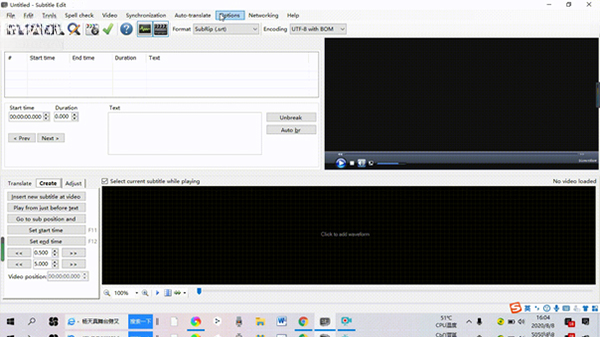
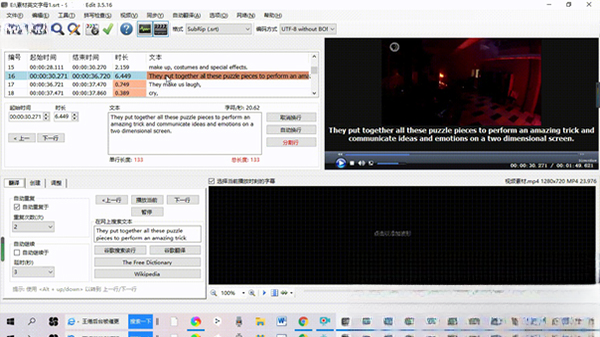
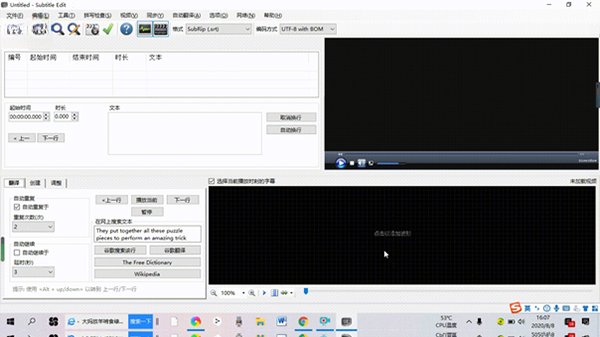
Subtitle Edit 的基本使用流程并不复杂。打开软件后,通过文件菜单导入需要编辑的字幕文件,或者直接将字幕拖拽到软件窗口中。接着在菜单栏选择视频打开对应影片,软件会自动加载音频波形。此时你可以在文本列表中逐条修改字幕内容,在波形图中拖拽调整每条字幕的起止时间。完成编辑后,通过文件菜单的另存为选择需要的格式导出即可。如果需要将字幕与视频合并,可以借助视频播放器外挂字幕功能实现,Subtitle Edit 本身不负责视频压制。
Subtitle Edit怎么设置成中文
很多用户第一次打开 Subtitle Edit 看到的是英文界面,想切换成中文其实很简单。点击顶部菜单栏的 Options,在下拉菜单中选择 Settings,打开设置窗口后找到 Language 或界面语言选项,在下拉列表中选择 Chinese 或简体中文,确认保存后软件界面就会变为中文。如果列表中没有中文选项,说明当前版本的语言包不完整,可以前往官网下载最新版本或单独下载中文语言文件放入软件目录。
Subtitle Edit手机版是不是真的
Subtitle Edit 官方只开发了 Windows 桌面版本,并没有推出官方的安卓或 iOS 手机版。目前网络上搜索到的所谓 Subtitle Edit 手机版下载,绝大多数是第三方打包或同名不同软件,其安全性和功能都无法保证。如果你需要在手机上编辑字幕,建议选择其他正规的移动端字幕工具,或者直接在电脑上使用 Subtitle Edit 完成工作。为了设备安全,请避免安装来源不明的安卓应用包。
猜你喜欢
下载地址
字幕编辑器Subtitle Edit{package_version_name} 字幕编辑工具
推荐合集
相关文章
- 应用信息
-
- 官网:暂无
- 包名:Subtitle Edit
- 名称:Subtitle Edit
- 版本:3.5.16.0
- MD5:70988e75495d31ed008bf2db71d360ba
- 推荐下载下载排行





- 最新应用


热门评论