
一键截图

- 极速捕捉屏幕,办公截图好帮手
- 应用类型:
图文处理
应用大小:1.3M
更新时间:2026-09-11 20:42
- 应用平台:
Windows
应用授权:免费
应用版本:{package_version_name} 极速截图工具
- 应用标签:
- 相关下载
 旋风PDF编辑器图文处理 / 56.8M / Windows
 照片印象PhotoImpression图文处理 / 91.5M / Windows
 AminoXpress图文处理 / 6.6M / Windows
 黑白照片上色软件图文处理 / 3.0M / Windows
- 下载总览
- 应用截图
- 猜你喜欢
- 下载地址
- 相关文章
- 用户评论
应用介绍
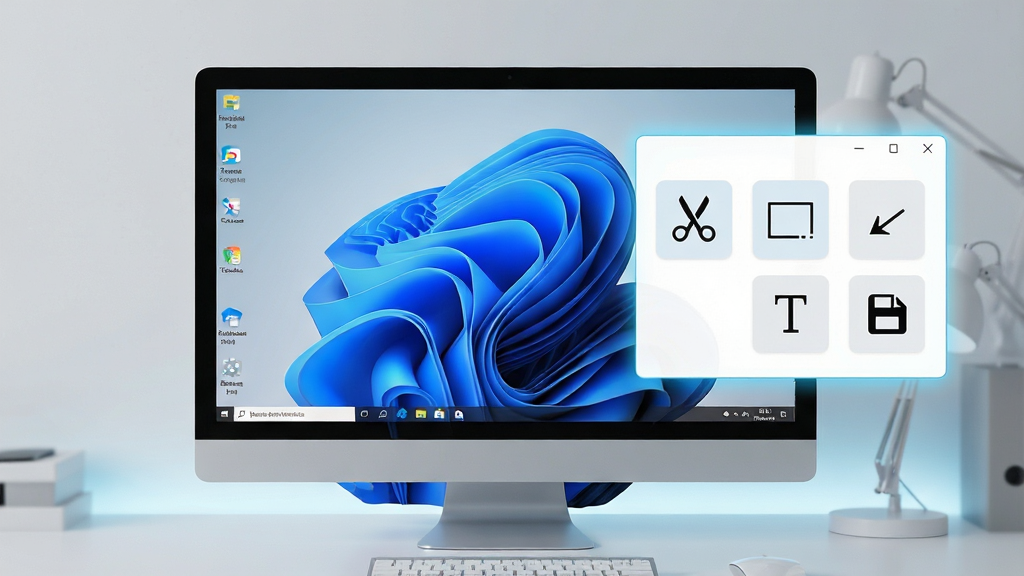
一键截图是一款专为Windows电脑用户打造的轻量化屏幕捕捉工具,主打极速响应与零门槛操作。无论是日常办公需要快速截取网页资料、会议演示时捕捉重点画面,还是游戏娱乐中记录精彩瞬间,它都能通过简单的快捷键或鼠标点击瞬间完成。软件界面简洁直观,不占用过多系统资源,安装包小巧且无捆绑插件,真正做到了即装即用。对于追求效率的办公族、需要频繁截图的客服人员以及习惯用截图记录灵感的创作者来说,一键截图提供了从捕捉、编辑到保存的一站式解决方案,让屏幕截图这件事变得前所未有的简单顺手。
核心特色
闪电捕捉与智能识别:
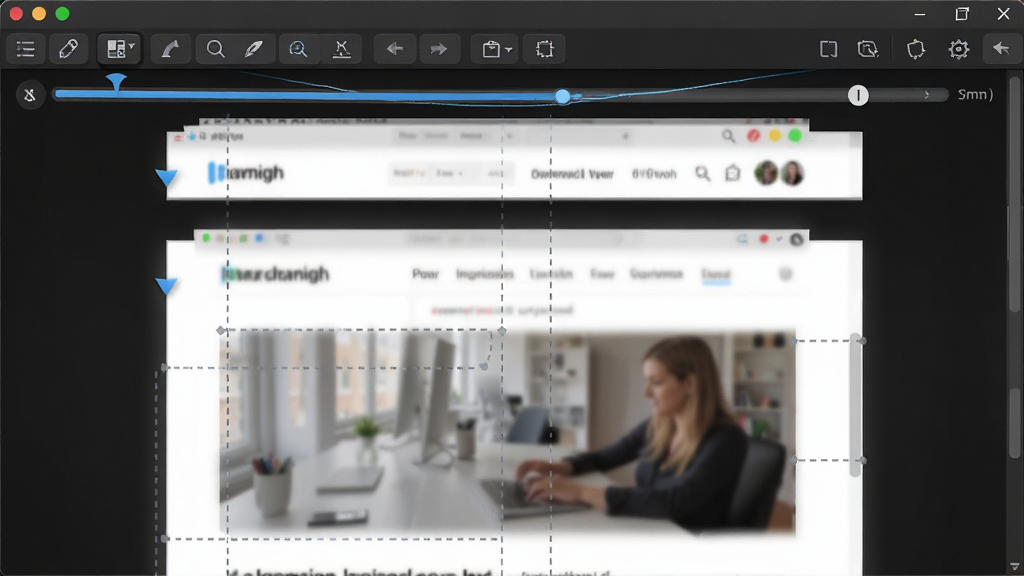
一键截图搭载了经过深度优化的捕捉引擎,按下快捷键的瞬间即可冻结屏幕画面,彻底告别传统截图工具那种延迟与卡顿感。软件内置智能窗口识别算法,当鼠标移动到不同窗口或界面元素上时,会自动高亮显示可捕捉区域,用户只需点击一下就能精准截取目标范围,无需手动拖拽调整边界,极大提升了捕捉效率与准确度。无论是全屏、区域、窗口还是滚动长图,都能在眨眼间完成。
内置丰富标注工具:
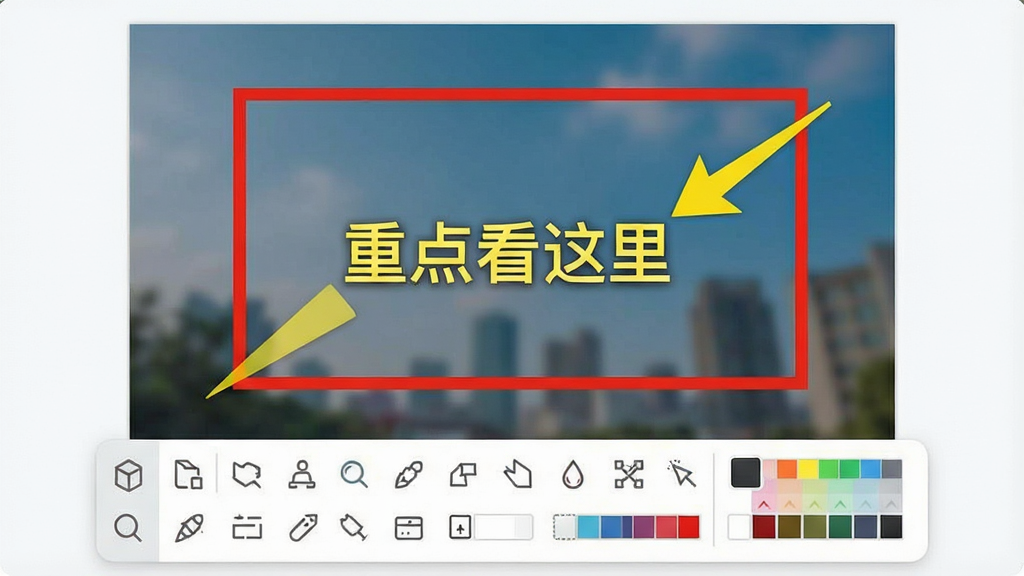
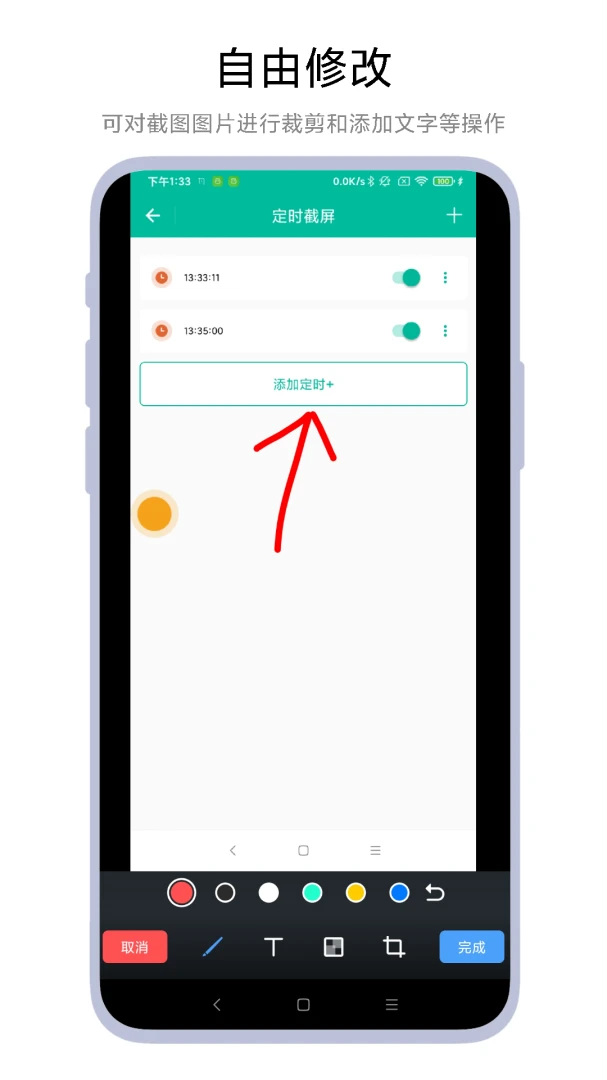
截图完成后无需切换其他软件,一键截图自带了一套完整的标注工具箱。用户可以直接在截图上添加矩形框、圆形、箭头、直线、自由画笔等图形标记,还能输入文字说明、打马赛克或进行高亮涂抹。所有标注元素均支持颜色调整、线条粗细设置以及位置拖拽,让原本枯燥的截图瞬间变成清晰直观的说明图。对于需要制作教程或反馈问题的用户来说,这一功能省去了在多个软件之间来回切换的繁琐步骤。
多样保存与快捷分享:
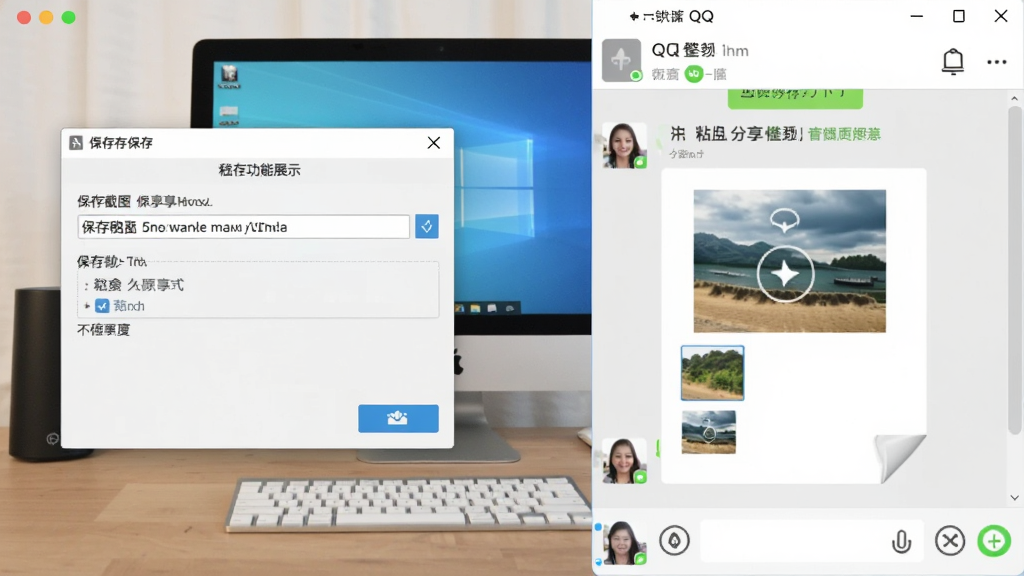
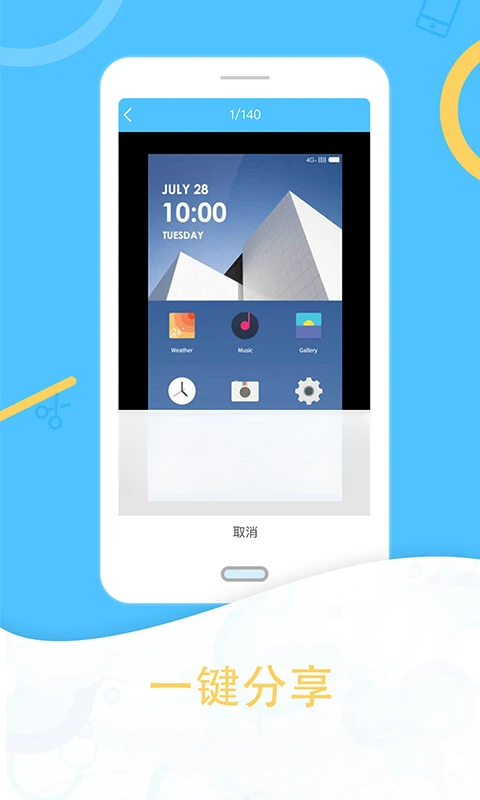
一键截图支持将捕捉的内容保存为PNG、JPG、BMP等多种主流图片格式,并允许用户自定义保存路径和文件名规则。软件还提供了贴图功能,可以将截图钉在屏幕最前端作为参考,特别适合需要对照资料进行文字录入或设计的场景。此外,一键截图支持一键复制到剪贴板,截图后直接粘贴到QQ、微信、Word等软件中即可发送或使用,省去了保存文件再上传的中间环节,让分享与协作更加流畅。
用法与操作说明
| 功能模块 | 操作方式 | 适用场景 |
|---|---|---|
| 区域截图 | 按下快捷键后鼠标拖拽选择范围,松开即完成捕捉 | 截取网页局部内容、聊天记录片段 |
| 窗口截图 | 鼠标移动到目标窗口上,软件自动识别并点击确认 | 捕捉软件界面、弹窗提示框 |
| 全屏截图 | 按下全屏快捷键,瞬间捕捉整个显示器画面 | 记录完整桌面状态、游戏全屏画面 |
| 滚动长图 | 选择滚动截图模式,软件自动滚动页面并拼接 | 保存超长网页、聊天记录合集 |
| 标注编辑 | 截图后自动进入编辑模式,选择工具添加标记 | 制作教程说明、问题反馈截图 |
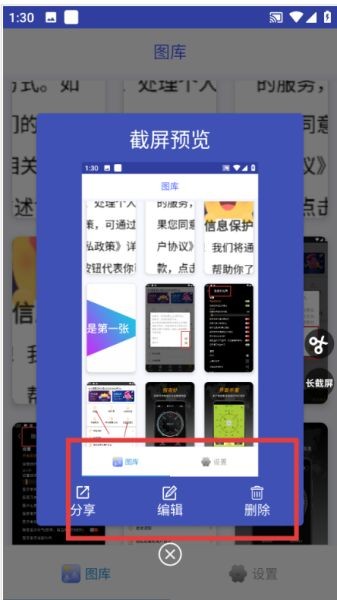
使用经验技巧
对于初次接触一键截图的用户,建议先花几分钟熟悉软件设置中的快捷键配置选项,根据个人习惯将常用功能绑定到顺手的按键上,能显著提升日常操作效率。
特别注意:在安装过程中请务必留意安装向导的每一步,取消勾选任何附带推广软件的选项,确保只安装一键截图主程序,避免引入不必要的后台进程。
在Windows 10及Windows 11系统中,如果遇到截图后无法保存的情况,请优先检查软件的保存路径是否被系统安全策略限制,建议将默认保存目录设置为“图片”文件夹或桌面,这些位置通常拥有完整的读写权限。
部分用户反馈在双屏或多屏环境下截图范围异常,此时需要进入显示设置,确认所有显示器的缩放比例一致,并在软件设置中指定需要捕捉的显示器编号。
若软件启动时出现闪退或黑屏报错,大概率是缺少Microsoft .NET Framework运行库或Visual C++组件,请前往站内搜索“运行库合集下载”进行安装修复。
对于需要频繁截取长网页的用户,使用滚动截图功能时请保持网络畅通,避免页面加载不全导致拼接错位。
定期清理软件缓存目录可以释放磁盘空间,建议每月检查一次。
移动端用户请注意,一键截图目前主要面向Windows平台,如需在手机端实现类似功能,可在应用商店搜索“一键截图App”获取适配版本,但操作逻辑与电脑端略有差异,触屏选取区域需要双指缩放调整边界。
精选同类应用
一键截图电脑版怎么用
一键截图电脑版的使用非常直观,下载安装后软件会自动在桌面创建快捷方式并注册系统全局快捷键。默认情况下,按下键盘上的F1键即可启动区域截图模式,此时屏幕会变暗并出现十字辅助线,按住鼠标左键拖拽选择需要捕捉的范围,松开后立即进入编辑界面,可以添加箭头、文字或马赛克,最后点击保存按钮选择存储位置即可。如果用户希望更改默认快捷键,只需右键点击任务栏托盘区的一键截图图标,选择“设置”进入热键配置页面,点击输入框后直接按下新的组合键即可完成绑定。对于习惯使用鼠标操作的用户,双击桌面图标启动主界面后,点击“新建截图”按钮同样可以开始捕捉,适合不熟悉键盘快捷键的新手快速上手。
手机怎么一键截图
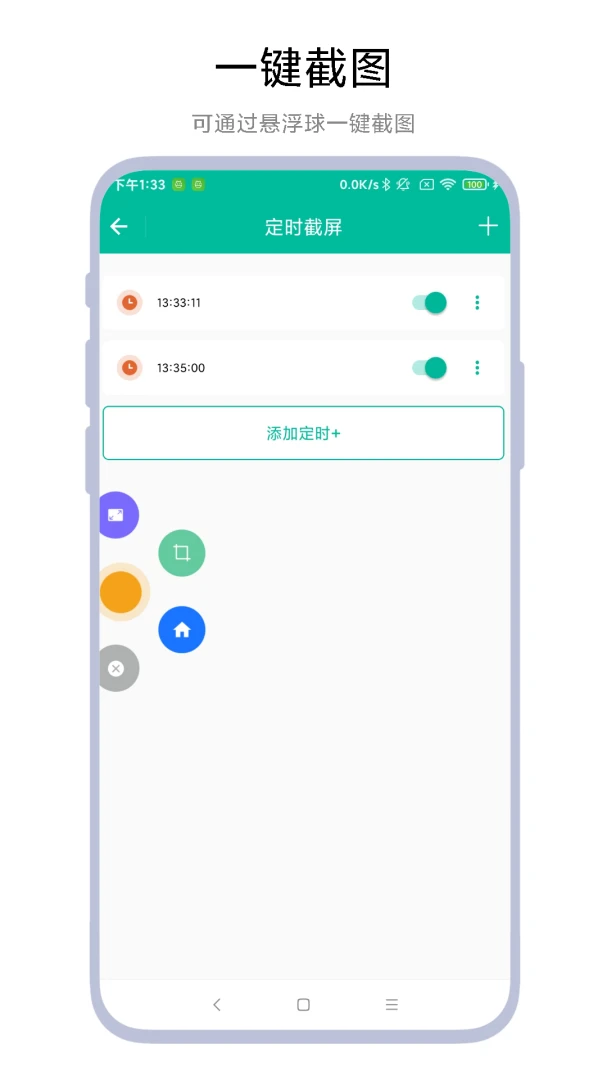
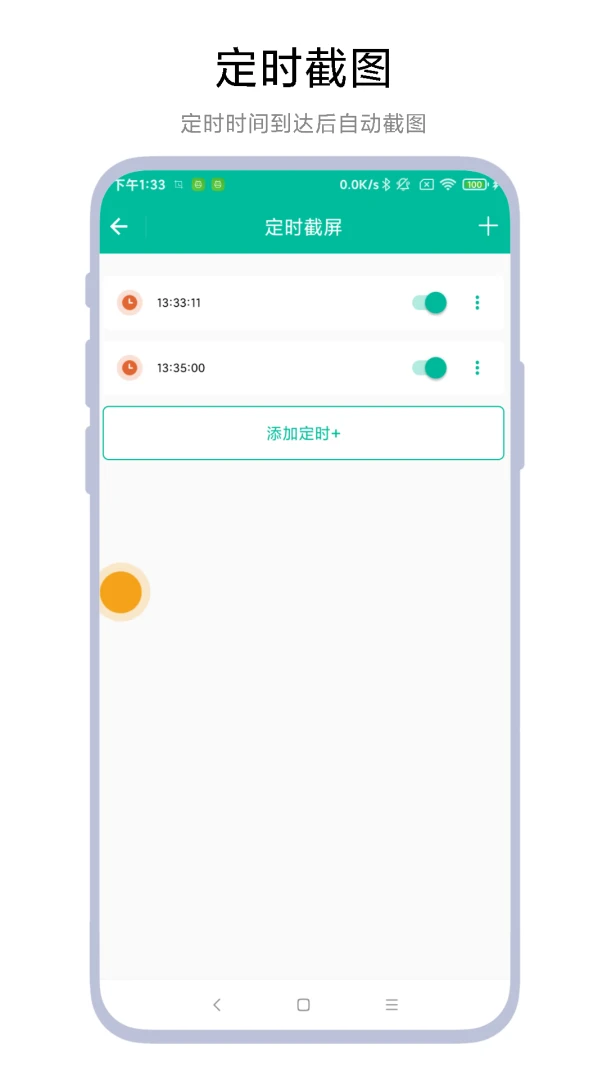
虽然一键截图主打Windows平台,但手机用户同样可以通过系统自带功能实现类似的一键截图体验。安卓手机通常支持同时按下“电源键+音量减键”完成截屏,部分品牌如华为、小米还支持三指下滑手势或指关节双击屏幕截屏,用户可以在设置中的“快捷手势”或“辅助功能”里开启这些选项。iPhone用户则可以通过同时按下“侧边按钮+音量加键”进行截图,对于配备Home键的老款机型则是“Home键+电源键”。如果需要在手机上实现长截图或滚动截图,可以安装第三方的一键截图App,这类应用通常提供悬浮球按钮,点击后自动向下滚动并拼接画面,操作逻辑与电脑端的滚动截图功能相似,适合需要保存长聊天记录或网页内容的场景。
猜你喜欢
下载地址
一键截图{package_version_name} 极速截图工具
推荐合集
相关文章
- 应用信息
-
- 官网:暂无
- 包名:一键截图
- 名称:一键截图
- 版本:1.4.0.0
- MD5:69fe69d606cc9f20b6d1a130e5d3ebce
- 推荐下载下载排行





- 最新应用


热门评论