
eXescope

- 小巧强大的EXE资源编辑工具,汉化修改必备。
- 应用类型:
图文处理
应用大小:501KB
更新时间:2026-09-11 15:42
- 应用平台:
Windows
应用授权:免费
应用版本:{package_version_name} 资源编辑工具
- 应用标签:
- 相关下载
 GIF制作软件图文处理 / 28.9M / Windows
 金昌Ex9000印花电脑设计分色系统图文处理 / 1.5M / Windows
 批量加水印助手图文处理 / 4.2M / Windows
 文字彩色代码转换器图文处理 / 13KB / Windows
- 下载总览
- 应用截图
- 猜你喜欢
- 下载地址
- 相关文章
- 用户评论
应用介绍
eXescope是一款在Windows平台深耕多年的专业级可执行文件资源编辑工具,被众多软件汉化爱好者、逆向工程初学者及系统维护人员亲切地称为“EXE资源手术刀”。它的核心定位非常明确:无需复杂的编程环境,即可直接查看、提取、修改和替换已编译程序内部的各类资源对象,包括对话框、菜单、图标、位图、字符串表、版本信息等。对于想要调整软件界面文字、替换程序图标或者修复损坏资源段的用户而言,eXescope提供了一条低门槛且直观的操作路径。虽然它体积小巧,但在处理32位与部分64位PE文件时表现出的稳定性与兼容性,使其在同类免费工具中始终占有一席之地。
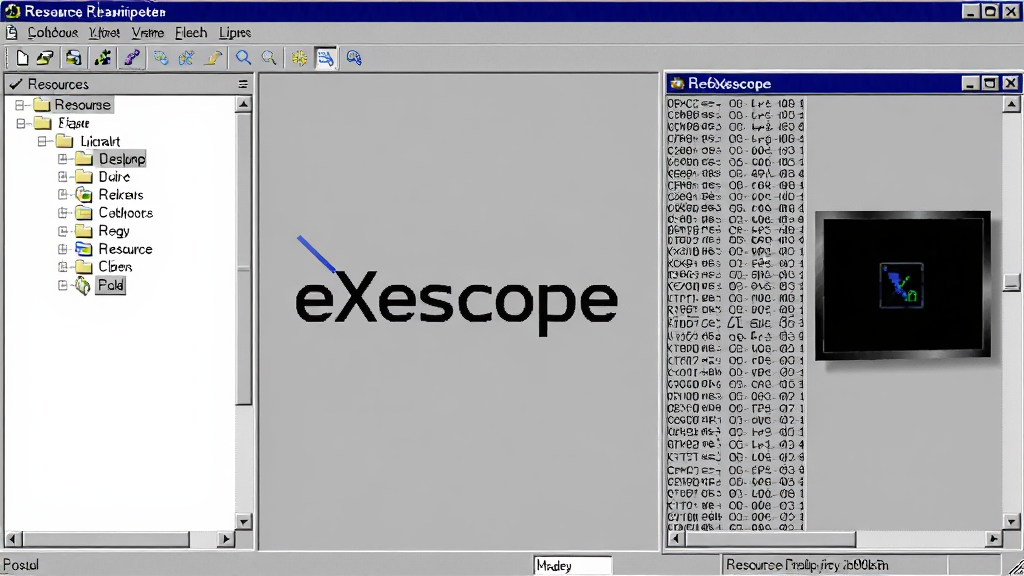
核心特色
资源目录树状直读:
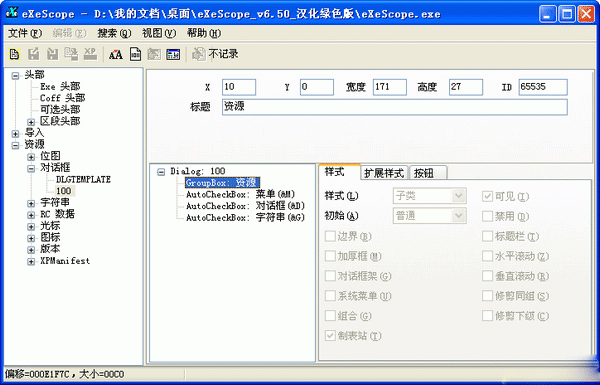
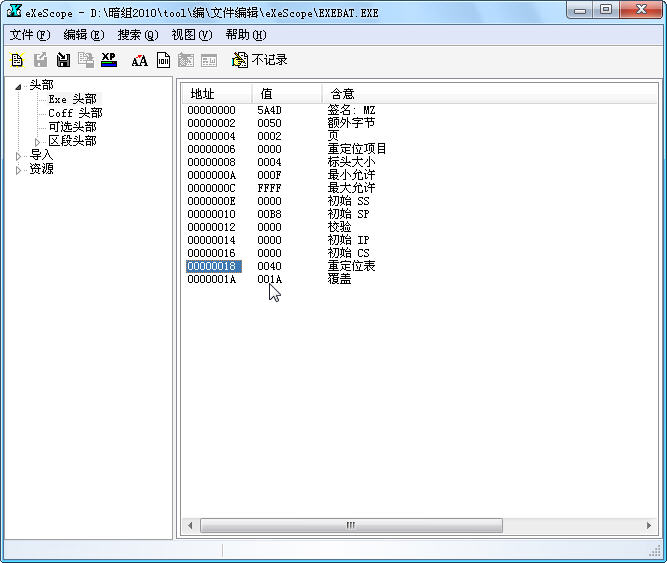
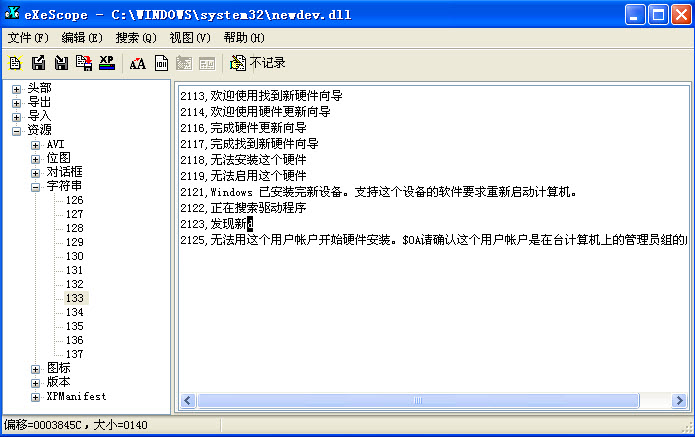
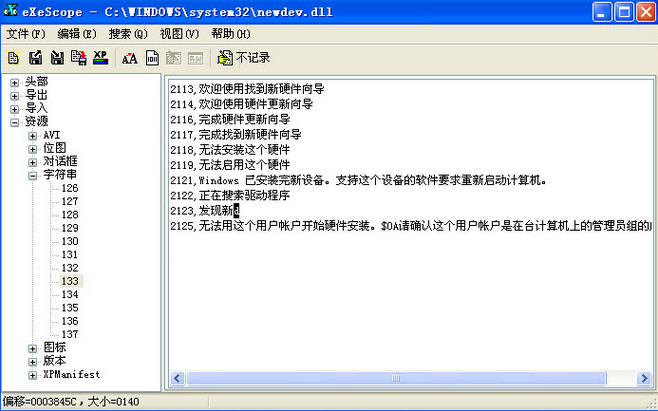
启动eXescope并载入任意EXE或DLL文件后,左侧面板会立即以树状结构展开该程序内嵌的所有资源类型。从图标组、光标、位图到对话框、字符串表、版本信息,层级分明,点击即可预览。这种设计让即使不了解PE文件结构的用户也能快速定位目标资源,无需手动计算偏移地址。
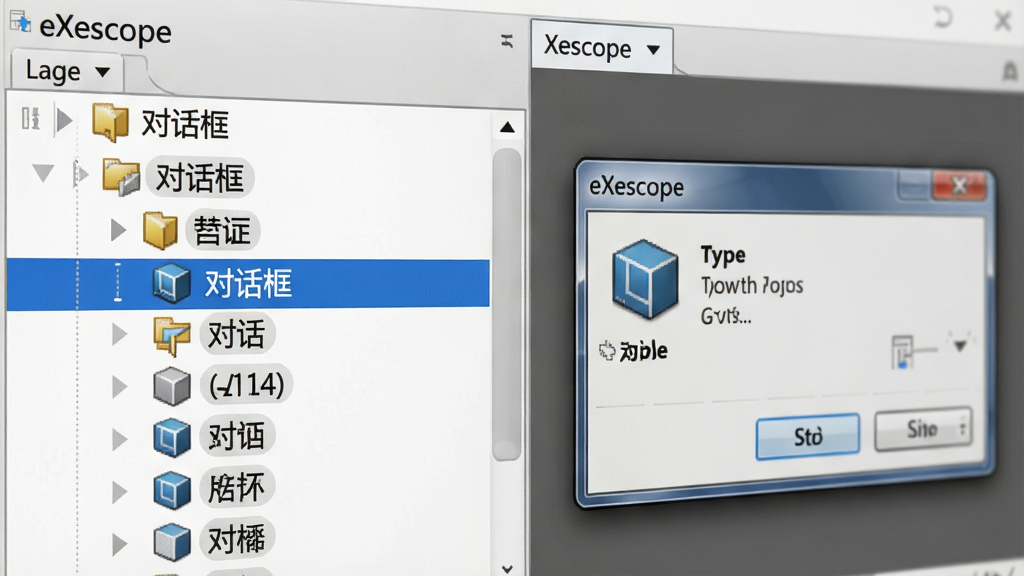
可视化对话框编辑器:
eXescope内置的对话框资源编辑器支持直接拖拽控件、调整坐标、修改标题文字与控件ID。用户可以在可视化界面中增删按钮、文本框、静态标签,并实时预览修改效果。对于需要本地化界面或调整布局的场景,这一功能极大降低了手动编辑二进制数据的出错概率。
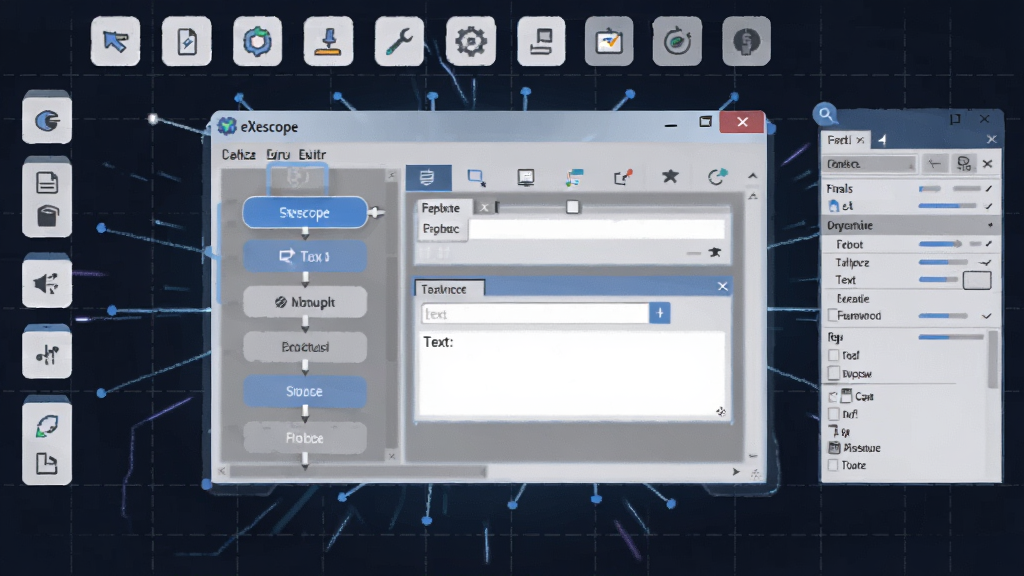
图标与位图批量替换:
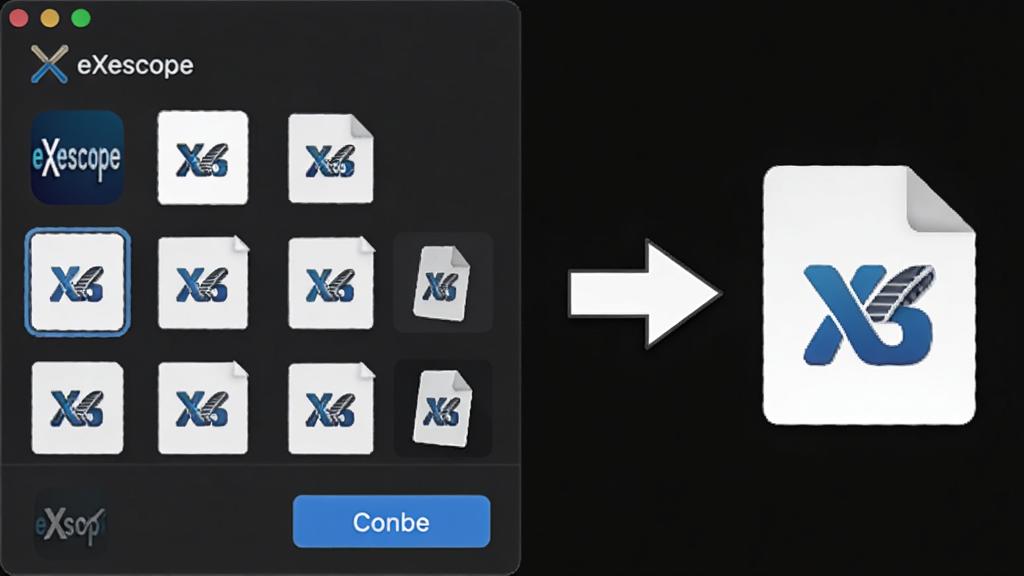
支持将外部ICO、BMP、PNG等格式图片导入并替换程序原有图标资源组。用户可一次性更新整个图标组的所有尺寸变体,或单独替换某一特定分辨率的图像。替换过程中软件会自动处理调色板与透明通道,确保替换后的图标在系统中正常显示。
字符串表多语言编辑:
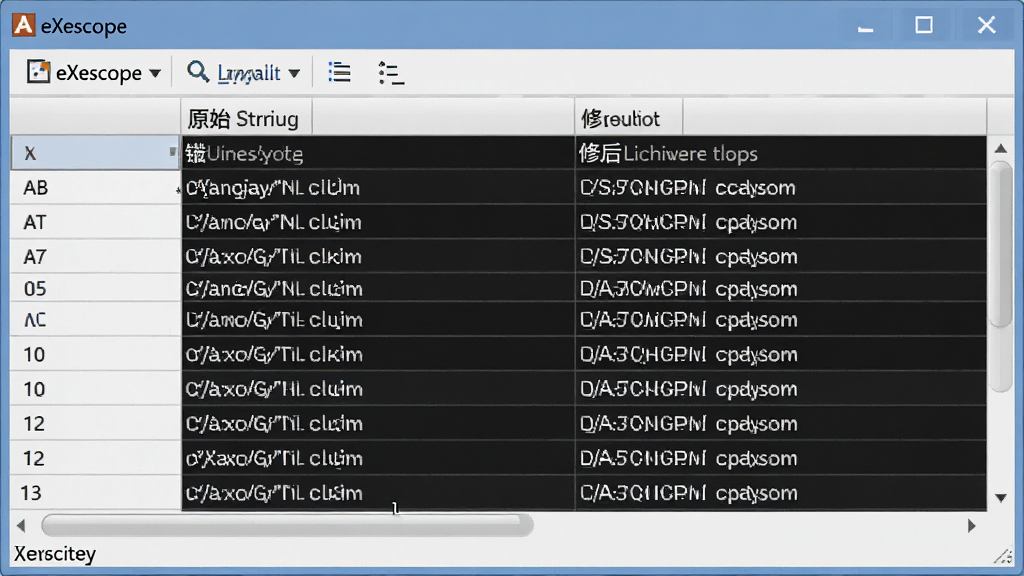
针对程序内部的字符串资源表,eXescope提供表格化编辑视图,支持按语言区块筛选与修改。汉化作者可以逐条对照原文与译文,直接修改字符串内容并保存,软件会自动更新资源节区大小与校验信息,避免因手动计算错误导致程序无法启动。
用法|亮点|操作说明|系统说明
| 功能模块 | 操作路径 | 核心亮点 | 系统适配说明 |
|---|---|---|---|
| 资源浏览与提取 | 文件→打开→选择EXE/DLL→左侧树点击资源类型→右键导出 | 支持拖拽打开,可批量导出图标、位图、光标资源为独立文件 | Windows XP至Windows 11全兼容,需管理员权限写入系统目录文件 |
| 对话框可视化编辑 | 展开Dialog节点→双击目标对话框→拖拽控件→右键属性修改 | 实时预览,支持控件对齐辅助线,可撤销/重做 | 编辑后的资源需点击保存并重建PE节区,建议提前备份原文件 |
| 图标替换与导入 | 选中Icon Group→右键替换图标→选择新ICO文件→确认 | 自动匹配图标尺寸与色深,支持多分辨率图标组整体替换 | 替换系统文件图标时需关闭Windows文件保护或获取TrustedInstaller权限 |
| 字符串表汉化 | 定位String Table→按语言区块展开→双击条目修改文本→保存 | 支持多语言区块并行编辑,自动处理字符串长度变化导致的节区偏移 | 修改非Unicode程序字符串时注意编码转换,避免乱码 |
| 版本信息修改 | 展开Version节点→双击条目→修改键值对→保存 | 可修改公司名称、产品版本、版权声明等元数据,用于个性化定制 | 部分带数字签名的程序修改版本信息后签名失效,需重新签名 |
使用经验技巧
在移动端与电脑端操作eXescope存在本质差异:eXescope本身是Windows桌面程序,安卓或iOS设备无法直接运行,但用户常通过远程桌面或虚拟机间接操作。
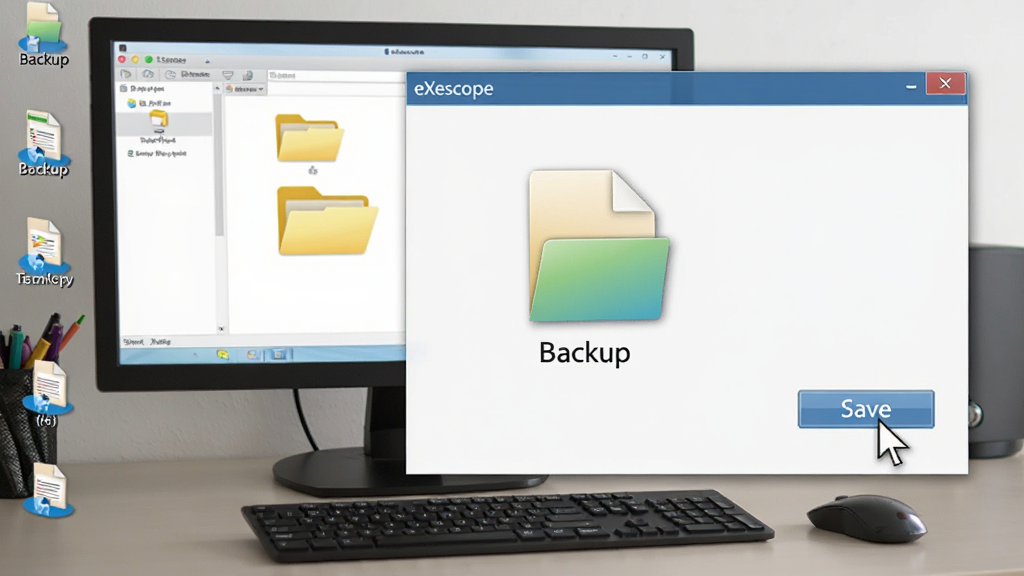
电脑端使用时,务必在编辑前复制一份原文件作为备份,因为资源修改会直接写入文件且无法通过撤销恢复。
若打开程序时提示“无法加载资源节区”,通常是文件被加壳或经过压缩,可尝试先用脱壳工具处理再导入。
保存修改后程序无法启动,多数是因为资源节区对齐错误,建议在保存时勾选“自动修正节区对齐”选项。
对于Windows 10/11系统,右键以管理员身份运行可避免部分文件写入权限不足的问题。
移动端用户如果只是想查看EXE资源,可先通过网盘将文件传输至电脑再操作,目前暂无官方安卓版。
遇到闪退或卡顿时,检查是否打开了过大的资源文件,单个文件超过200MB时建议分段处理。
若软件界面显示乱码,请在控制面板区域设置中将非Unicode程序语言改为中文简体。
替换图标后资源管理器仍显示旧图标,需清理Windows图标缓存或重启explorer.exe进程。
严禁使用eXescope修改系统核心文件如explorer.exe或ntoskrnl.exe,极易导致系统崩溃。
对于缺少MSVBVM50.DLL等依赖组件的报错,可在本站搜索“VB运行库合集”安装补全。
编辑对话框时若控件错位,可点击“查看→网格对齐”辅助定位。
保存时建议另存为新文件而非覆盖原文件,便于对比测试。
精品相似程序
eXescope可以卸载吗
eXescope属于典型的绿色免安装工具,通常下载后解压即可运行,不会向系统注册表写入卸载信息,也不会在后台常驻服务。如果你是通过EXE安装包形式安装的,可以在控制面板的“程序和功能”中找到它并正常卸载;如果是解压即用的版本,直接删除整个文件夹即可完成清理。需要注意的是,卸载或删除前请确认没有正在编辑的重要文件,避免误删导致修改中的资源丢失。对于仅仅想临时使用一次的用户,推荐使用便携版,用完即删,不留痕迹。
eXescope使用教程难不难
对于零基础用户,eXescope的上手难度属于中等偏低。打开软件后界面布局非常直观:左边是资源树,右边是内容区,双击就能看,右键就能改。最常用的操作无非是替换图标和修改字符串,跟着菜单提示走基本不会出错。真正需要学习的是保存环节修改资源后要正确重建节区并保存文件,这一步如果操作不当可能导致程序打不开。建议新手先在系统计算器这类无关紧要的小程序上练手,熟悉“打开→修改→另存为→测试运行”的完整流程后再处理重要软件。网上也有大量eXescope汉化版的使用教程,配合图文步骤学习效率更高。
猜你喜欢
下载地址
eXescope{package_version_name} 资源编辑工具
推荐合集
相关文章
- 应用信息
-
- 官网:暂无
- 包名:eXescope
- 名称:eXescope
- 版本:1.0.0.0
- MD5:1ceb232e44c8c9872d17bb21bd8d8468
- 推荐下载下载排行





- 最新应用


热门评论